
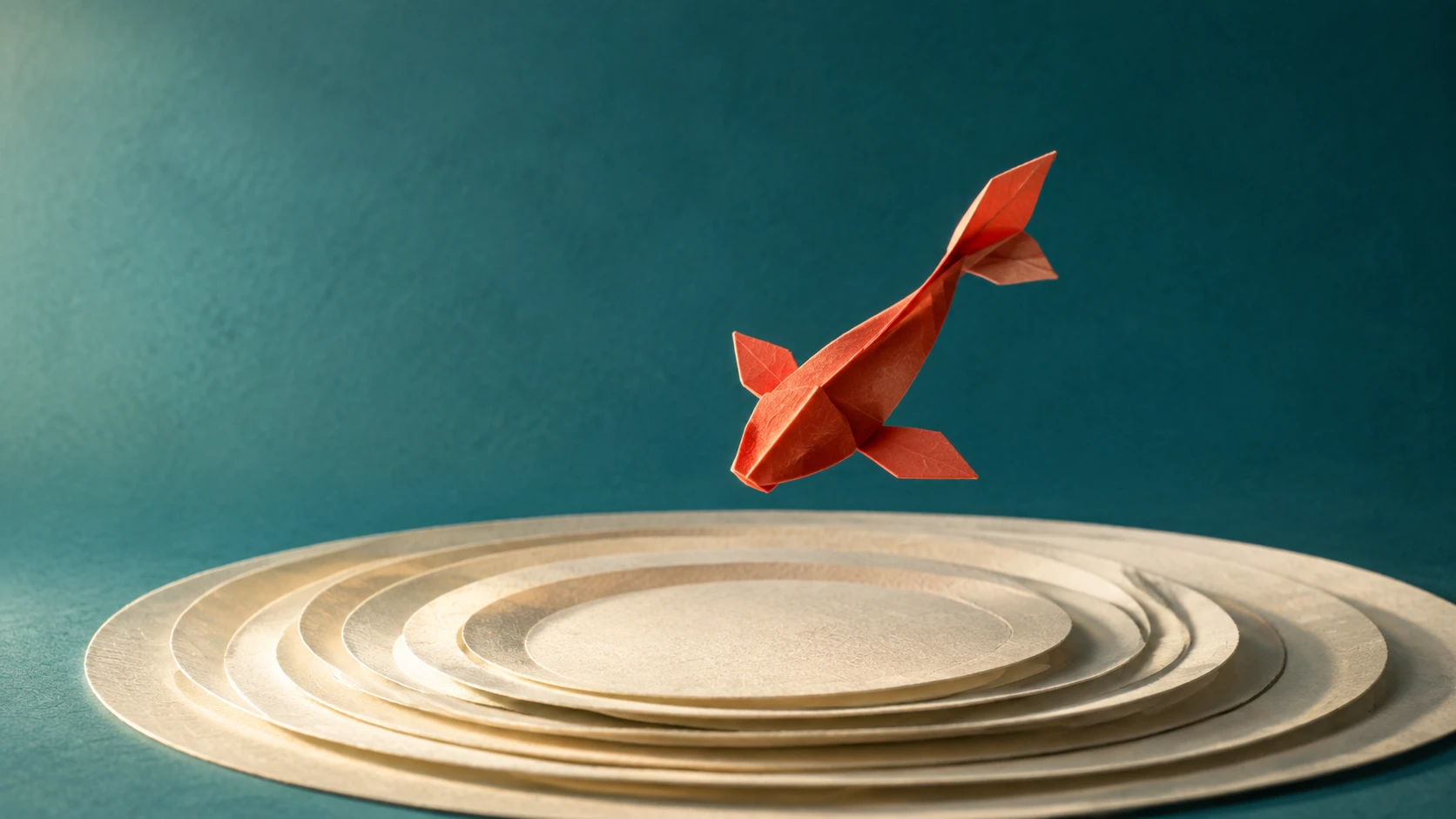
参照画像
参照画像画像からビデオへ
動いている小さな世界
Veo 3.1
雰囲気と意図を持ったビデオシーンを作成する
読みやすい映画のような瞬間を構築するための実用的なプロンプトを使用して、Veo 3.1 のシーンの方向、カメラの動き、短編ビデオの構成を探索します。
利用できる設定と予定クレジット数は、スタジオに表示されます。
自分の表現の方向性を見つけよう
構成を調べ、利用可能な場合はソースを比較し、プロンプトを開いてクリエイティブな選択を理解します。
参照画像
参照画像画像からビデオへ
Veo 3.1
モデルを知る
雰囲気は調整された選択から生まれます。シーン、照明、アクション、カメラはすべて同じ瞬間をサポートする必要があります。短く具体的な出来事から始めて、視聴者がそれがどのように展開するかを説明します。参照オプションと最初と最後のビデオ フレーム オプションには異なる要件があるため、複雑な概要を作成する前にワークフローを選択してください。
モデルを知るアイデアを、明確な制作指示に
1 つの明確な結果から始めます。何が重要かを説明し、一度に 1 つの要素を変更します。
ビデオシーンに明確な主題、場所、アクションを与えます。シーンは短いビデオ クリップで読み取れる程度に小さくしてください。
光源と 1 つのカメラの動きを指定します。カメラが被写体を観察しているのか、近づいているのか、追跡しているのかを説明します。
完全なモーションとエンディングを確認してください。クリップにオーディオが含まれている場合は、音声や音声のタイミングに頼る前に、実際の結果を聞いてください。
RUXAスタジオで
現在利用できる設定を表示しています
もう少し詳しく
選択した短い期間内に無理なく収まる 1 つのアクションから始めます。明確なイベントは、複数の競合するアクションよりも洗練するのが簡単です。
いいえ。参照イメージと最初と最後のビデオ フレーム入力は異なるルールに従い、利用可能なオプションはバリアントによって異なります。
被写体、出来事、環境、光、カメラの動作について説明します。これらの具体的な指示は、映画のような品質のラベルを繰り返すよりも役立ちます。
自分だけの作品を
方向性を選んで、最初のプロンプトを書こう。
動画スタジオを開く