 01
01タイポグラフィー
タイプとテクスチャーの融合
GPT Image 2
OpenAI
正確な言葉から表現力豊かな画像まで
GPT Image 2 ポスターのタイポグラフィ、マテリアルとテクスチャの例、画像編集を、再利用可能なプロンプトと視覚的なアイデアを洗練するための実践的なヒントとともに探索してください。
利用できる設定と予定クレジット数は、スタジオに表示されます。
自分の表現の方向性を見つけよう
構成を調べ、利用可能な場合はソースを比較し、プロンプトを開いてクリエイティブな選択を理解します。
モデルを知る
詳細なクリエイティブ プロンプトでは、正確なコピー、明確なレイアウト、独特のマテリアル パレットを組み合わせることができます。 GPT Image 2 を使用して、活版印刷のポスター、彫刻オブジェクト、またはイラストのシーンを探索します。編集の場合は、既存の画像から開始して、変更部分と残す要素の両方を指定します。画像内のテキストも慎重な最終校正が必要です。
モデルを知るアイデアを、明確な制作指示に
1 つの明確な結果から始めます。何が重要かを説明し、一度に 1 つの要素を変更します。
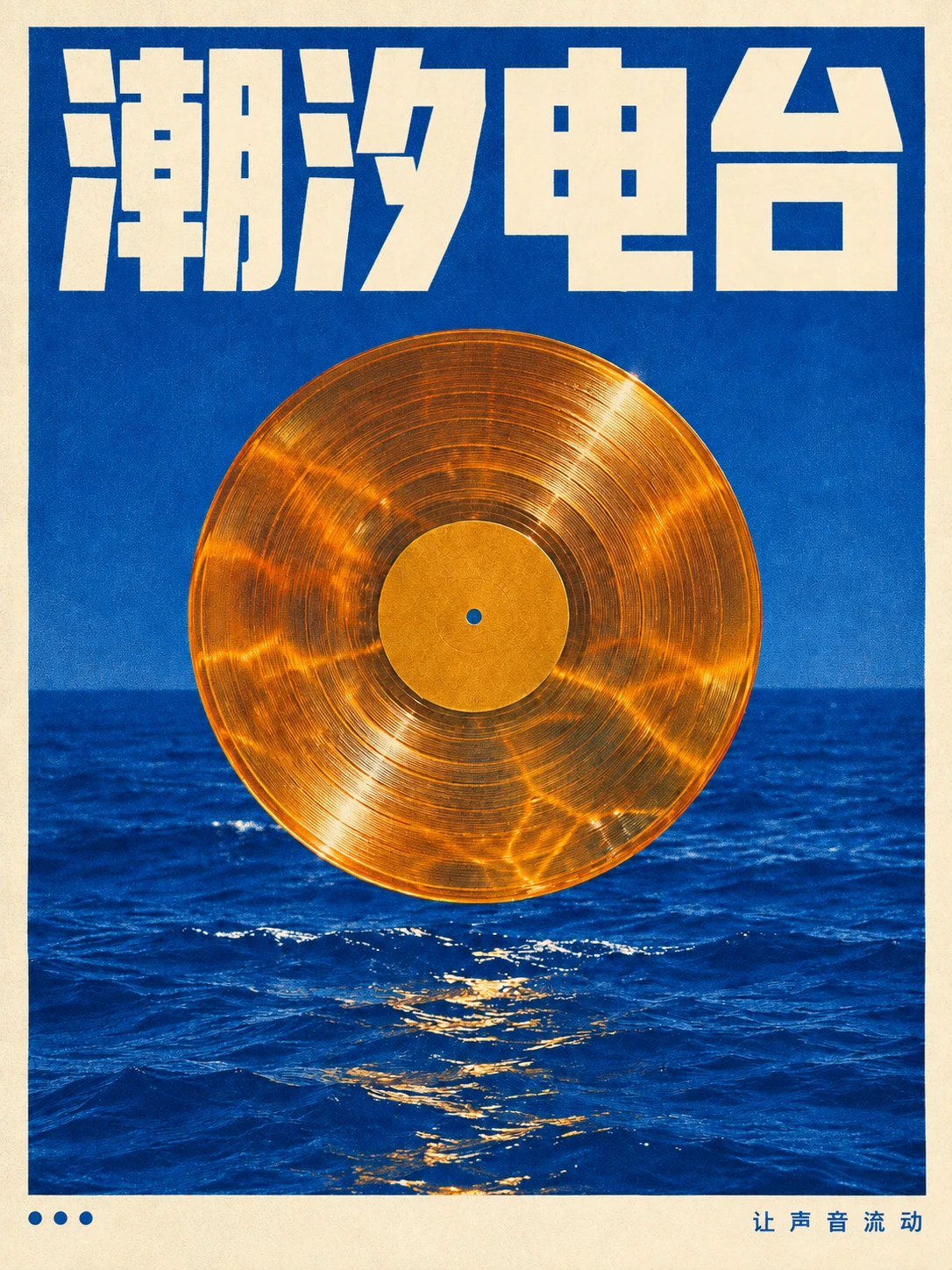
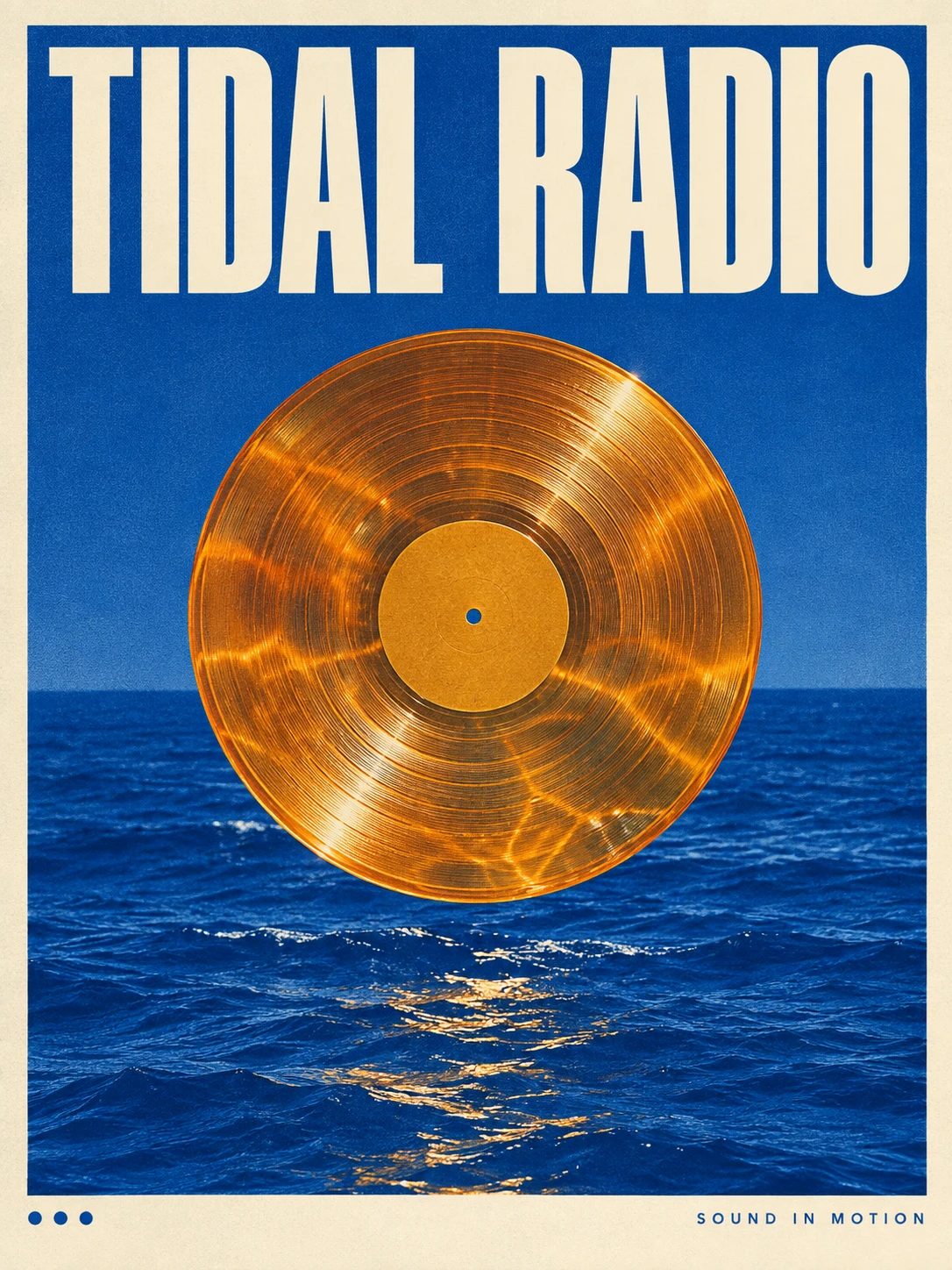
見出しを引用符で囲みます。一般的な美しいポスターを求めるのではなく、その階層、配置、コントラストを説明してください。
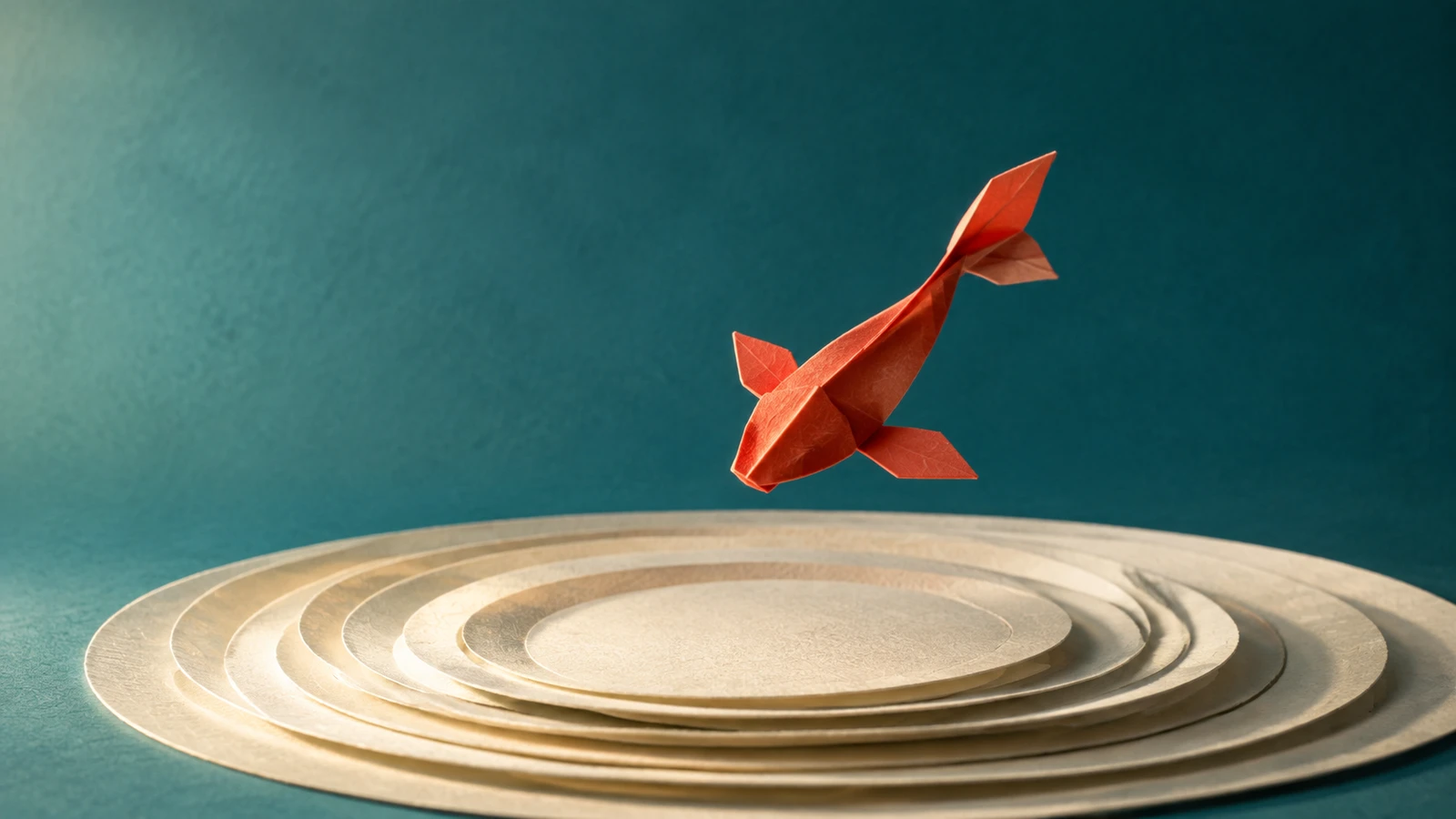
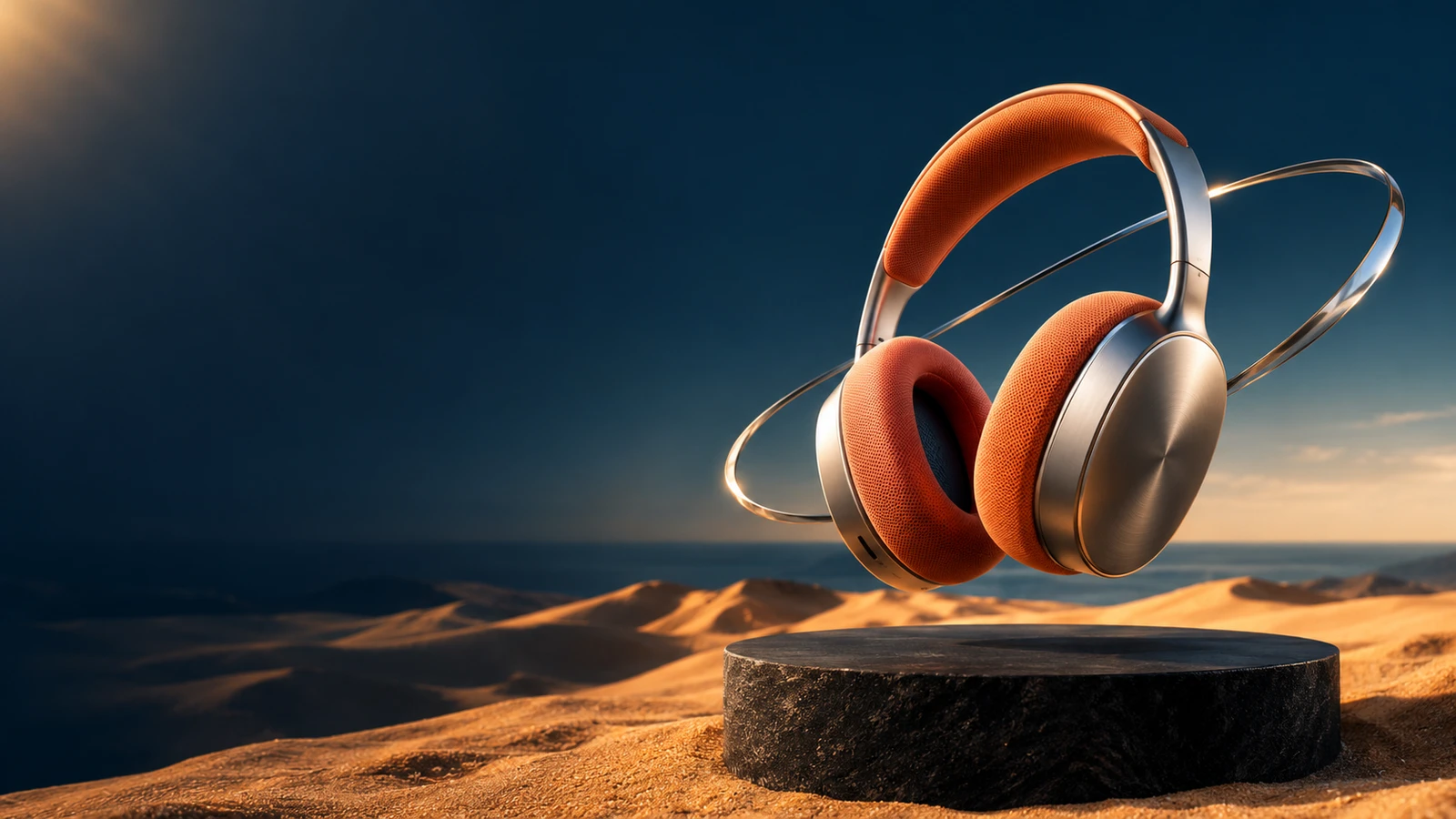
2 つまたは 3 つのマテリアル、抑制されたパレット、照明の方向を指定します。主要な被写体に呼吸する余地を与えてください。
修正したい画像をアップロードします。 1 つの変更を述べ、すでに機能している構成、主題、またはタイポグラフィを明示的に保持します。
RUXAスタジオで
現在利用できる設定を表示しています
もう少し詳しく
コピーと画像を組み合わせたデザインを検討する価値はあります。正確なテキスト、階層、レイアウトを指定し、公開する前に結果を校正します。
元の画像を選択し、希望する変更と変更しないでおきたい変更を説明します。シーン全体を書き直すのではなく、1 回の編集から始めます。
いいえ。アイデアを判断するには、小さなドラフトから始めてください。コンポジションの準備ができており、意図した配置でそれが必要な場合は、サポートされているより高い解像度を使用してください。
自分だけの作品を
方向性を選んで、最初のプロンプトを書こう。
画像スタジオを開く