 01
01オリジナル曲
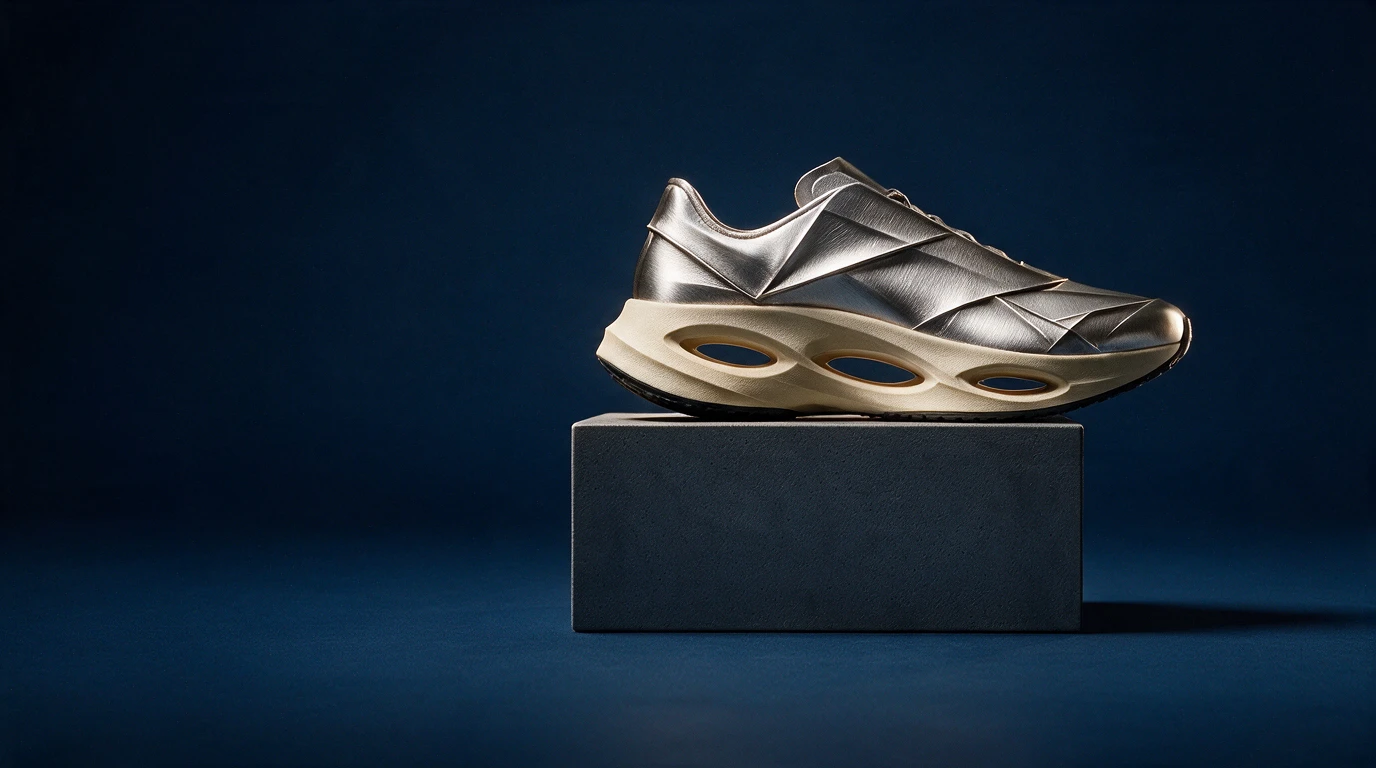
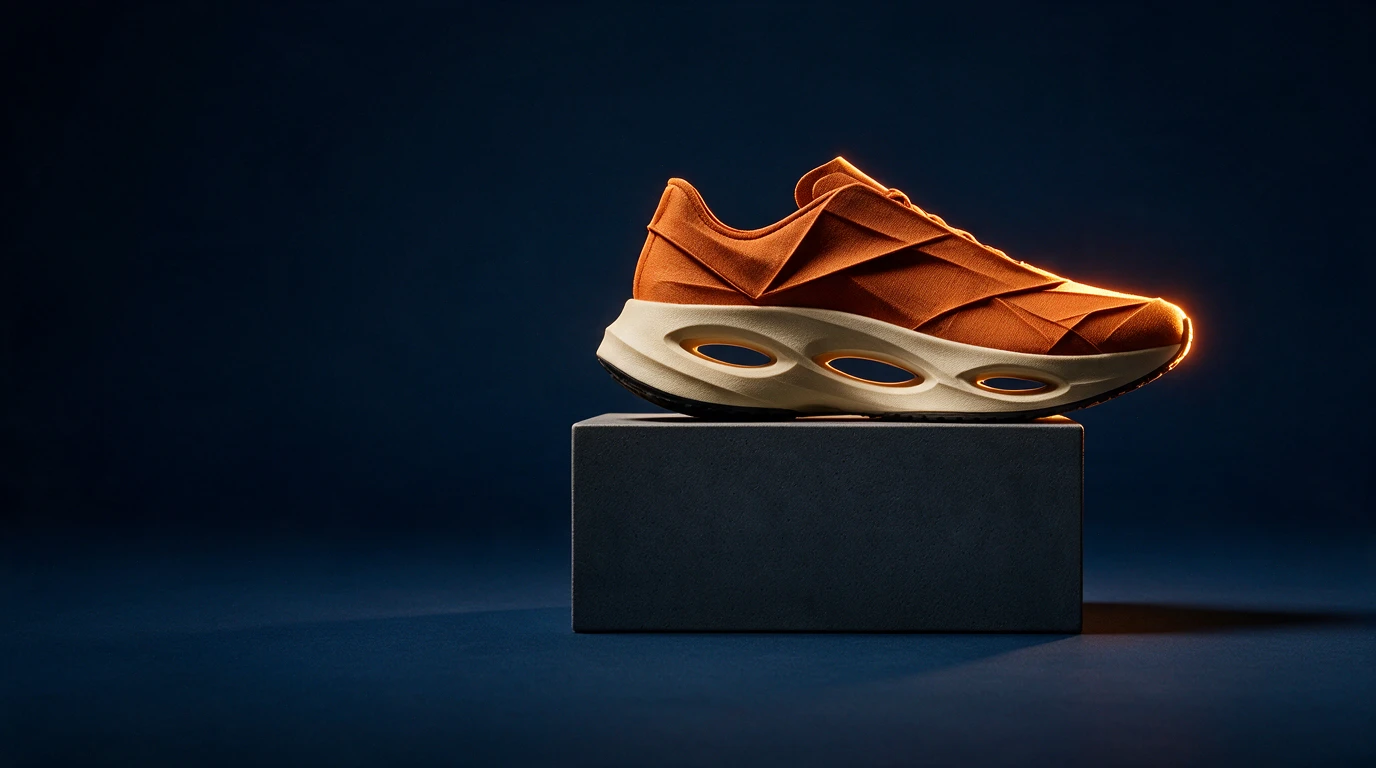
一つのシルエット、触覚的なディテール
Seedream 5.0 Pro
ByteDance
素材を変えてもアイデアはそのまま
参照画像のヒントと明確なクリエイティブなプロンプトを使用して、彫刻的な靴の研究を通じて Seedream 5.0 Pro マテリアルの編集と画像構成を探索します。
利用できる設定と予定クレジット数は、スタジオに表示されます。
自分の表現の方向性を見つけよう
構成を調べ、利用可能な場合はソースを比較し、プロンプトを開いてクリエイティブな選択を理解します。
モデルを知る
マテリアルの変換は、編集がビジュアル ブリーフにどのように従うかをテストするのに便利な方法です。シルエットが認識しやすいオブジェクトから始めて、表面、仕上げ、照明の反応を変更します。 Seedream 5.0 Pro には別のレイヤー分解モードもあります。浮いている部分がある平面的な画像は、実際に分離されたレイヤーと同じではありません。
モデルを知るアイデアを、明確な制作指示に
1 つの明確な結果から始めます。何が重要かを説明し、一度に 1 つの要素を変更します。
明確なオブジェクトのシルエットとシンプルな背景を使用します。編集内容を保持したい部分を非表示にしないでください。
表面とその動作に名前を付けます: つや消し金属、柔らかい生地、または光沢のあるセラミック。反射、粗さ、色を指定します。
エッジ、開口部、比率、コンタクトのシャドウをソースと比較します。装飾を追加する前に、予期しないジオメトリを修正してください。
RUXAスタジオで
現在利用できる設定を表示しています
もう少し詳しく
明確なリファレンスを使用し、残すべきシルエット、開口部、プロポーションを明記します。結果でこれらの特徴を確認してください。指示は保証ではありません。
いいえ、靴は素材の変化を示すわかりやすい方法です。同じプロンプトのアプローチを、小道具、衣服、建築物、またはイラスト付きのオブジェクトを使って検討することができます。
いいえ。レイヤー分解では個別の画像レイヤーが返されます。分解図は 1 つの平面画像である場合もあります。
自分だけの作品を
方向性を選んで、最初のプロンプトを書こう。
画像スタジオを開く