 01
01商品画像の編集
商品を残して、背景を変える。
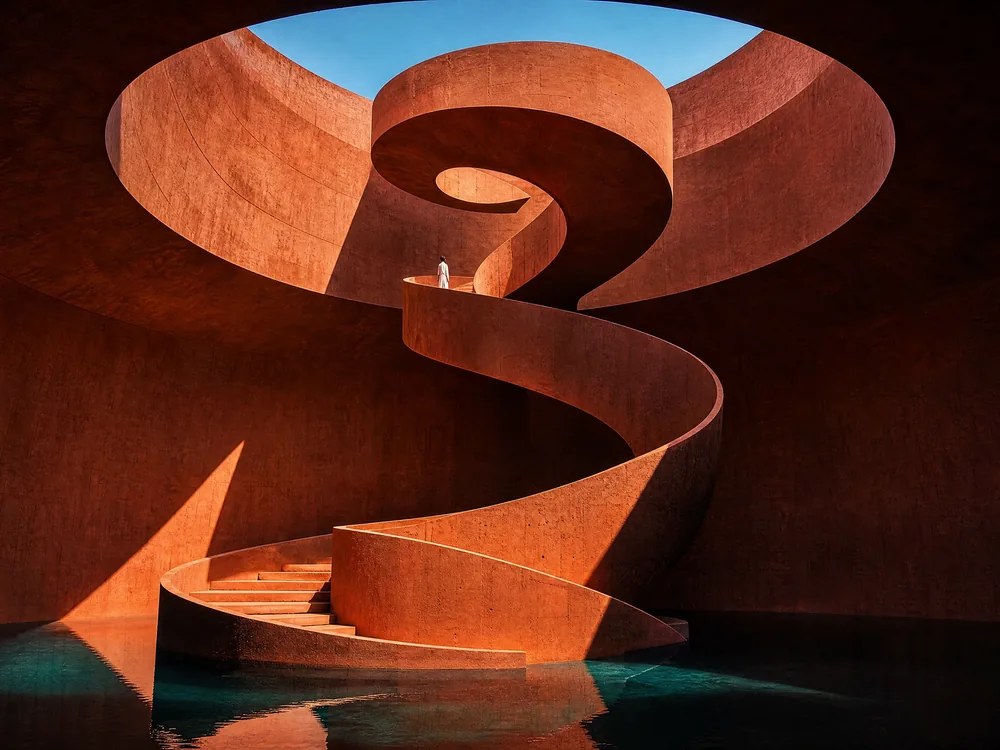
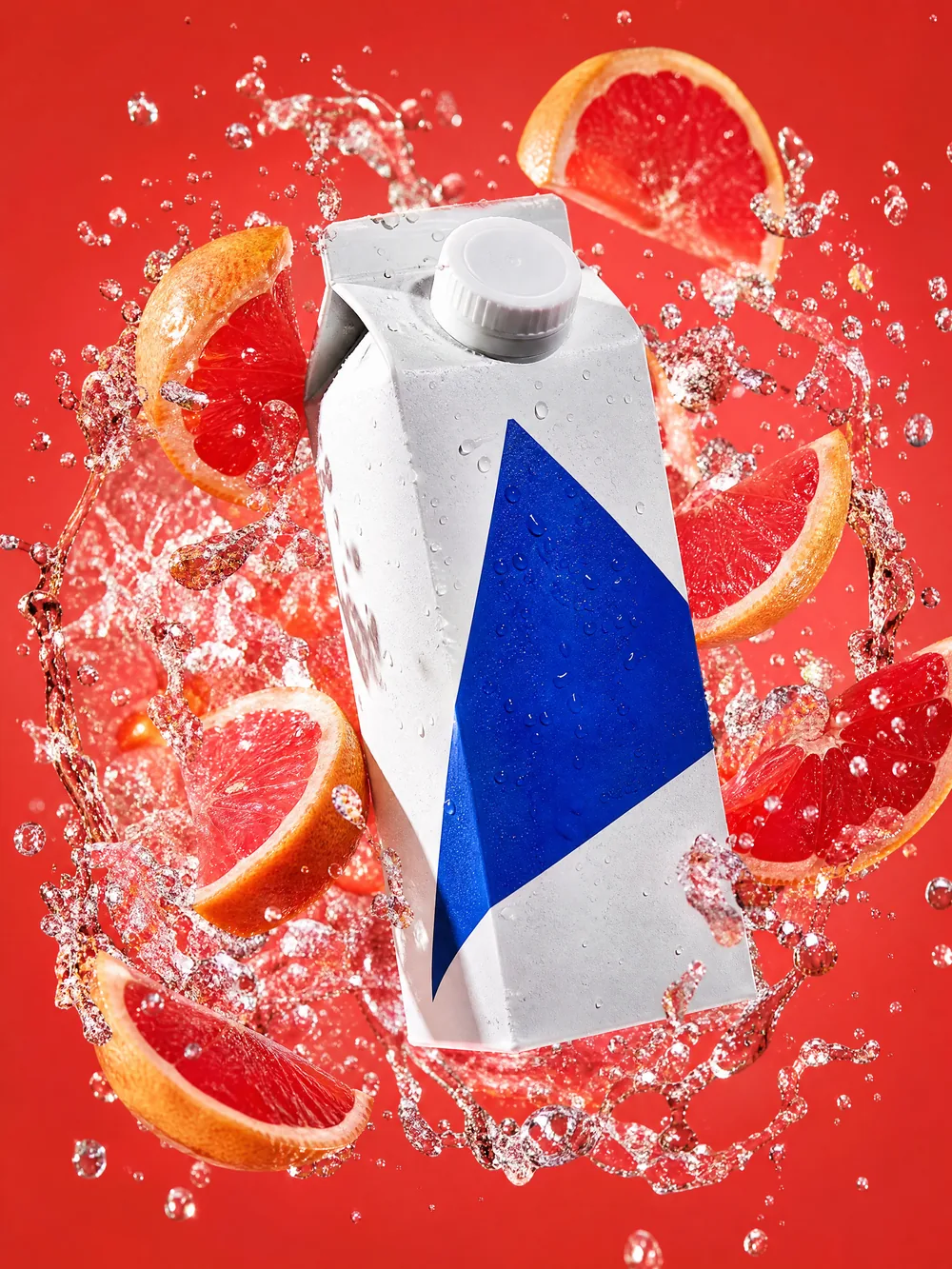
入力用参考画像 · 原画像はGPT Image 2で生成。下記は編集指示の例
OpenAI · GPT Image 1.5
次の編集で、 思い描いたイメージへ。
文章でアイデアを伝えるか、参考画像を用意して始めましょう。GPT Image 1.5で商品の構図、ポスターの文字、さまざまな表現を試せます。残す要素と変更する要素を分けて書き、目的に合った画質を選んでください。
利用できる設定と予定クレジット数は、スタジオに表示されます。
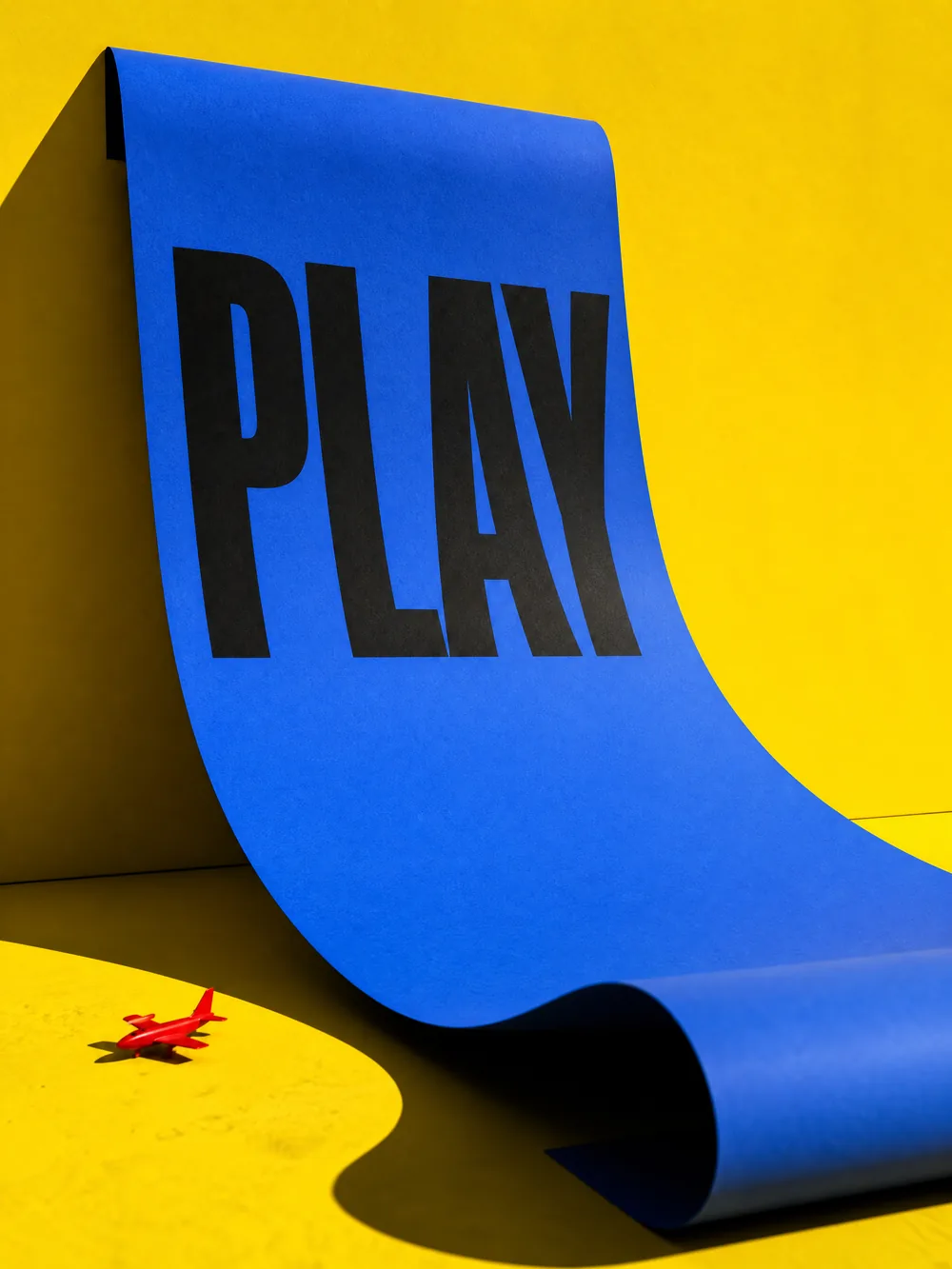
自分の表現の方向性を見つけよう
以下の4枚は、Ruxaに記録されたGPT Image 2の生成画像です。編集前の参考入力を示すもので、GPT Image 1.5の出力品質を示す作例ではありません。方向性を選び、対応する参考画像をスタジオにアップロードしてから編集指示を使ってください。プロンプトを引き継いでも、画像は自動添付されません。
モデルを知る
GPT Image 1.5は、OpenAIの画像生成・編集モデルです。公式の識別子はgpt-image-1.5で、Ruxaのこの項目にも同じ識別子が設定されています。従来の/gpt-image-1というページURLは残っていますが、バージョン1.0を意味するものではありません。文章で構図を指定するか、参考画像1枚と編集指示を組み合わせて使います。編集でも新しい画像が生成されるため、大切な要素がどの程度保たれたかを毎回確認してください。
公式のモデルドキュメントを読むアイデアを、明確な制作指示に
変更したい要素と残したい要素を分けましょう。まず1つの明確な変更を試し、その結果を見ながら次の修正に進むと、指示ごとの効果を確認できます。参考画像なしで始める場合は、被写体、構図、光を説明してください。
被写体全体と細部が見える画像をアップロードします。この項目で使える参考画像は1枚です。ぼやけたスクリーンショットでは、特に小さな文字や商品の特徴を正確に保つことが難しくなります。
「高級感を出す」よりも、「赤い背景を淡い青に変える」のほうが結果を評価しやすくなります。文字を指定するときは正確な文言を引用符で囲み、見た目のスタイルとは分けて記述してください。
被写体の形、表情、視点、光の向きなどを指定します。特に大切な要素を絞って優先してください。構図を全面的に変える指示と、画像全体を変えない指示は両立しません。
文字、輪郭、手、商品の構造を、確認しやすい大きさで見直します。変更が意図どおりであることを確かめてから別の部分を修正してください。高画質設定を選んでも、この確認は必要です。
RUXAスタジオで
もう少し詳しく
この項目はGPT Image 1.5として設定されており、識別子はgpt-image-1.5です。継続して利用できるよう、既存の/gpt-image-1というURLを残しています。選択時はスタジオに表示されるモデル名を確認してください。
はい。現在の設定では、参考画像は任意です。被写体、場面、構図、光を説明して新しい画像を作成できます。このページの画像を前提とする編集指示を使う場合は、先に対応する画像をアップロードしてください。
Ruxaの現在のGPT Image 1.5項目では、参考画像を1枚使えます。提供元のAPIが複数画像に対応していても、この制作フローでも利用できるとは限りません。
まず初期設定のmediumで方向性を確認します。構図と内容が整ったら、細部を重視するときにhighを比較してください。幅広く試す段階ではlowも選択肢になります。各設定が同じ料金だと考えず、送信前に予定クレジット数を確認してください。
文字の変更は指示できますが、出力のつづり、字間、行の順序を確認してください。残す文字と置き換える文字を明確に分けて指定します。長文は扱いやすい単位に分け、完成画像の文字をすべて校正してください。
局所的な変更と他の部分の保持を指示できますが、ピクセル単位の一致は保証されません。現在の項目にはマスクのパラメーターがありません。正確さが必要な部分は、返された画像で再確認してください。
いいえ。4枚とも記録済みのGPT Image 2の出力で、編集前の参考画像として使用しています。添付の指示は自分の変更を考えるための例であり、GPT Image 1.5による編集完了後の作例ではありません。
自分だけの作品を
方向性を選んで、最初のプロンプトを書こう。
画像スタジオを開く