 01
01参考画像を編集
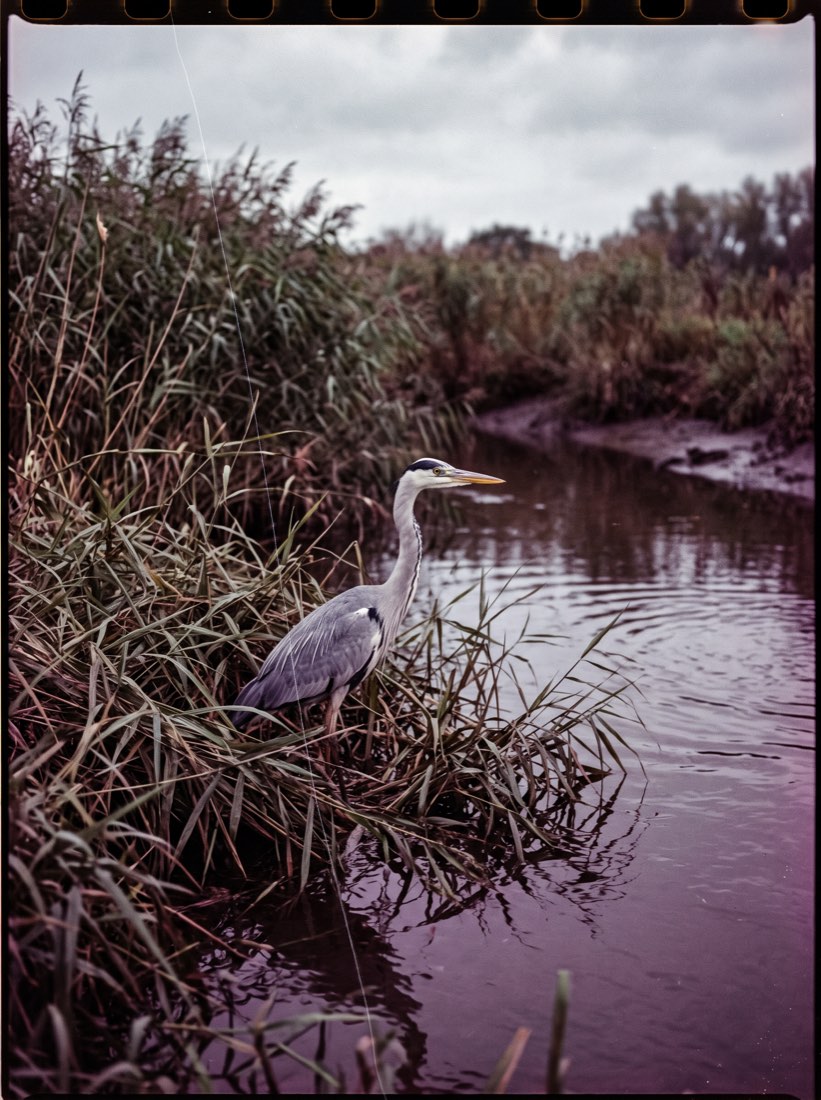
構図を保って、天気を変える
制作参考画像 · 原画像はNano Banana 2で生成。下記はプロンプトの例
Google · Gemini 2.5 Flash Image
アイデアから始めて、気に入った要素を残そう。
元になる画像がなければ、見たい場面を文章で説明します。気に入った画像があれば、残す要素と変える要素を指定しましょう。Nano Bananaでは、まず明確な方向性を決め、具体的で無理のない指示を重ねることで素材を発展させられます。
利用できる設定と予定クレジット数は、スタジオに表示されます。
自分の表現の方向性を見つけよう
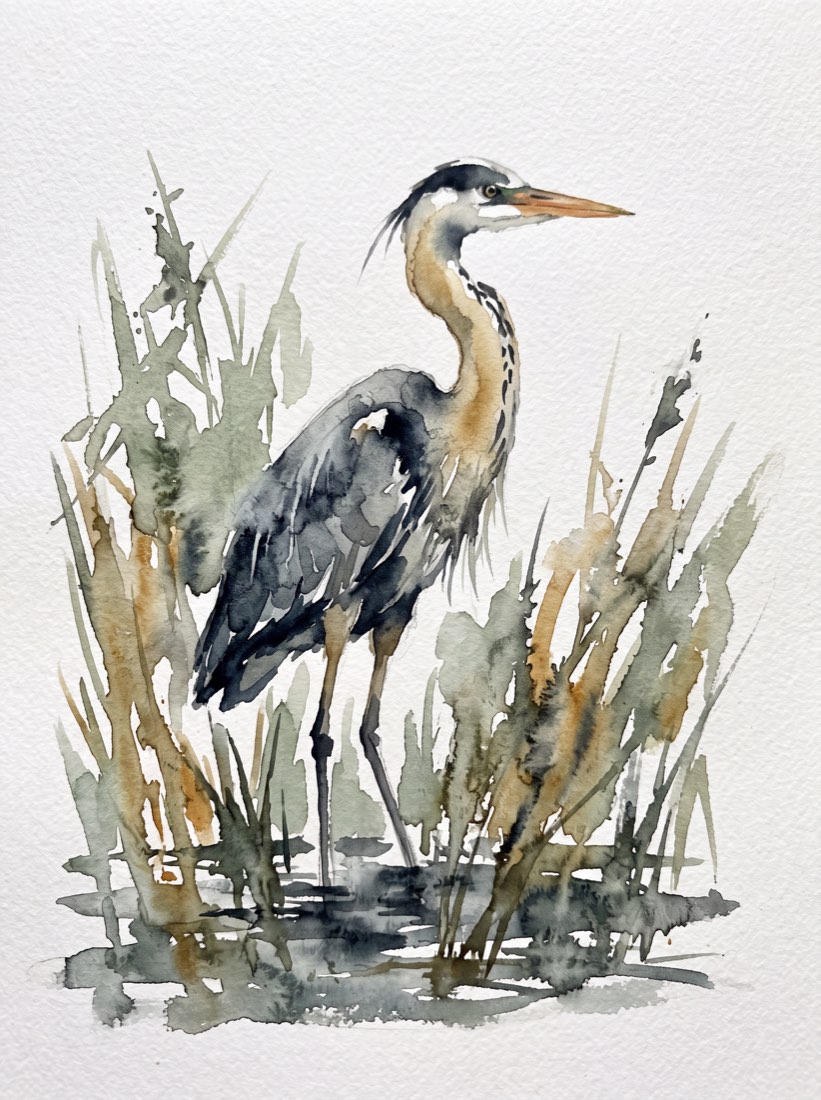
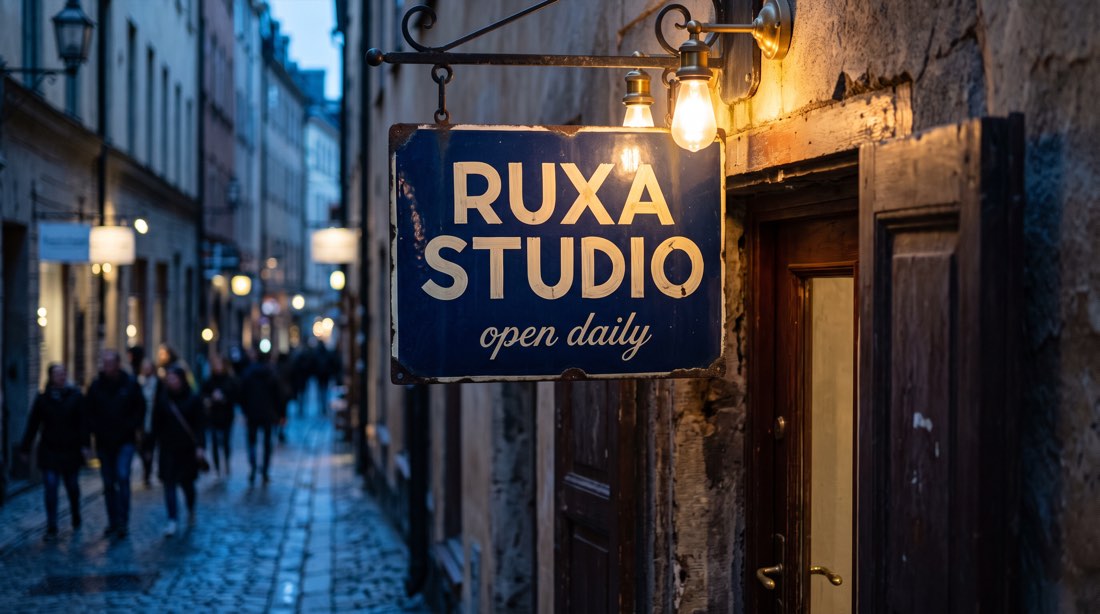
出典を明記したこれらの画像は、表現の方向性を示すものです。原画像はNano Banana 2で生成しており、Nano Bananaの出力を示す証拠として掲載しているものではありません。提案するプロンプトは画像編集用の指示です。スタジオで編集項目を選び、参考画像をアップロードしてください。下のガイドでは、文章から新しい画像を作る方法も説明しています。
モデルを知る
Nano Bananaは、画像生成と画像を使った変更に対応するGemini 2.5 Flash ImageのGoogleによる呼称です。文章で伝えたアイデアを画像のたたき台にしたり、既存画像の背景、光、スタイルに関する指示を解釈したりできます。Ruxaでは、どちらも同じ制作工程の一部です。既存素材を残す必要があるかを考えてから、スタジオの項目を選んでください。現在、文章からの生成と画像編集は別の項目になっており、画像を追加しても文章生成から編集モードへ自動では切り替わりません。
公式のモデルドキュメントを読む参考画像がなければ文章から始めましょう。画像がある場合は編集項目を開き、アップロードして変更内容を説明してください。
アイデアを、明確な制作指示に
1回のリクエストですべてを解決する必要はありません。被写体と構図を決めてから、本当に改善したい点を1つ選びましょう。
新しい場面を探すときはNano Bananaの文章生成を使います。被写体を残したいときは編集項目を選び、画像をアップロードしてください。文章だけでは、以前の画像の細部を正確に特定できません。
ポーズ、商品の輪郭、カメラの位置など、保持する要素を最初に書きます。その後で、変更してよい背景や光を説明してください。「元の雰囲気を保つ」といった曖昧な表現より、目に見える要素を具体的に指定しましょう。
背景を変えてから、別のスタイルや配色を試します。被写体の輪郭、比率、影を確認してください。ポーズ、服装、カメラの角度を同時に変えると、意図しない結果を生んだ指示を特定しにくくなります。
大切な出力はダウンロードしておきましょう。再編集する前に、選んだ参考画像が続きに使いたい版であることを確認します。テキストのプロンプトを再利用しても、以前の画像が編集入力として自動添付されるわけではありません。
RUXAスタジオで
もう少し詳しく
モデルは両方に対応しています。Ruxaでは現在、目的に応じて文章生成または編集の項目を選びます。編集には参考画像のアップロードが必要で、「前の画像を変更して」と書いても画像は自動的に渡されません。
Nano Bananaの制作フローにおける画像編集の用途です。被写体を特定し、何を残して何を変えるかを指定するという考え方は同じです。現在は編集専用の項目とアップロード設定があり、文章生成からの自動切り替えにはまだ対応していません。
モデルは画像を再生成するため、保持する指示はピクセルの固定にはなりません。より鮮明な参考画像を使い、同時に変える内容を減らし、残す輪郭やポーズを明示してください。各出力で意図しない違いがないか確認しましょう。
編集では、以前の画像を参考入力として使います。プロンプトの再利用では、テキストだけが入力されます。修正のつもりが無関係な新しい場面にならないよう、送信前に参考画像のサムネイルと選択中のモデルを確認してください。
スタジオでは中国語を入力できます。物体、位置、光を具体的に説明してください。画像内に表示したい文言は引用符で囲み、出力を校正しましょう。プロンプトの言語によって正確な文字表現が保証されるわけではありません。
保証はありません。参考画像は対象を伝える助けになりますが、顔、マーク、寸法、部分的な質感は変わる場合があります。商品画像は実物と比較し、厳密な再現が必要な細部には通常の画像編集を使ってください。
このページはGemini 2.5 Flash Imageを扱っています。Nano Banana 2とProにはそれぞれ専用ガイドがあります。参考画像の要件、出力設定、小規模な試作をもとに選びましょう。Proの4K設定がこのモデルにもあるとは限りません。
自分だけの作品を
方向性を選んで、最初のプロンプトを書こう。
画像スタジオを開く