 01
01商品表現
商品を主役にする
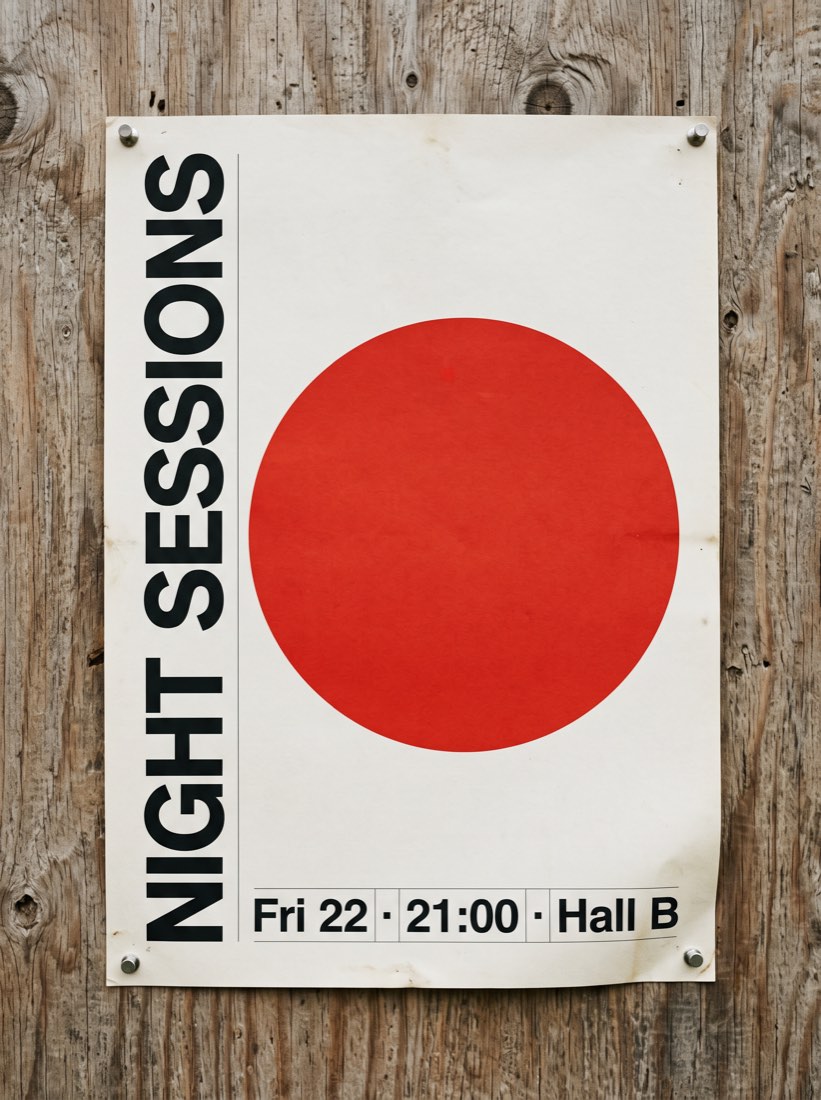
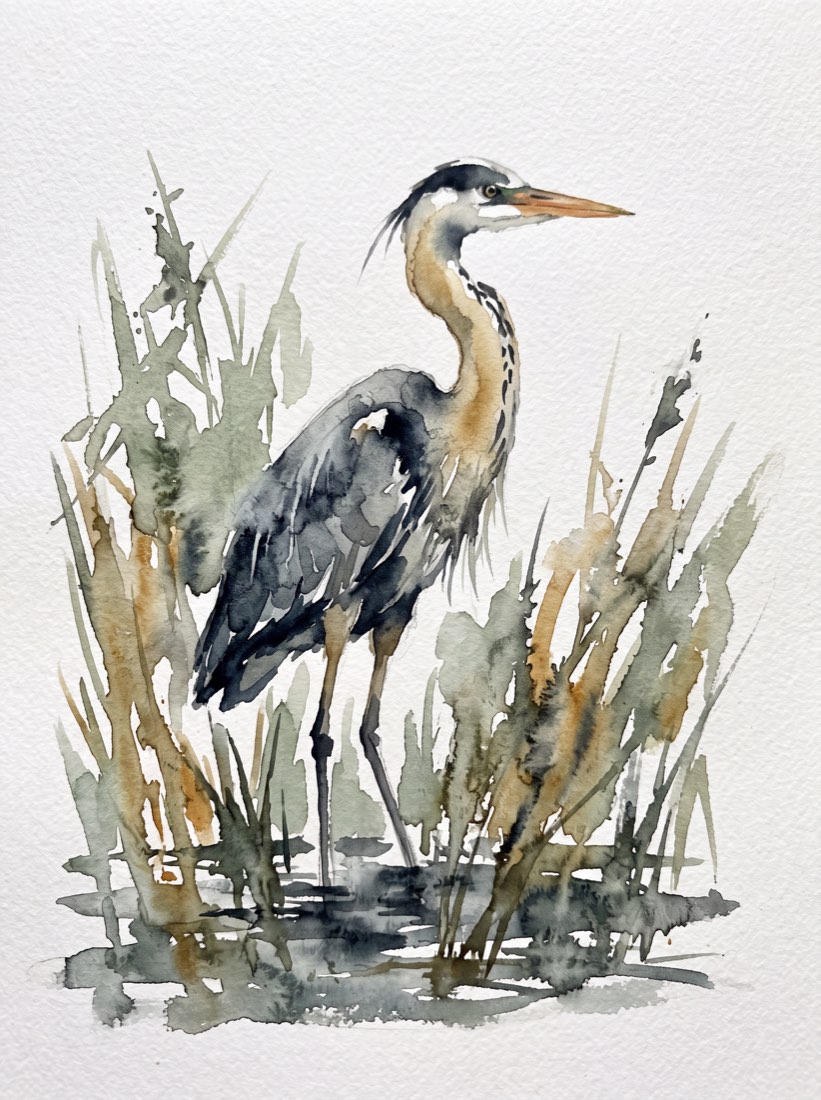
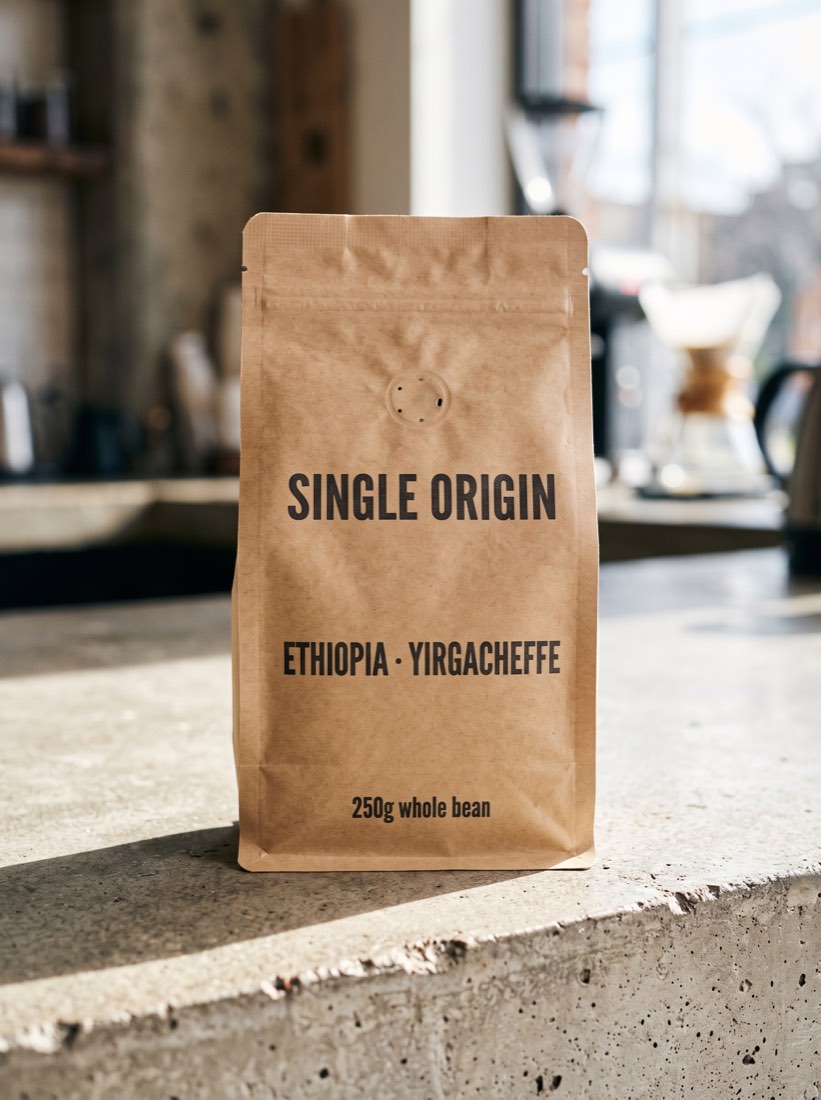
入力用参考画像 · 原画像はNano Banana 2で生成。下記は制作指示の例
Google · Gemini 3 Pro Image
すべての参考画像に、明確な役割を。
商品の輪郭、特定の光、シリーズ全体の雰囲気など、大切な要素を中心に制作指示を組み立てましょう。Nano Banana Proでは、言葉だけでは伝えきれない細部を参考画像で補いながら、構図を検討できます。画像の方向性が決まってから、最終的な解像度を選んでください。
利用できる設定と予定クレジット数は、スタジオに表示されます。
自分の表現の方向性を見つけよう
これらは構図を考えるための参考入力であり、Nano Banana Proの出力ギャラリーではありません。原画像はRuxaのNano Banana 2素材集から選んでいます。各指示例では、被写体、見た目のスタイル、レイアウトを分けて伝える方法を示します。画像を前提とする指示を使う前に、対応する参考素材をスタジオにアップロードしてください。
モデルを知る
Nano Banana Proは、Gemini 3 Proを基盤とするGoogleの画像生成・編集モデルです。Googleは文字の描画、画像の構成、最大4Kの出力を特徴として挙げています。Ruxaで制作する際は、参考素材の役割を分けるところから始めると便利です。どの画像で商品を指定し、どの画像でスタイルを示すのか。どの文言を正確に表示し、どこに余白を設けるのかを整理しましょう。商品紹介、イベントポスター、統一感のある画像シリーズなどに向く考え方です。Googleの各製品で紹介される機能が、Ruxaのすべての提供経路で使えるとは限りません。納品物を計画する前に、スタジオの選択肢を確認してください。
公式のモデルドキュメントを読むアイデアを、明確な制作指示に
参考画像が増えるほど、指示を明確にする必要があります。まず目的に合う少数の画像を選び、構図に足りない情報だけを追加しましょう。
鮮明な被写体画像を選びます。スタイル、背景、レイアウトの参考は別々に選んでください。矛盾する作例を除き、指示内の「画像1」「画像2」とアップロードの順序を一致させましょう。
最も大切な被写体を先に説明し、各参考画像に役割を割り当てます。残す形や文言も指定してください。「全部組み合わせて」とだけ伝え、モデルに優先順位の判断を任せないようにしましょう。
目的の縦横比で少数の画像を試します。比率、輪郭、影、文字を確認しましょう。大きな問題は1つずつ修正し、気に入った出力を後のリクエスト用の参考として保存してください。
方向性が整ったら、高解像度を検討して更新後の予定クレジット数を確認します。用途に合うか、ダウンロードした画像のピクセルを確認してください。画像を大きくしても、文字や構造の誤りは自動で直りません。
RUXAスタジオで
もう少し詳しく
いいえ。ProはGemini 3 Pro Image、Nano Banana 2はGemini 3.1 Flash Imageを指します。名前の数字だけで選ばず、参考画像の要件、利用できる解像度、自分の制作指示での小規模な試作を比較してください。
Googleはより幅広い複数画像の対応能力を説明していますが、Ruxaの現在の画面では最大5枚です。他の製品の上限がここでも使えると考えず、この制限に合わせて制作指示を組み立ててください。
構図が整い、納品物により多くのピクセルが必要になった段階で検討しましょう。スタジオの予定クレジット数と設定を確認し、ダウンロード後の画像サイズも見てください。4Kという表記は、すべての縦横比で4096×4096の正方形になるという意味ではありません。
被写体、照明、筆づかいなど、各画像に1つの目的を割り当てます。矛盾する作例を除き、最も大切な保持指示を先に書いてください。要素が意図せず混ざる場合は、指示を増やす前に参考画像を絞り込みましょう。
Googleは文字の描画を特徴として挙げていますが、個々の文字が間違うことはあります。正確な文言と明確な文字領域を指定してください。公開前に、ダウンロード画像の包装表示、価格、イベント情報を校正しましょう。
スタジオにログインした後に表示される現在の見積もりを確認してください。解像度、枚数、利用できる提供経路によって変わる場合があります。このページは過去の価格を永続的に保証したり、無制限・無料の生成を案内したりするものではありません。
いいえ。制作指示の書き方を示す参考入力であり、Nano Banana 2が生成元であることを画像の横に明記しています。スタジオには自分が使う素材をアップロードしてください。このページは、これらをProのテスト結果として掲載していません。
自分だけの作品を
方向性を選んで、最初のプロンプトを書こう。
画像スタジオを開く