
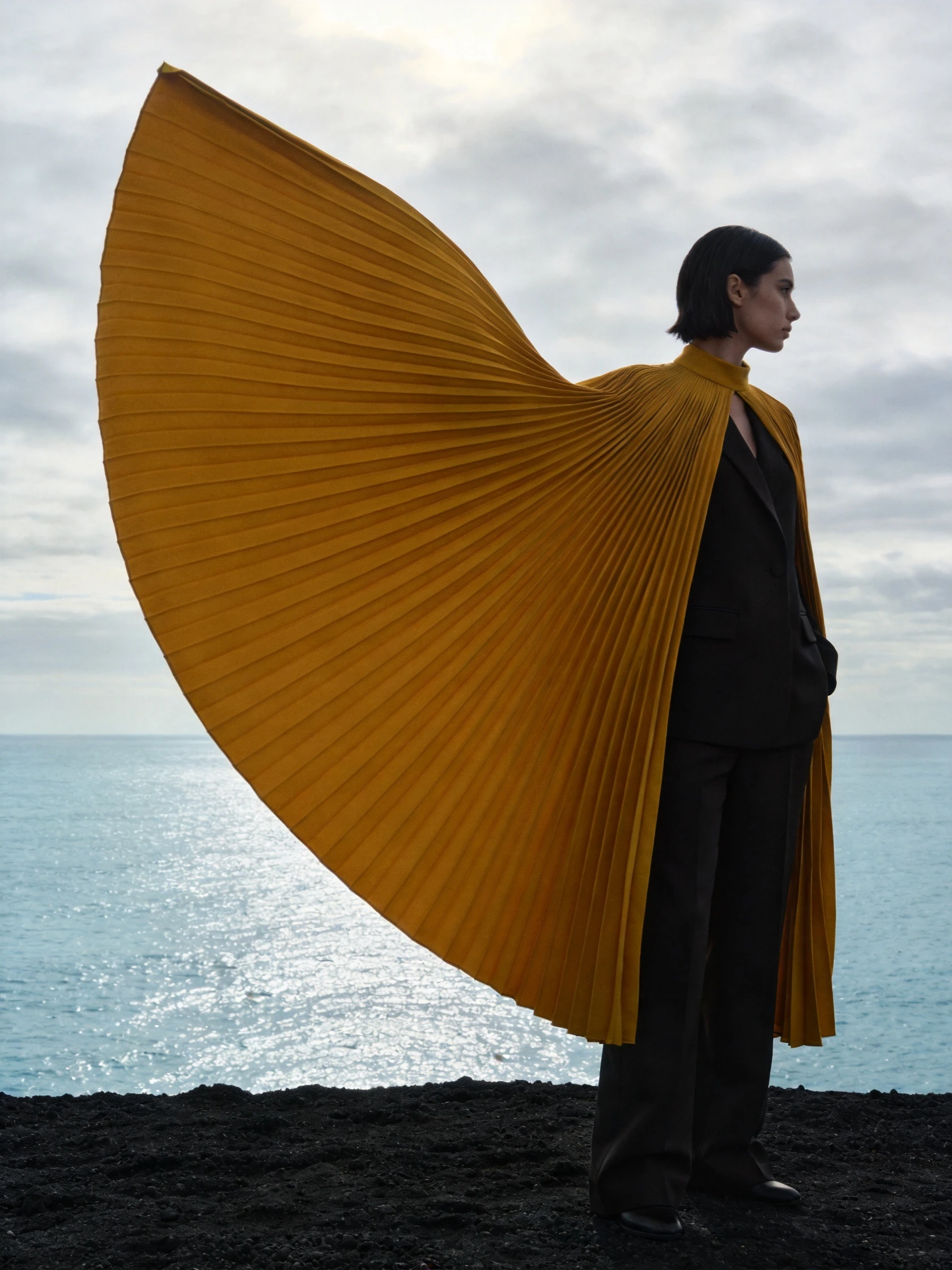
参照画像
参照画像画像からビデオへ
海風の形
MiniMax H3
MiniMax
動きのあるアイデアに明確な目的地を与える
意図的なモーション、リファレンス入力、最初と最後のビデオ フレーム計画、そして最後の瞬間を大切にするためのヒントを使用した MiniMax H3 ビデオ作成を探索します。
利用できる設定と予定クレジット数は、スタジオに表示されます。
自分の表現の方向性を見つけよう
構成を調べ、利用可能な場合はソースを比較し、プロンプトを開いてクリエイティブな選択を理解します。
参照画像
参照画像画像からビデオへ
MiniMax H3
モデルを知る
ビデオ シーンは、最終的な構成が明確であれば、演出が容易になります。動きだけでなく、最終的なポーズ、オブジェクトの配置、カメラの位置も記述します。 MiniMax H3 には、テキストからビデオへ、画像からビデオへ、およびリファレンスベースのモードが含まれているため、書かれたシーン、ビデオ フレーム、またはクリエイティブなリファレンスのセットを開始点にすることができます。
モデルを知るアイデアを、明確な制作指示に
1 つの明確な結果から始めます。何が重要かを説明し、一度に 1 つの要素を変更します。
被写体をどこで終了するか、最後のビデオ フレームに何を表示するかを決定します。単純な着地、ターン、またはリビールは、オープンエンドのシーケンスよりも評価が簡単です。
新しいシーンには書面によるクリエイティブなプロンプトを使用し、視覚的な開始点には明確な画像を使用したり、特定の役割を参照したりします。
開始と終了を 1 つの読みやすいモーションで結びます。クリップ全体の接触、オブジェクト構造、最終ポーズを確認します。
RUXAスタジオで
現在利用できる設定を表示しています
もう少し詳しく
これは、ビデオ シーンを特定のポーズや構図で終了する必要がある場合に便利です。アクションがどの程度自然にそのエンドポイントに到達するかを確認します。
単純なパス、明確な速度、および物理エンドポイントを指定します。表面の滑り、交差、またはオブジェクトの形状の変化に注意してください。
文書化されたリファレンス モードは、その制限内で 3 つの入力タイプすべてを受け入れます。各入力に役割を割り当て、矛盾する方向を避けます。
自分だけの作品を
方向性を選んで、最初のプロンプトを書こう。
動画スタジオを開く