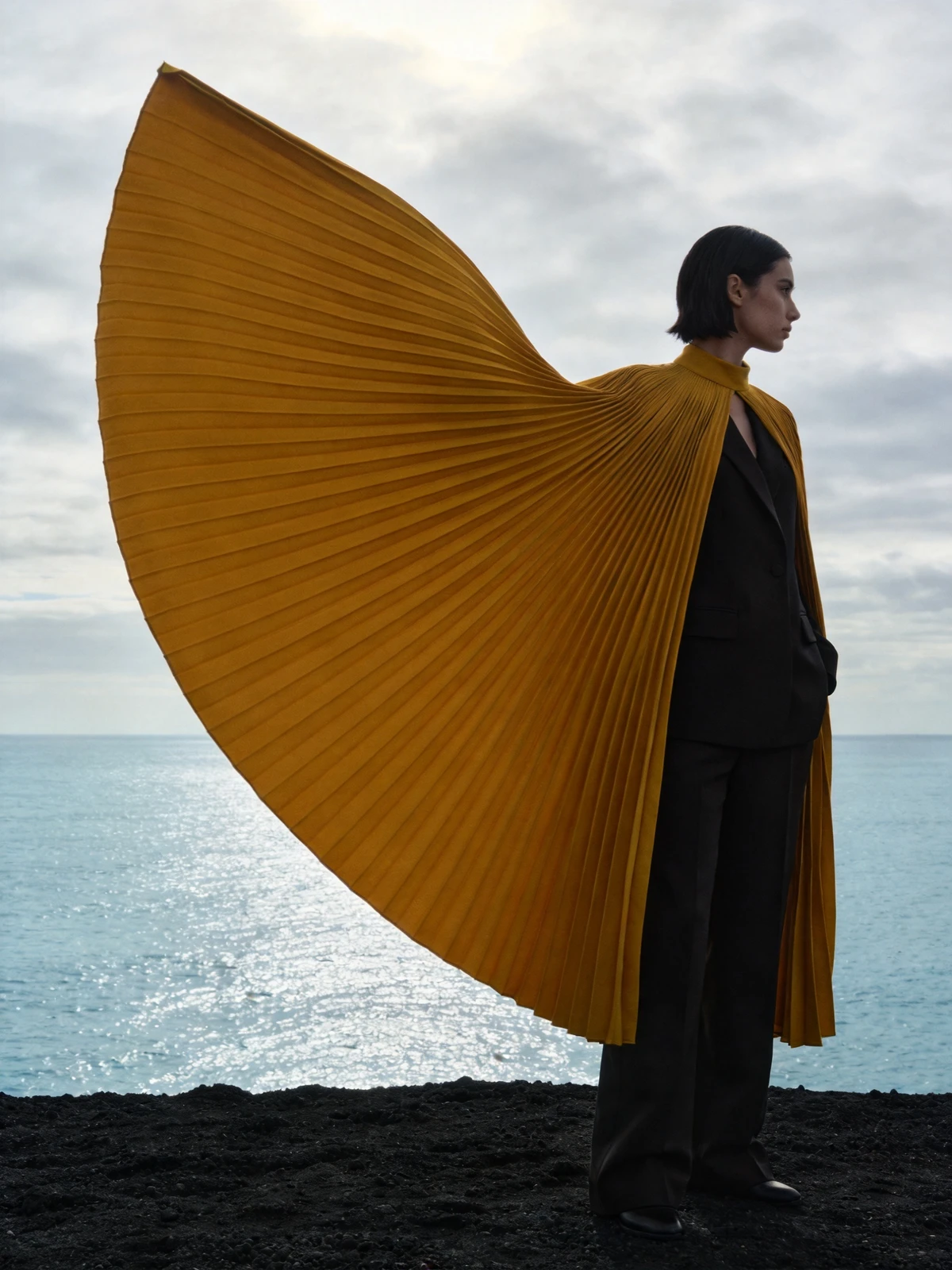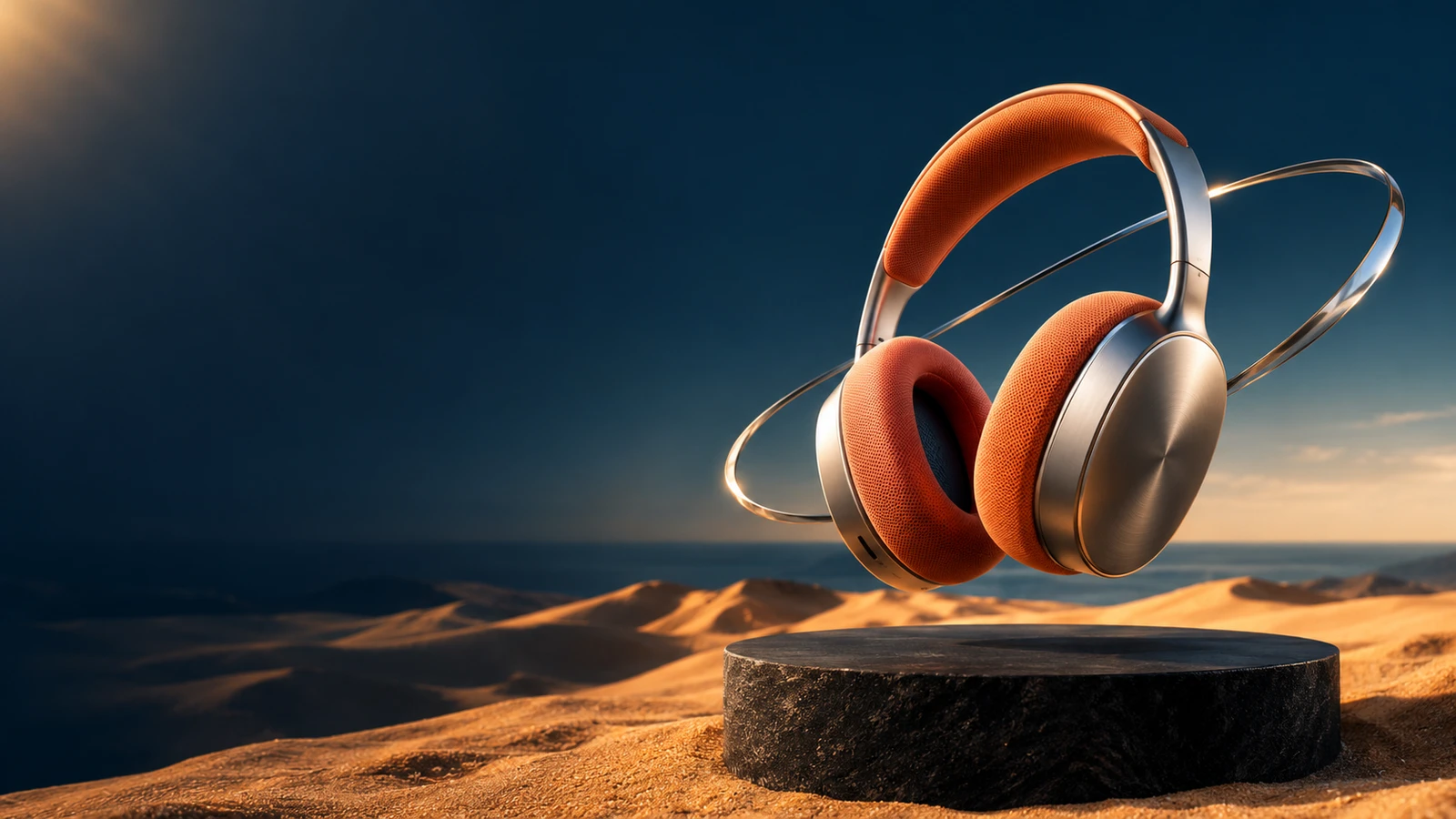
参照画像
参照画像画像からビデオへ
静止画がビデオシーンになる
Grok Imagine
xAI
静止画に方向性を与える
浮遊オブジェクトのシーンと動く生地、さらに被写体の動きをカメラの動きから分離するプロンプトを使用して、Grok Imagine の画像からビデオを探索します。
利用できる設定と予定クレジット数は、スタジオに表示されます。
自分の表現の方向性を見つけよう
構成を調べ、利用可能な場合はソースを比較し、プロンプトを開いてクリエイティブな選択を理解します。
モデルを知る
便利な画像からビデオへのプロンプトは、シーン内で何が動くのか、そしてカメラはそれをどのように観察するのかという 2 つの異なる質問に答えます。強力な静止画から始めて、メイン モーションを 1 つ選択し、ビデオ シーンに主題を維持するのに十分な制限を与えます。ゆっくりと動かすと、形状の変化に気づきやすくなり、比較しやすくなります。
モデルを知るアイデアを、明確な制作指示に
1 つの明確な結果から始めます。何が重要かを説明し、一度に 1 つの要素を変更します。
読みやすい主題を含むきれいな構成を使用してください。元のフレームには、意図した動きのためのスペースが残されている必要があります。
最初に被写体の動きを説明し、次にカメラのパスを説明します。たとえば、ゆっくりと押し込んでゆっくりと動く生地は、いくつかの競合するカメラの動きよりも鮮明です。
形状のドリフト、突然の切断、交差、不安定な細部に注意してください。最も魅力的なフレームと同じくらい、最初と最後を注意深くチェックしてください。
RUXAスタジオで
現在利用できる設定を表示しています
もう少し詳しく
1 つのメイン アクション、1 つのカメラ動作、および明確な保存指示を使用します。被写体、背景、カメラに無関係な変更を同時に実行するよう要求することは避けてください。
短いクリップは、動き、フレーミング、被写体の安定性をチェックするのに役立ちます。基本的なビデオシーンが完成したら、アイデアを拡張します。
被写体のシルエット、特徴的なディテール、照明、構図に注目してください。最初のフレームだけを比較するのではなく、クリップ内のいくつかの瞬間を確認してください。
自分だけの作品を
方向性を選んで、最初のプロンプトを書こう。
動画スタジオを開く