
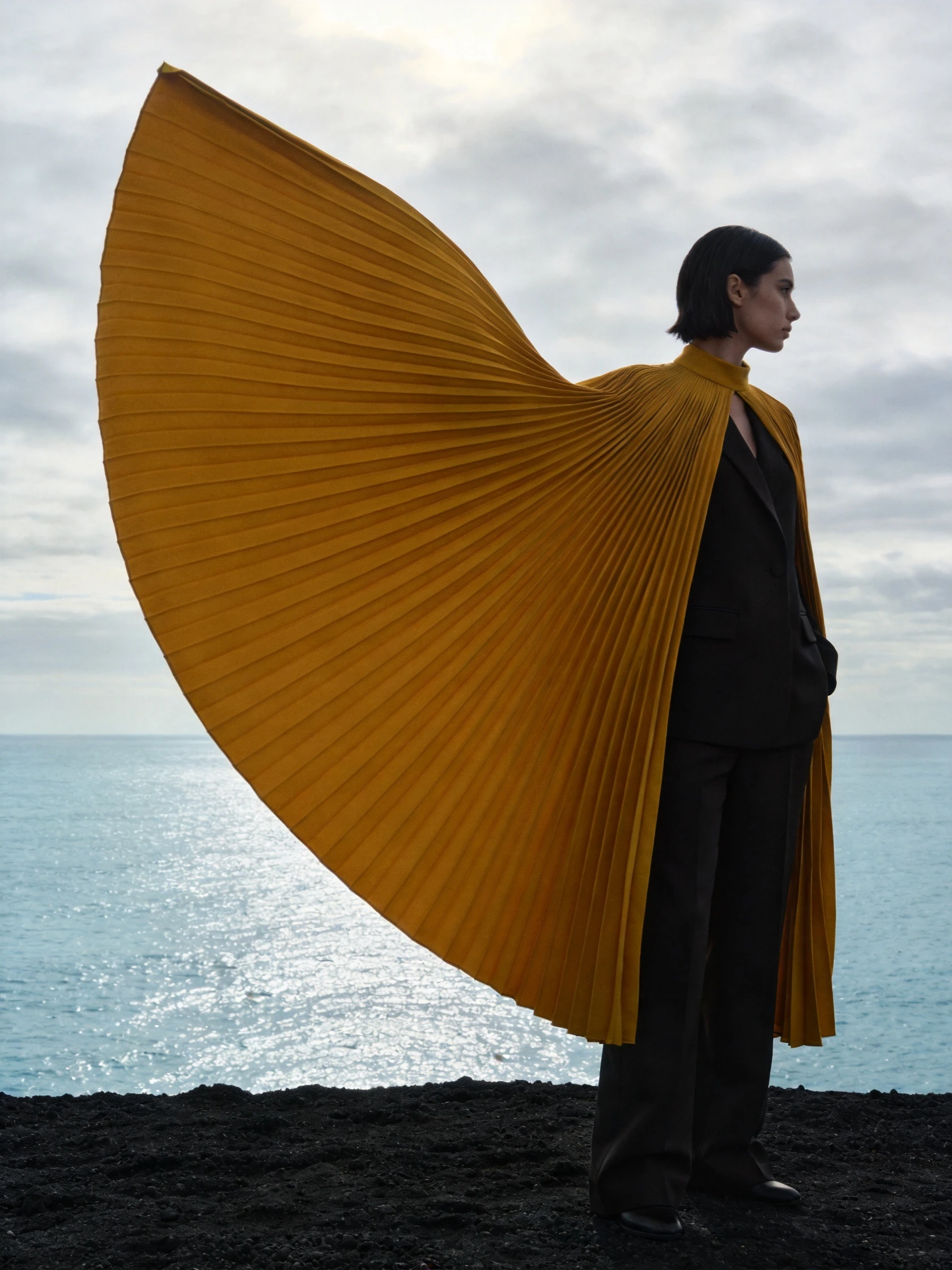
輸入原圖
輸入原圖圖生影片
讓海風穿過披風
MiniMax H3
MiniMax
讓動作有一個明確的落點
探索 MiniMax H3 的影片創作、參考素材與首尾幀規劃,學習怎樣讓動作連線到清楚的最終畫面。
可用選項與預計積分以工作台顯示為準。
找到你的創作方向
瀏覽真實作品,有原圖時可以對照檢視;開啟提示詞,瞭解每幅作品的構圖與創作要求。
輸入原圖
輸入原圖圖生影片
MiniMax H3
MEET THE MODEL
先確定最終構圖,鏡頭就更容易規劃。除了描述運動,還要交代最終姿勢、物體位置或鏡頭位置。MiniMax H3 提供文生影片、圖生影片和參考素材模式,可以從文字、畫面或一組參考開始。
MEET THE MODEL把想法變成清楚的指令
先確定一個具體目標,寫清重要細節,再一次調整一個部分。
說明主體最後的位置與畫面內容,從簡單的落下、轉身或展示動作開始。
新場景可以從文字開始,已有構圖可以用清晰原圖,也可以按用途提供參考素材。
安排一條容易理解的運動軌跡,並檢查整個片段的接觸關係、物體結構和最終姿勢。
IN THE RUXA STUDIO
參數以當前接入為準
A LITTLE MORE CLARITY
當鏡頭需要以特定姿勢或構圖結束時,尾幀能表達目標;仍需檢查動作是否自然到達終點。
寫清簡單路徑、速度和明確終點,並檢查滑動、穿插與結構變化。
文件中的參考模式支援這三類輸入,但需要遵守數量限制、說明各自用途並避免衝突。
MAKE SOMETHING YOURS
選一個方向,寫下你的第一段提示詞。
進入影片工作台