 01
01文字排版
讓字型與質感相遇
GPT Image 2
OpenAI
把文字、材質和構圖一起做好
探索 GPT Image 2 的海報排版、材質表現與圖片編輯,檢視真實作品、可複用提示詞,以及繼續修改畫面的實用方法。
可用選項與預計積分以工作台顯示為準。
找到你的創作方向
瀏覽真實作品,有原圖時可以對照檢視;開啟提示詞,瞭解每幅作品的構圖與創作要求。
MEET THE MODEL
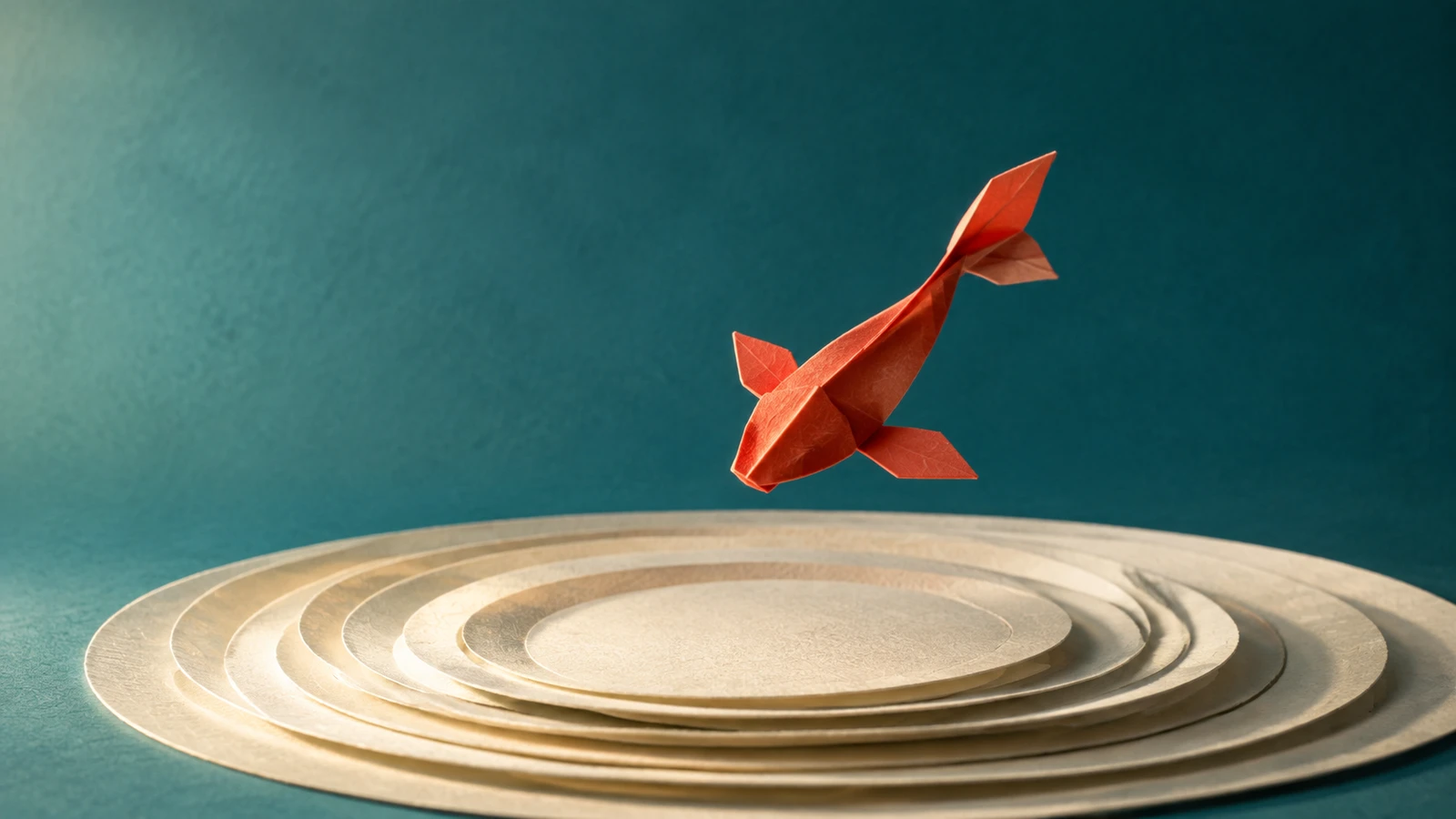
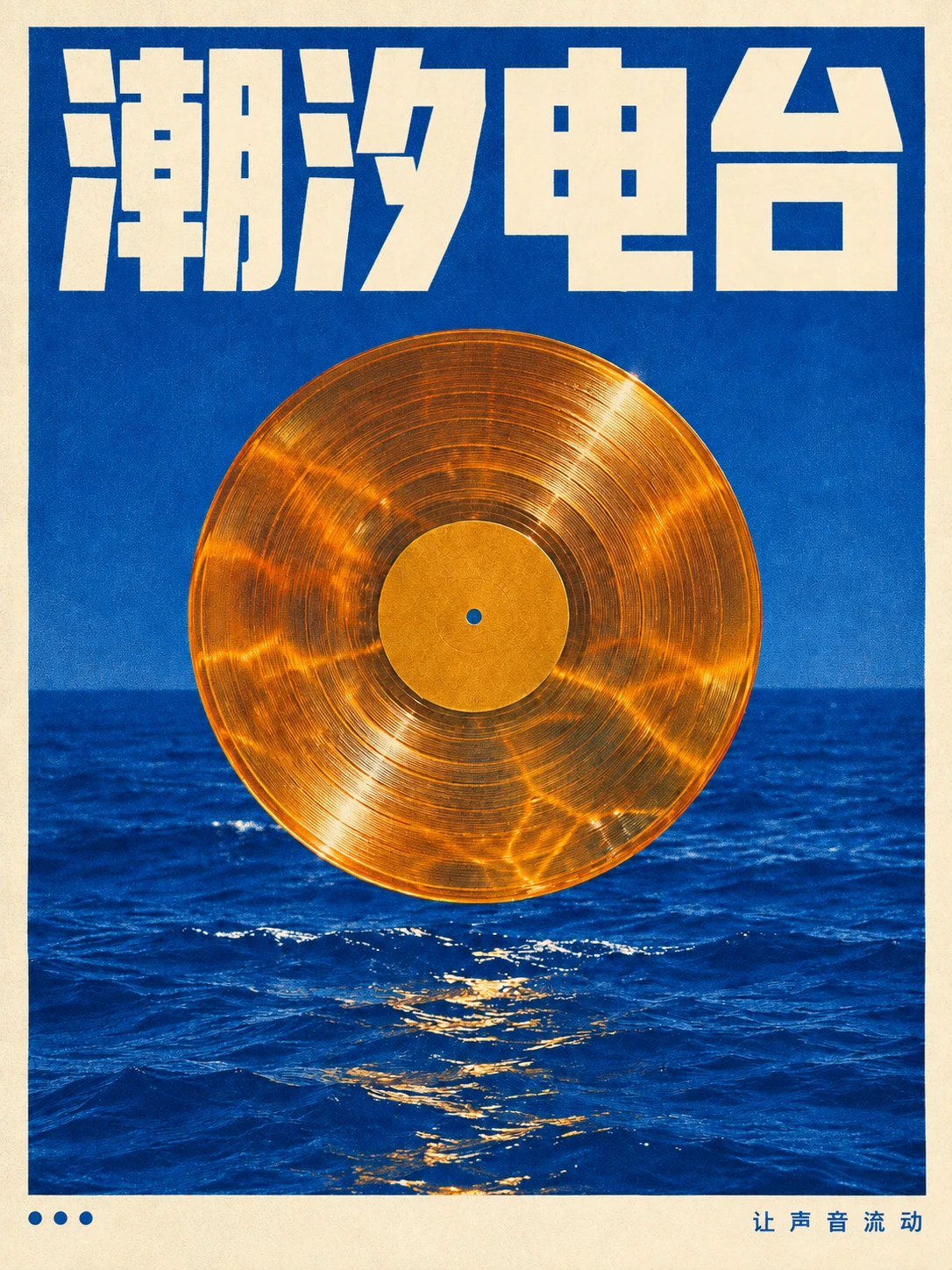
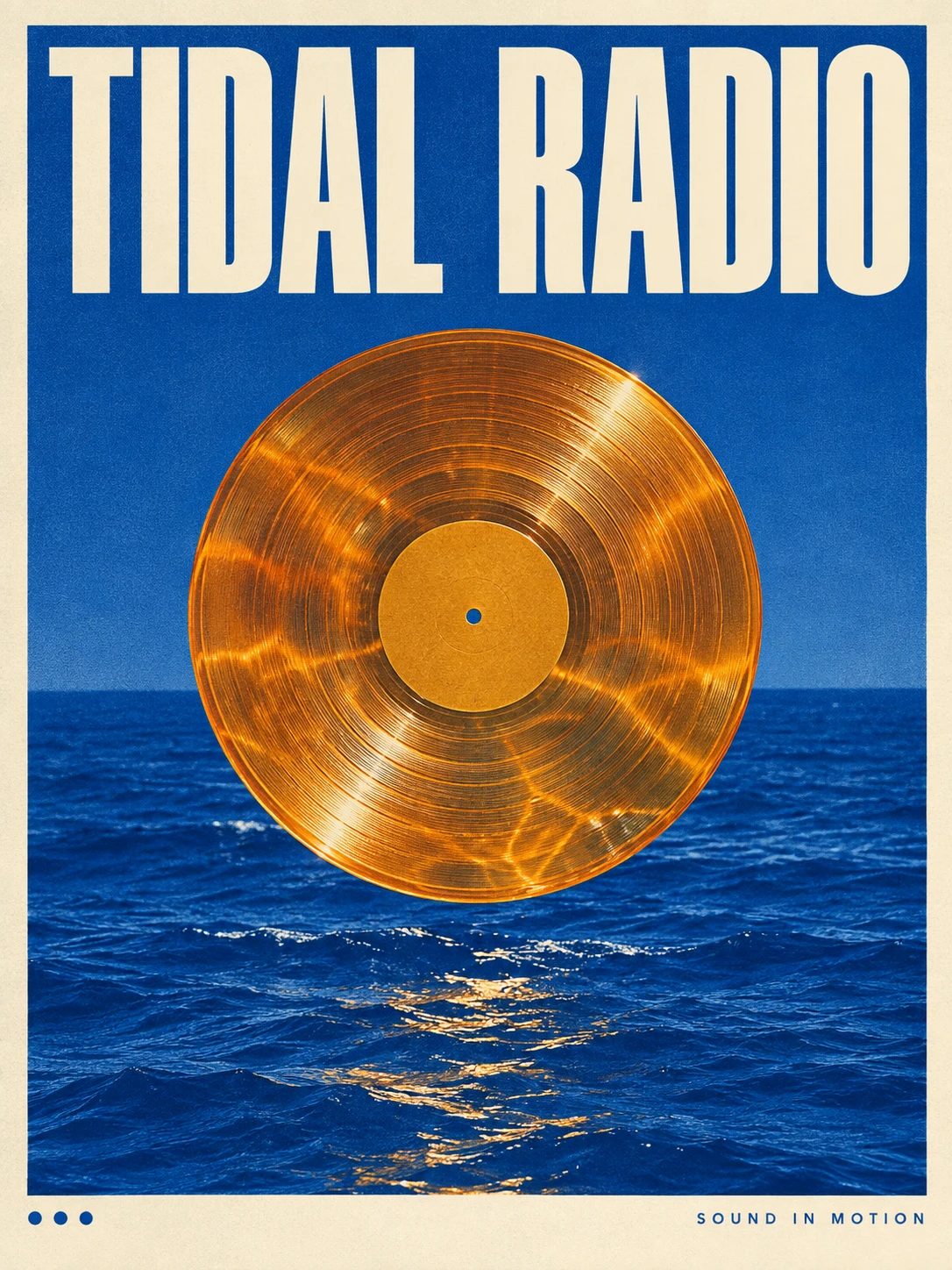
一份明確的創作要求,可以同時交代準確文案、版式和材質風格。用 GPT Image 2 嘗試文字海報、創意物件或插畫場景;需要修改時,上傳原圖並說明要改什麼、保留什麼。成圖中的文字仍需逐字校對。
MEET THE MODEL把想法變成清楚的指令
先確定一個具體目標,寫清重要細節,再一次調整一個部分。
用引號標出完整標題,再交代字號層級、位置和對比關係,讓模型明確哪些文字最重要。
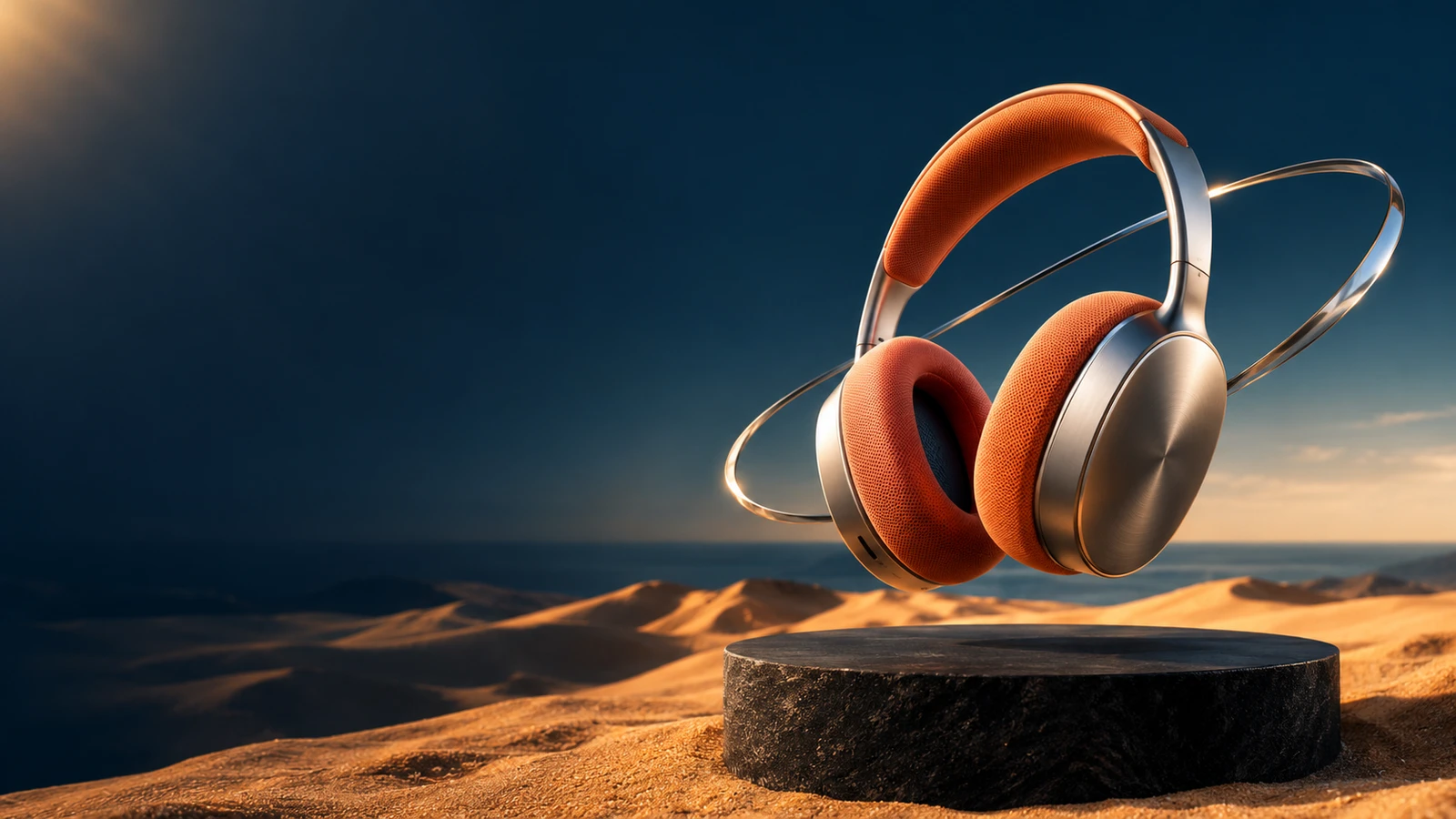
選兩三種主要材質、剋制的配色和一個照明方向,併為主體留出空間。
上傳要修改的圖片,一次說明一個變化,同時保留已經滿意的構圖、主體或版式。
IN THE RUXA STUDIO
參數以當前接入為準
A LITTLE MORE CLARITY
可以用它探索文字與影象結合的設計。把準確文案、文字層級和佈局寫清楚,釋出前再檢查拼寫和細節。
上傳原圖,明確要修改的部分和必須保留的內容。先完成一次具體修改,再繼續細化。
不必。先用較小尺寸判斷構圖和創意,確定方向後,再按實際展示需要選擇支援的更高解析度。
MAKE SOMETHING YOURS
選一個方向,寫下你的第一段提示詞。
進入圖片工作台