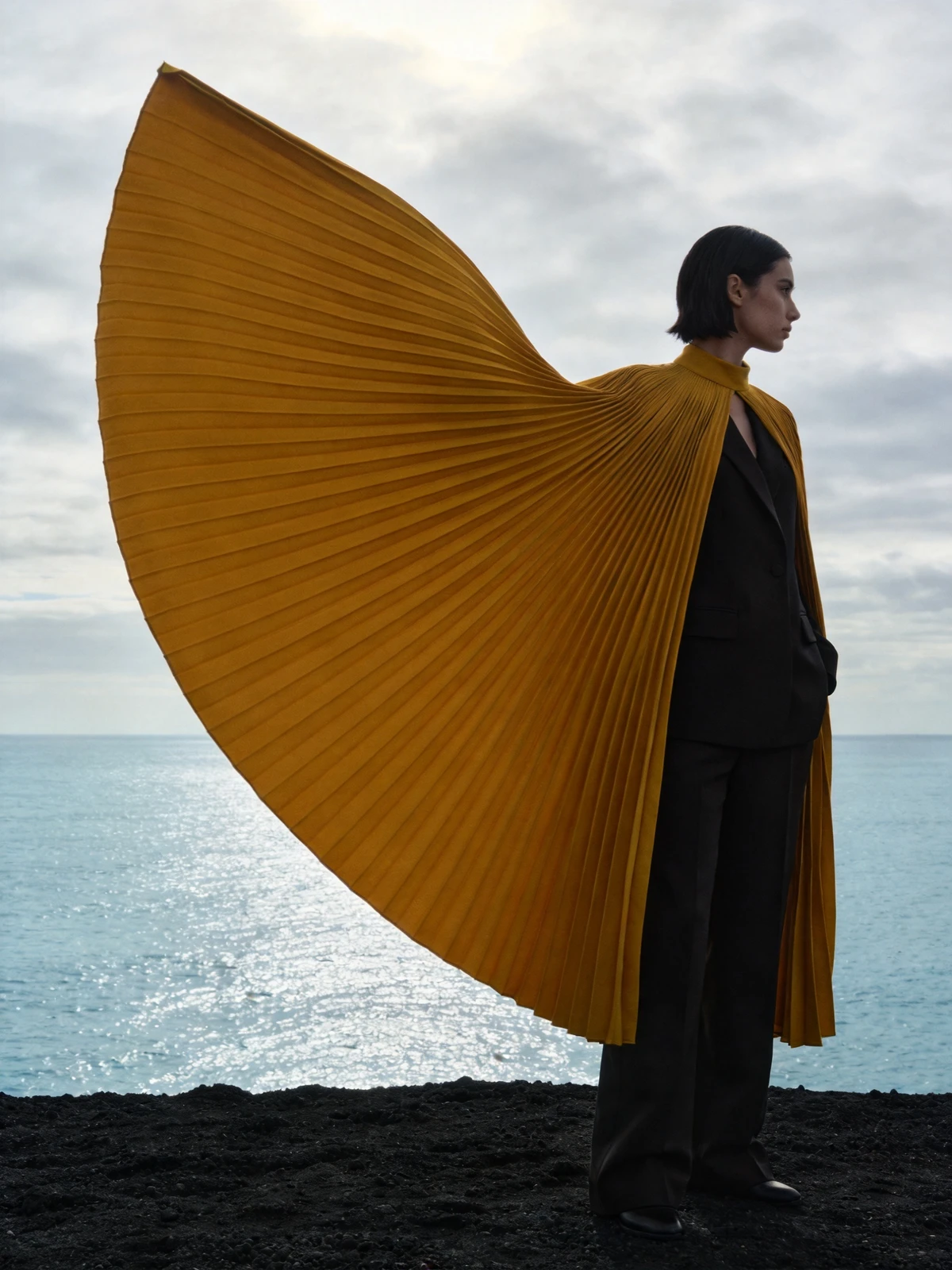
輸入原圖
輸入原圖圖生影片
從靜態畫面到影片
Grok Imagine
xAI
讓靜態畫面自然動起來
透過耳機展示與海邊披風短片,探索 Grok Imagine 圖生影片,並學習怎樣分別描述主體動作和鏡頭運動。
可用選項與預計積分以工作台顯示為準。
找到你的創作方向
瀏覽真實作品,有原圖時可以對照檢視;開啟提示詞,瞭解每幅作品的構圖與創作要求。
MEET THE MODEL
圖生影片需要說清兩件事:畫面裡的主體怎樣動,鏡頭怎樣觀察。先選擇構圖明確的原圖,再安排一個主要動作。剋制的運動更便於保持主體,也更容易發現細節變化。
MEET THE MODEL把想法變成清楚的指令
先確定一個具體目標,寫清重要細節,再一次調整一個部分。
使用主體清楚的構圖,併為計劃中的運動留出空間。
先描述主體怎樣運動,再寫鏡頭路線。例如披風輕動、鏡頭緩慢推進,比同時安排多種運鏡更清晰。
檢查變形、突然切換、穿插和不穩定細節,開頭與結尾都要看。
IN THE RUXA STUDIO
參數以當前接入為準
A LITTLE MORE CLARITY
採用一個主要動作、一個鏡頭運動,並說明需要保留的內容,避免主體、背景和鏡頭同時發生無關變化。
可以先用短片檢查運動、構圖和主體穩定性,基本鏡頭成立後再擴充套件。
比較主體輪廓、識別細節、光線和構圖,並檢視多個時間點,不只看第一幀。
MAKE SOMETHING YOURS
選一個方向,寫下你的第一段提示詞。
進入影片工作台