 01
01產品編輯
保留產品,重新安排背景。
參考輸入 · 原圖由 GPT Image 2 生成;下方為建議編輯指令
OpenAI · GPT Image 1.5
讓下一次修改, 更接近你的想法。
從文字描述開始,也可以帶上一張參考圖。用 GPT Image 1.5 探索產品畫面、海報文字和視覺變體,把想保留的細節與需要改變的部分寫清楚,再選擇合適的品質檔位。
可用選項與預計積分以工作台顯示為準。
找到你的創作方向
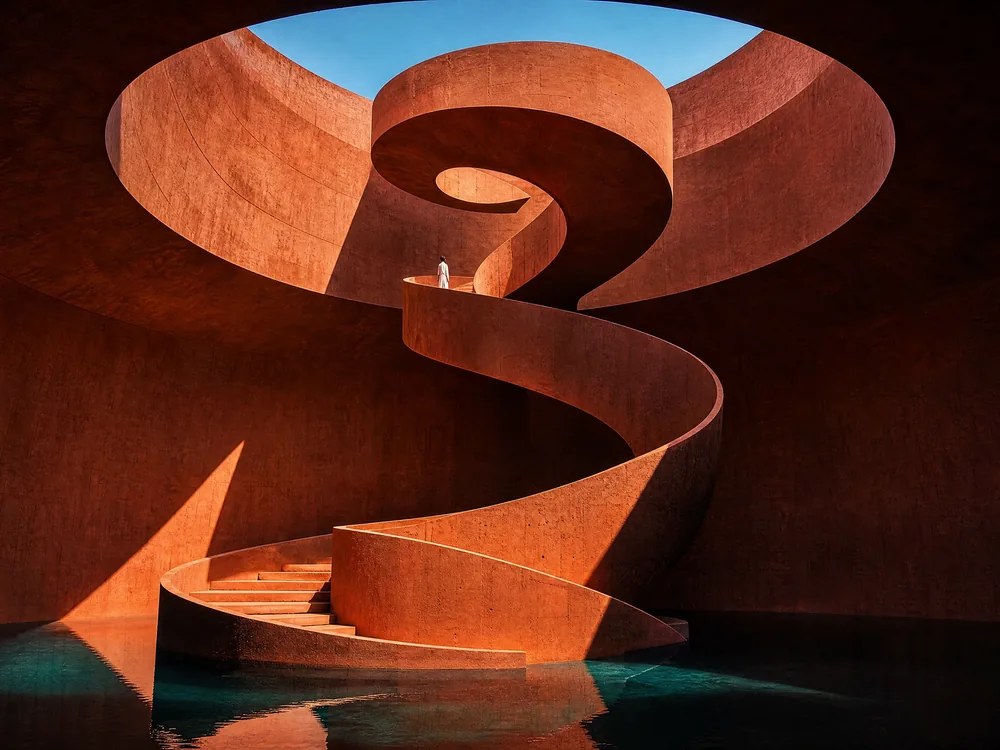
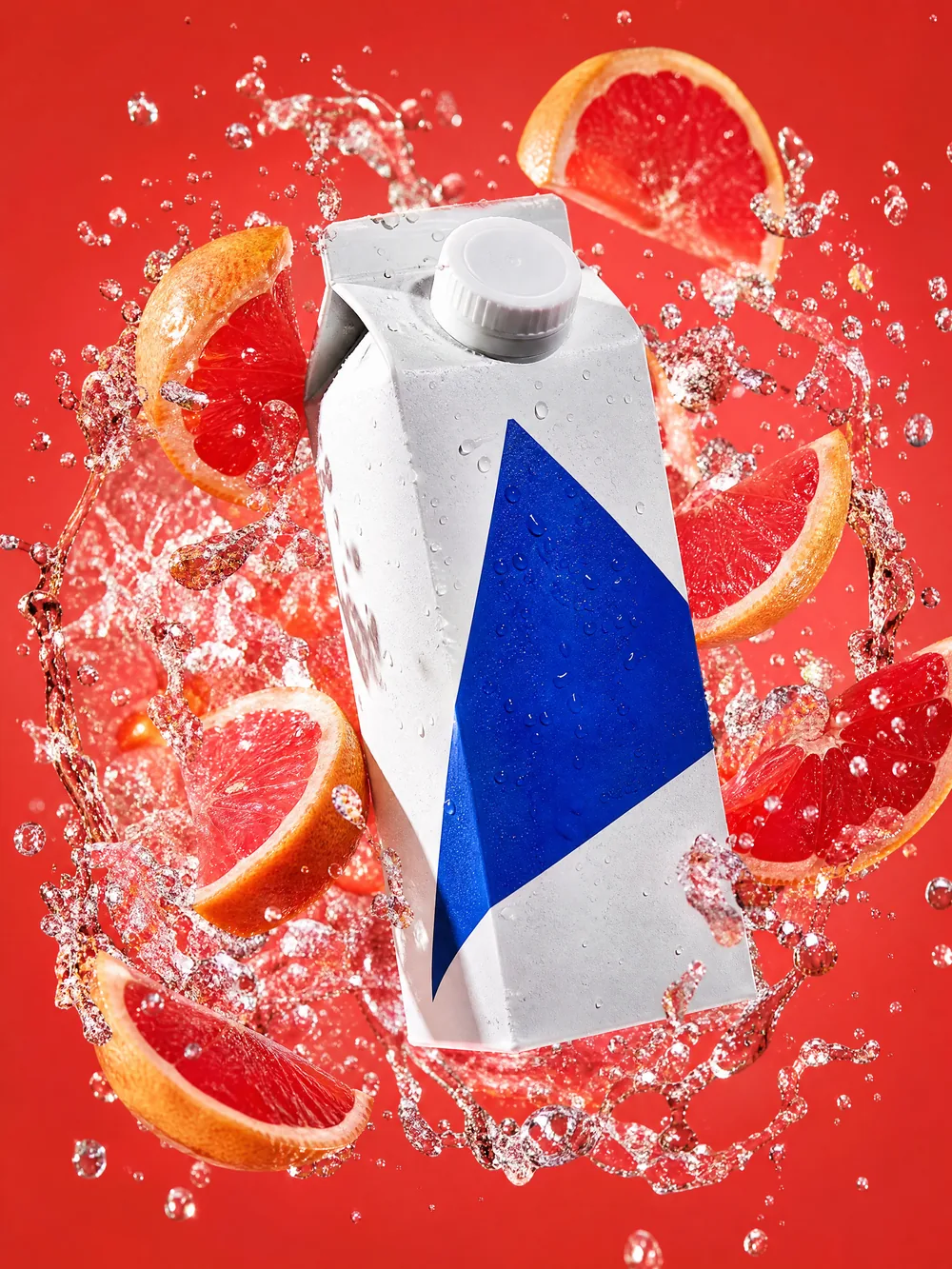
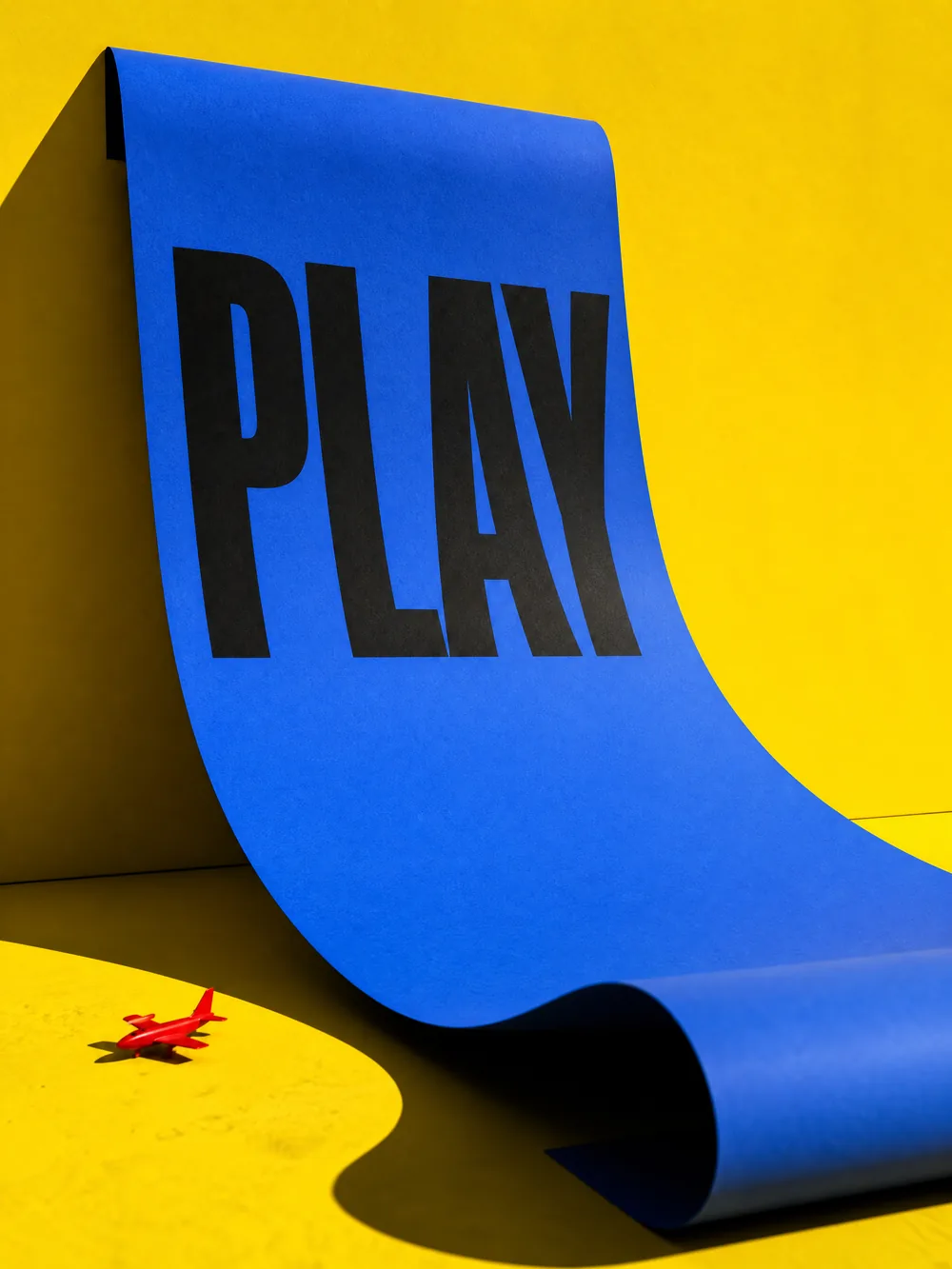
以下四張圖來自 Ruxa 的 GPT Image 2 素材記錄,用於講解如何準備編輯輸入,並非 GPT Image 1.5 的輸出效果。選一個方向,在工作台上傳對應參考圖後使用建議指令;僅帶入提示詞不會自動附上圖片。
MEET THE MODEL
GPT Image 1.5 是 OpenAI 的圖片生成與編輯模型,官方模型標識為 gpt-image-1.5。Ruxa 當前這個入口使用該標識;網址保留 /gpt-image-1,不代表它展示的是 1.0 版本。它適合探索遵循文字要求的畫面,也可以把一張參考圖和修改要求結合起來。模型會重新生成結果,因此細節保留程度仍需通過實際圖像檢查。
查看官方模型說明把想法變成清楚的指令
把“哪裡要改”和“哪裡不要改”分成兩句。先完成一個明確的變化,再逐步調整,這樣你能看出每次指令對結果的影響。沒有參考圖時,就用文字定義主體、構圖和光線,從新畫面開始。
上傳主體完整、細節可見的圖片。當前入口接受一張參考圖;不要依賴模糊截圖來保留小字和產品細節。
寫“將紅色背景改成淺藍色”,比“更高級一點”更便於執行和檢查。改文字時用引號寫出準確內容,不把長段文案混在風格描述中。
補充主體形狀、人物表情、拍攝視角或光線方向。先保留最關鍵的三四項,不要同時要求完全換構圖又保持所有像素不變。
放大檢查文字、邊緣、手部和產品結構。確認變化符合要求後,再調整下一個部分;提高品質檔位也不能代替內容檢查。
IN THE RUXA STUDIO
A LITTLE MORE CLARITY
當前入口配置為 GPT Image 1.5,模型標識是 gpt-image-1.5。我們保留已有 /gpt-image-1 連結方便繼續訪問;選擇模型時,以工作台顯示的名稱為準。
可以,參考圖在當前配置中是可選的。描述你想生成的主體、環境、畫面比例和光線即可。若使用本頁依賴參考圖的編輯指令,則需要先上傳對應圖片。
當前 Ruxa 的 GPT Image 1.5 入口接受一張參考圖。不要將供應商接口可能支援的多圖能力當作這個頁面已提供的功能。
先用預設 medium 判斷方向是否合適。構圖與內容確定後,再根據細節要求比較 high;只看大致方向時可以嘗試 low。提交前重新查看預計積分,不假設各檔費用相同。
可以用明確指令嘗試文字修改,但仍要檢查拼寫、字距和行序。把需要保留與替換的文字分別寫清楚,長段文字可拆分處理,最終稿逐字校對。
可以描述局部修改並要求保留其他部分,但不能保證像素完全相同。當前入口沒有蒙版參數;需要嚴格保護的細節,應在結果中再次核對。
不是。這四張圖是有素材記錄的 GPT Image 2 輸出,在這裡作為編輯前的參考輸入。下方指令用於規劃你自己的修改,並非實際編輯結果展示。
MAKE SOMETHING YOURS
選一個方向,寫下你的第一段提示詞。
進入圖片工作台