
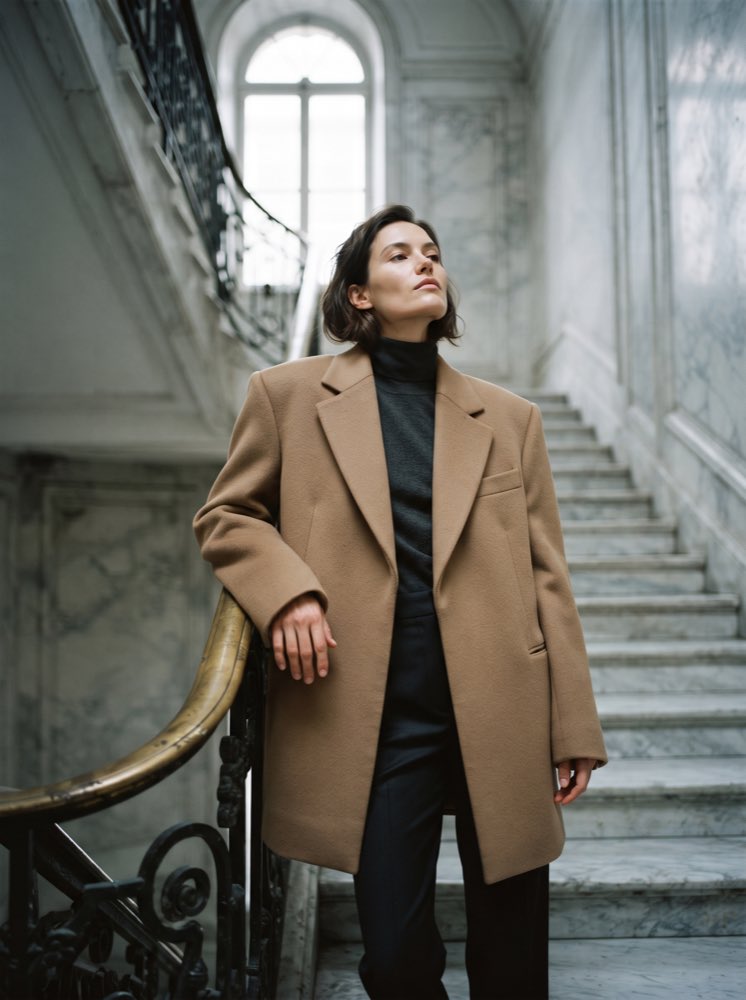
 01
01PORTRAIT ÉDITORIAL
GOOGLE · GEMINI 3.1 FLASH IMAGE
Votre idée. Un tout nouvel univers visuel.
D’une photo de produit aux textures palpables à une affiche au parti pris affirmé. Décrivez le sujet, la lumière et la composition, puis explorez votre direction visuelle avec Nano Banana 2.
Les options disponibles et l’estimation des crédits sont affichées dans le studio.
UN MODÈLE. DE MULTIPLES DIRECTIONS.
Photographie, graphisme et illustration : trouvez un langage visuel, puis faites-le vôtre. Ouvrez un exemple pour obtenir un prompt de départ suggéré, et non une recette exacte de l’image présentée.
01PORTRAIT ÉDITORIAL
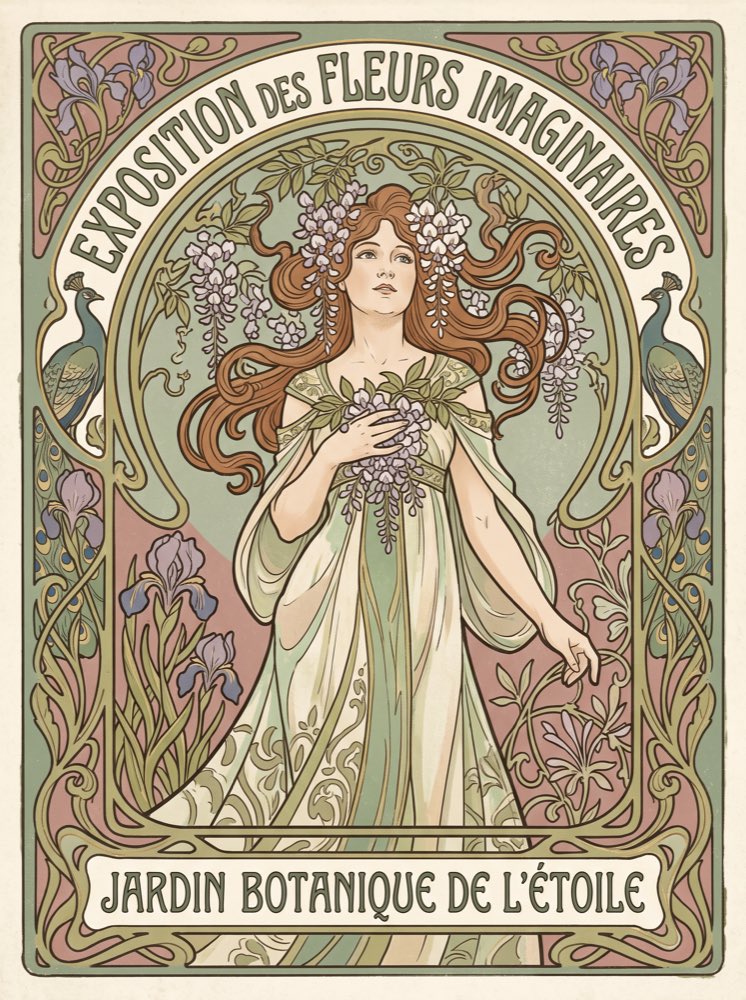
02ART DÉCORATIF
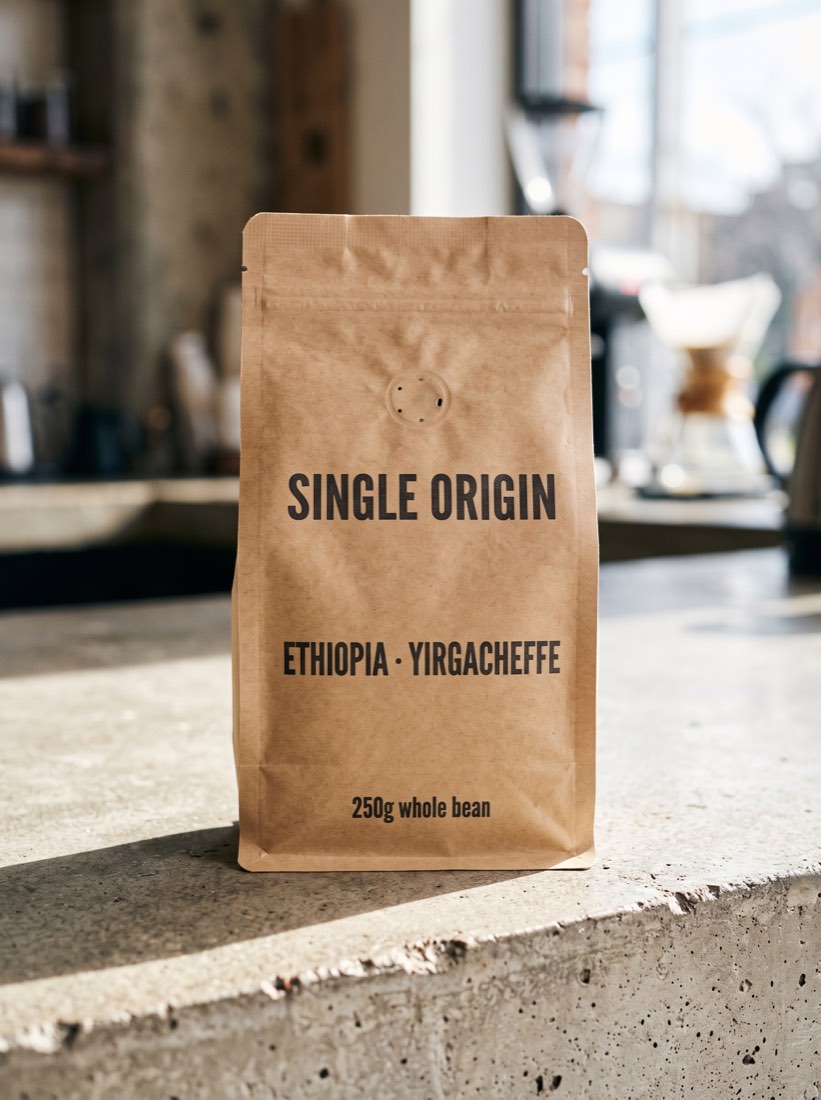
03PRODUIT ET EMBALLAGE
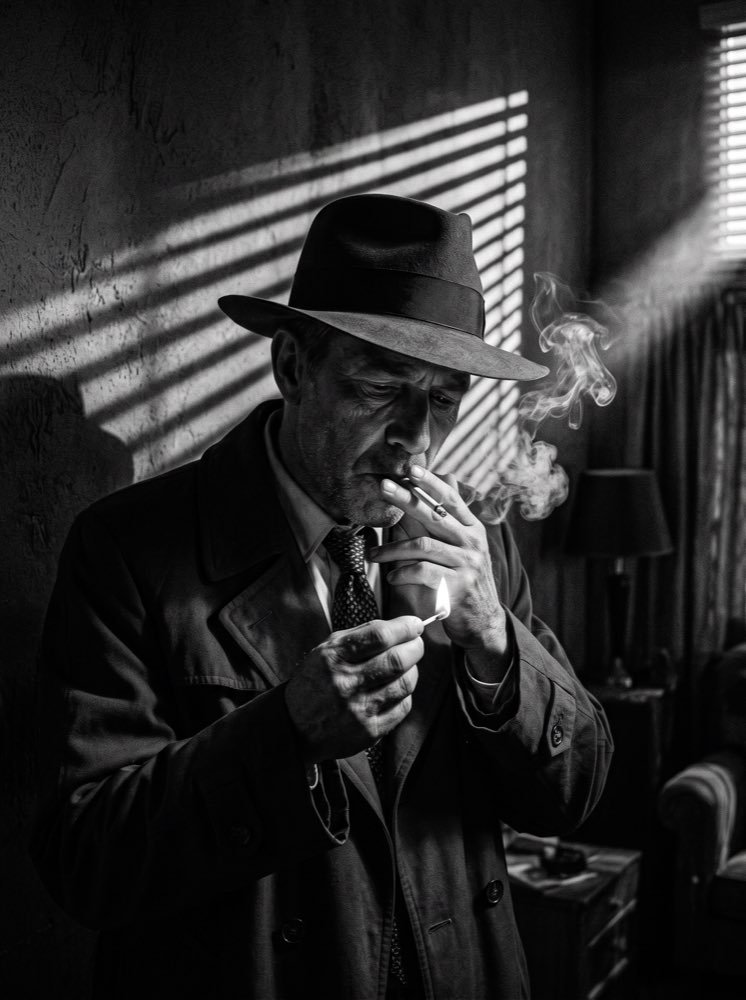 04
04AMBIANCE CINÉMATOGRAPHIQUE
 05
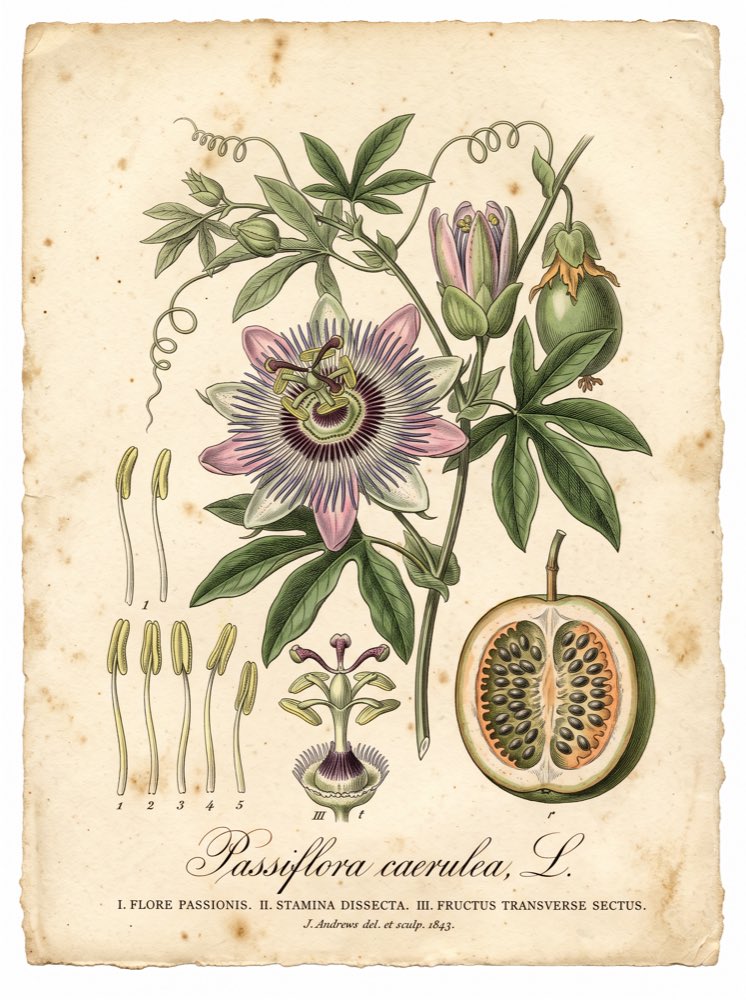
05ÉTUDE BOTANIQUE
 06
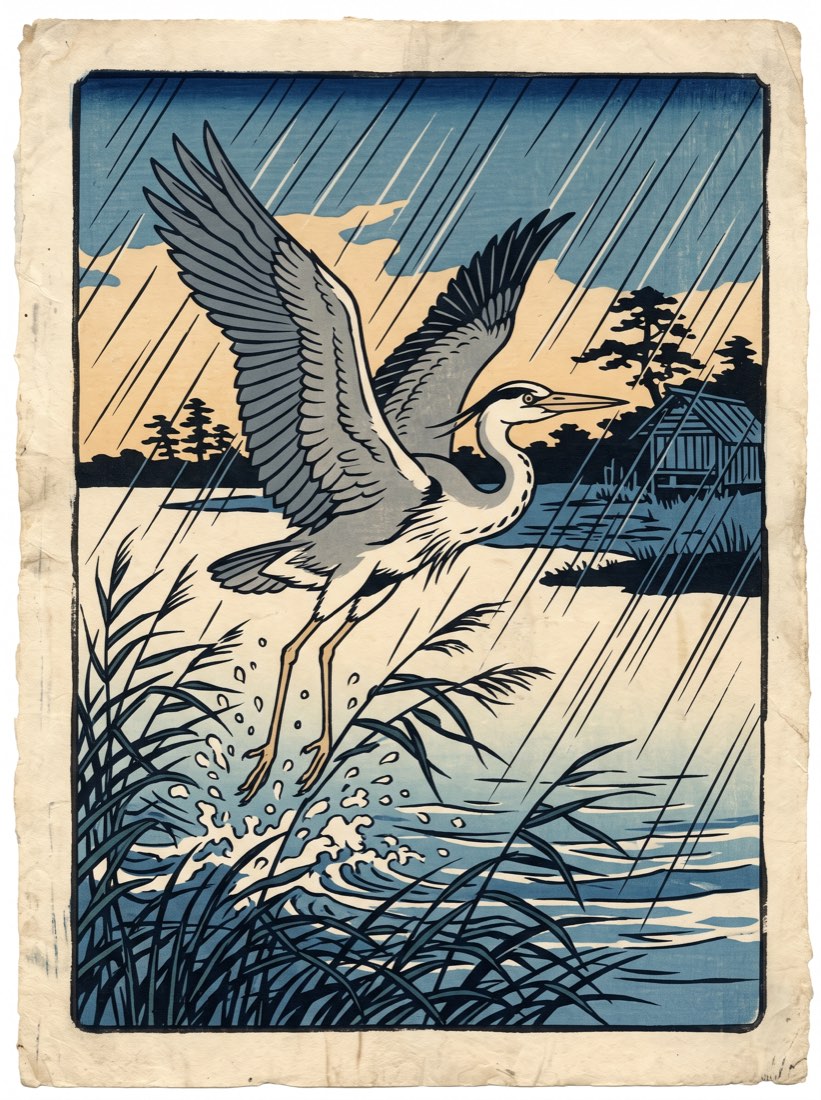
06ESTAMPE ET ILLUSTRATION
Nano Banana 2 · Exemple généré par IA
DÉCOUVREZ LE MODÈLE
Nano Banana 2 est le modèle Gemini 3.1 Flash Image de Google, conçu pour la génération d’images et la retouche conversationnelle. Il constitue un point de départ utile pour explorer des compositions, des styles visuels et des images contenant du texte. Ruxa donne accès au modèle dans un studio d’images unique, où vous pouvez rédiger un prompt, suivre les tâches et choisir les résultats.
Lire la documentation du modèle GoogleUNE DEMANDE PLUS CLAIRE. UN MEILLEUR DÉPART.
Commencez par une scène claire, puis affinez-la. Modifier trop de consignes à la fois rend plus difficile l’identification de ce qui a réellement amélioré le résultat.
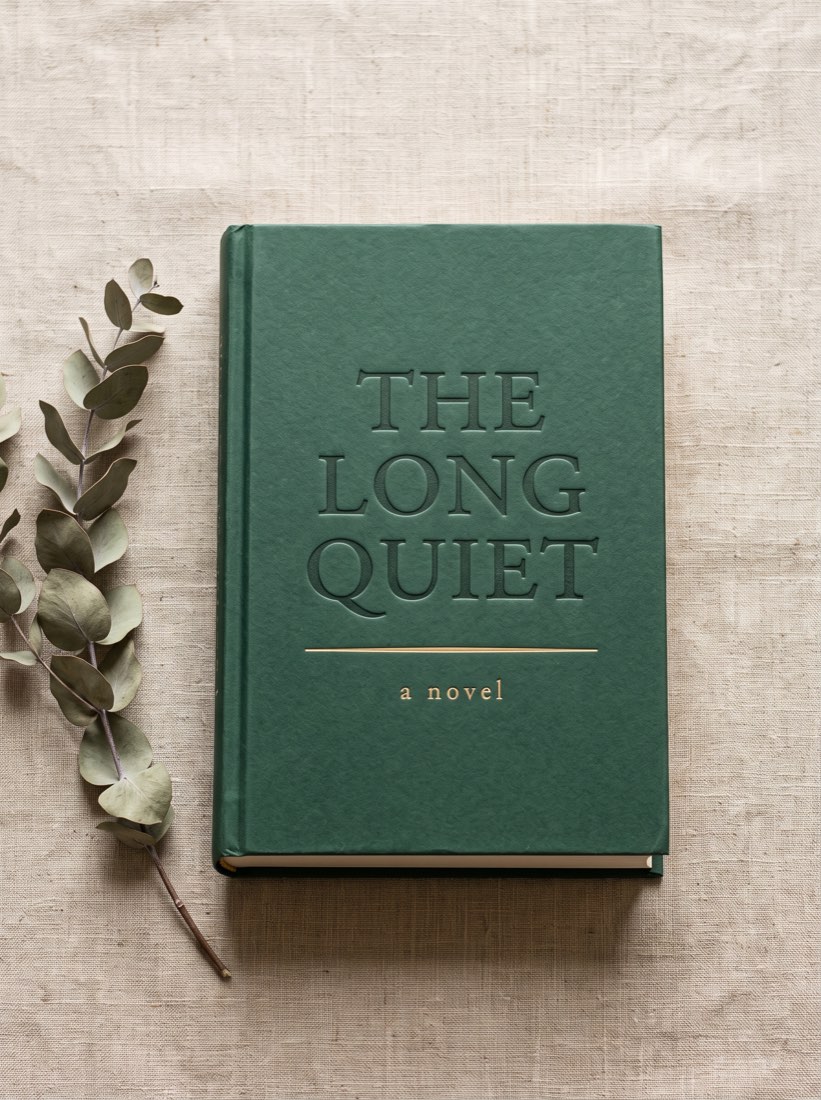
Expliquez qui ou quoi figure dans la scène et à quoi servira l’image. Un visuel principal de produit, une couverture de livre et une affiche pour les réseaux sociaux demandent des compositions différentes.
Précisez le cadrage, la lumière, la palette et les matières. « Lumière latérale douce, pierre claire, verre dépoli » donne une direction plus précise qu’une accumulation d’adjectifs de qualité.
Placez le texte exact entre guillemets et expliquez sa position et sa hiérarchie. Testez d’abord un titre court ; finalisez les textes longs et les mises en page précises dans un outil de création graphique.
Choisissez un format et une quantité dans le studio, puis vérifiez l’estimation des crédits avant de générer. Comparez le sujet, les détails et les lettres, puis améliorez le point le plus faible.
DANS LE STUDIO RUXA
UN PEU PLUS DE CLARTÉ
Oui. Nano Banana 2 est le nom que Google donne à son modèle Gemini 3.1 Flash Image. Cette page présente ce modèle et donne accès à son entrée dans le studio d’images Ruxa.
Commencez par des photos de produits, des concepts d’emballage, des affiches pour les réseaux sociaux, des portraits éditoriaux ou des illustrations. Les exemples montrent différentes directions visuelles. Les résultats dépendent de votre prompt, de la complexité de la scène et de chaque génération.
Placez les mots exacts entre guillemets et décrivez leur emplacement, leur hiérarchie et leur arrière-plan. Commencez par un texte court et vérifiez chaque mot ensuite. Finalisez les mises en page commerciales importantes dans un outil de création graphique.
Le modèle sous-jacent permet la retouche d’images, mais cet accès au modèle dans Ruxa ne propose actuellement aucun import d’image de référence. Pour modifier une photo existante, choisissez dans le studio d’images un modèle de retouche proposant des réglages d’image de référence.
Sélectionnez le modèle et le nombre d’images dans le studio pour voir l’estimation totale. Les tarifs et les options disponibles peuvent évoluer ; cette page ne garantit donc aucun prix fixe par image. Vous pouvez aussi consulter la page des tarifs avant d’acheter des crédits.
Non. Les prompts suggérés sont des points de départ, et non les consignes d’origine de chaque exemple. Même des entrées identiques peuvent produire des résultats différents. Choisissez une direction, puis affinez la composition et les détails.
Vérifiez son état dans les tâches de génération avant de la renvoyer. Examinez le résultat de la tâche et votre historique de crédits, puis décidez de réessayer ou non. Contactez l’assistance de votre compte Ruxa si vous avez besoin d’aide.
CRÉEZ QUELQUE CHOSE QUI VOUS RESSEMBLE
Choisissez une direction. Rédigez votre premier prompt.
Ouvrir le studio d’images