LogoRuxa.ai

Google · Gemini 2.5 Flash Image

Générateur et éditeur d’images IA Nano Banana

Partez d’une idée. Gardez ce qui vous plaît.

Nano Banana

Emportez votre idée dans le studio, choisissez les réglages, puis générez.

Sans image de départ, décrivez la scène souhaitée. Avec une image qui vous plaît déjà, nommez ce qu’il faut garder et modifier. Un parcours Nano Banana utile part d’une direction claire, puis développe le visuel choisi par des demandes précises et maîtrisables.

Les options disponibles et l’estimation des crédits sont affichées dans le studio.

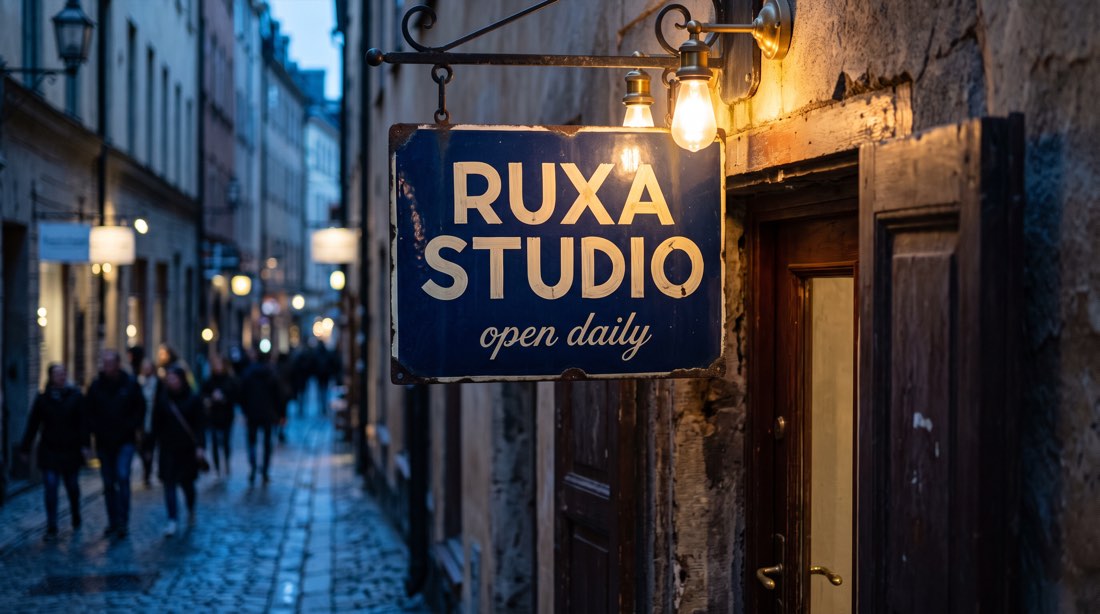
Enseigne Ruxa Studio dans une rue au crépuscule, référence créative réalisée avec Nano Banana 2
Image de référence · Créée avec Nano Banana 2ÉTUDE D’IMAGE

TROUVEZ VOTRE DIRECTION CRÉATIVE

Références et prompts pour une retouche d’image

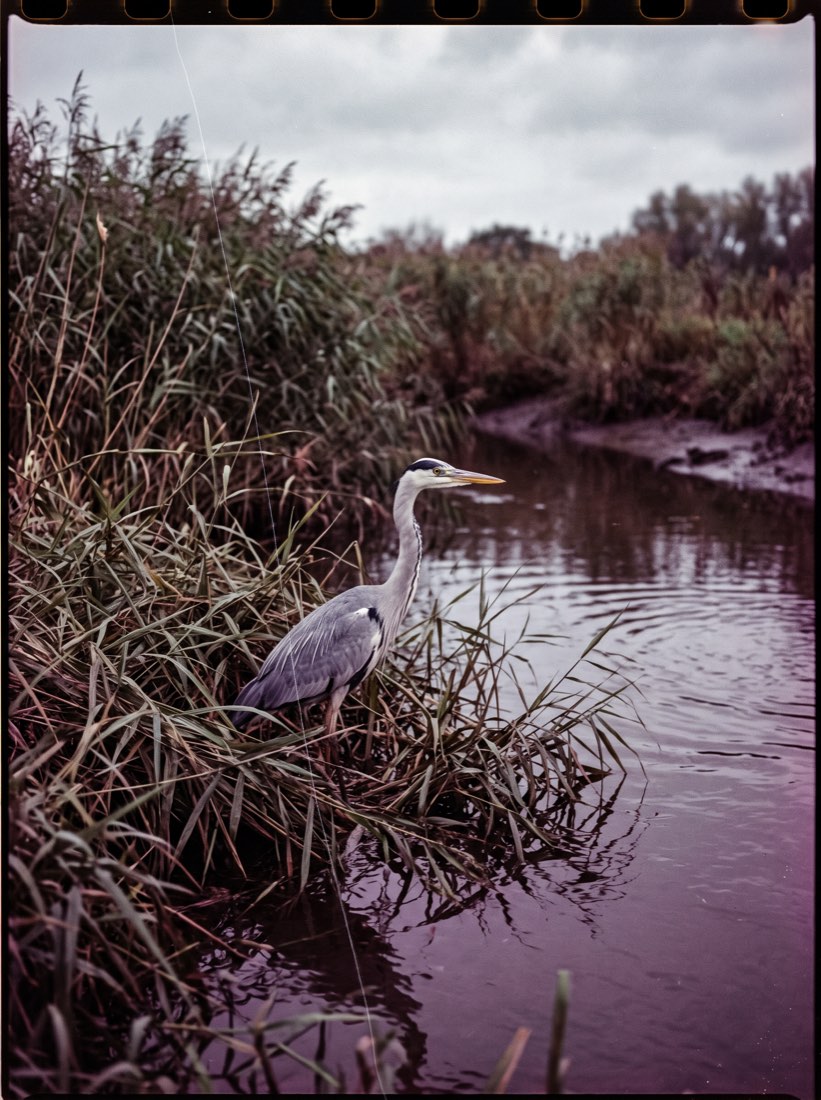
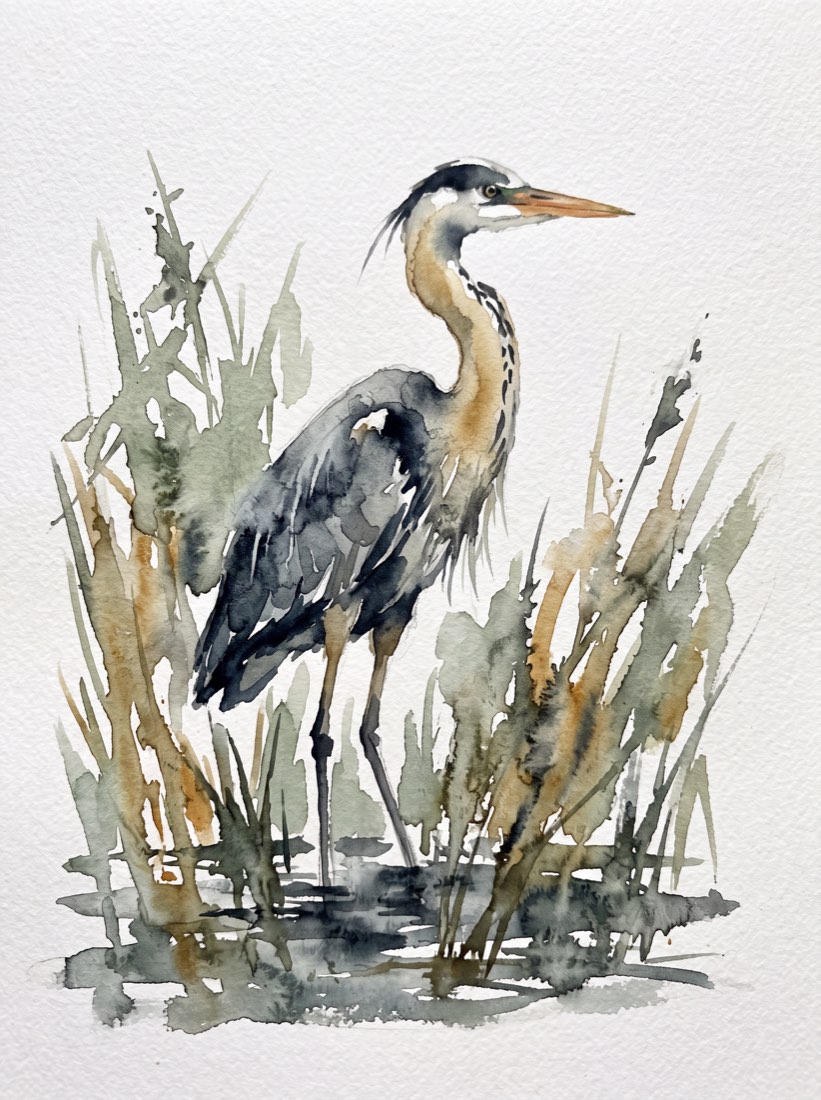
Ces images dont la source est indiquée illustrent des directions créatives. Les originaux ont été réalisés avec Nano Banana 2 et ne sont pas présentés comme preuves de résultats Nano Banana. Les prompts suggérés sont des briefs de retouche. Choisissez l’entrée de retouche du studio et importez votre référence. Le guide explique aussi comment créer une image à partir de texte.

DÉCOUVREZ LE MODÈLE

Qu’est-ce que Nano Banana ?

Nano Banana est le nom donné par Google à Gemini 2.5 Flash Image, un modèle de génération et de modification d’images. Il transforme une idée écrite en brouillon visuel ou interprète une instruction sur le fond, la lumière ou le style d’une image existante. Dans Ruxa, ces deux usages appartiennent au même processus : décidez si vous devez préserver un visuel avant de choisir l’entrée du studio. La génération textuelle et la retouche utilisent actuellement des entrées séparées ; ajouter une image ne fait pas encore basculer automatiquement le générateur en mode retouche.

Lire la documentation officielle du modèle

Un Nano Banana. Deux façons de commencer.

Partez d’une description si vous n’avez pas d’image de référence. Si vous avez déjà une image, ouvrez l’accès à la retouche, importez-la et décrivez le changement souhaité.

TRANSFORMEZ VOTRE IDÉE EN UNE DEMANDE CLAIRE

Rendez la prochaine instruction plus ciblée et plus claire

Vous n’avez pas à résoudre chaque détail en une demande. Définissez le sujet et la composition, puis choisissez un élément à améliorer.

  1. 01

    Choisissez du texte ou une image existante

    Utilisez la génération textuelle Nano Banana pour explorer une nouvelle scène. Choisissez l’entrée de retouche et importez une image si la conservation du sujet compte. Une description seule ne peut pas identifier fiablement tous les détails d’une image précédente.

  2. 02

    Indiquez ce qui doit rester

    Placez d’abord les instructions de préservation : pose, silhouette du produit ou position de caméra. Décrivez ensuite le fond ou l’éclairage qui peut changer. Nommez les objets visibles plutôt que de demander vaguement de garder l’esprit original.

  3. 03

    Changez une chose à la fois

    Remplacez le fond avant d’essayer un autre style ou une autre palette. Vérifiez contours, proportions et ombres. Changer ensemble pose, vêtements et angle de caméra rend l’origine d’un résultat indésirable plus difficile à comprendre.

  4. 04

    Gardez la version préférée

    Téléchargez les résultats importants. Avant une nouvelle retouche, vérifiez que la référence choisie est bien la version à poursuivre. Réutiliser son prompt seul ne joint pas automatiquement l’image précédente.

DANS LE STUDIO RUXA

Connaissez vos options avant de commencer.

Génération à partir de texte
La limite actuelle est de 2 000 caractères. Les cadrages disponibles sont 1:1, 16:9, 9:16, 4:3, 3:4, 3:2 et 2:3. Les formats de sortie sont PNG, WebP et JPEG, selon les commandes disponibles dans le studio.
Retouche d’images
L’entrée de retouche actuelle exige une référence et accepte jusqu’à cinq images JPEG, PNG ou WebP de 10 Mo chacune. Les prompts de retouche acceptent 5 000 caractères. Les formats disponibles diffèrent de ceux du générateur textuel.
Quantité et crédits
Commencez par peu de résultats pour établir une direction. Avant d’envoyer, vérifiez le coût estimé pour le modèle et la quantité choisis. Cette page ne promet ni prix unitaire fixe ni génération illimitée.

UN PEU PLUS DE CLARTÉ

Questions sur Nano Banana

Nano Banana peut-il générer et retoucher des images ?

Le modèle prend en charge les deux. Ruxa vous demande actuellement de choisir l’entrée de génération textuelle ou de retouche. La retouche exige une référence importée ; écrire « changer l’image précédente » ne fournit pas automatiquement cette image.

Nano Banana Edit est-il un produit distinct à apprendre ?

Il s’agit de l’usage de retouche dans le parcours Nano Banana. L’approche reste la même : identifier le sujet et préciser ce qui reste ou change. La retouche possède actuellement sa propre entrée et ses réglages d’importation ; le basculement automatique depuis la génération textuelle n’est pas encore disponible.

Pourquoi le sujet a-t-il changé en même temps que le fond ?

Le modèle régénère l’image ; demander une préservation ne verrouille pas les pixels. Utilisez une référence plus nette, limitez les changements simultanés, décrivez explicitement la silhouette et la pose à garder, puis cherchez les différences indésirables dans chaque résultat.

En quoi une retouche diffère-t-elle de la réutilisation d’un prompt ?

Une retouche exige l’image précédente comme référence. Réutiliser un prompt remplit seulement le texte. Vérifiez la miniature de référence et le modèle avant l’envoi, pour qu’une correction prévue ne devienne pas une nouvelle scène sans rapport.

Puis-je écrire les prompts en chinois ?

Vous pouvez saisir du chinois dans le studio. Décrivez concrètement objets, positions et lumière. Placez entre guillemets les mots qui doivent apparaître dans l’image et relisez le résultat ; la langue du prompt ne garantit pas la précision typographique.

Une personne ou un produit restera-t-il exactement identique ?

Ce n’est pas garanti. Les références aident à définir la cible, mais visages, marques, dimensions et textures locales peuvent changer. Comparez les images de produit à l’article réel et utilisez la retouche classique pour les détails exigeant une fidélité exacte.

Comment choisir entre Nano Banana, 2 et Pro ?

Cette page concerne Gemini 2.5 Flash Image. Nano Banana 2 et Pro ont leurs propres guides. Choisissez selon les références, les réglages de sortie et un petit essai ; ne supposez pas que les réglages 4K de Pro appartiennent aussi à ce modèle.

CRÉEZ QUELQUE CHOSE QUI VOUS RESSEMBLE

Votre prochaine création commence par une idée.

Choisissez une direction. Rédigez votre premier prompt.

Ouvrir le studio d’images