
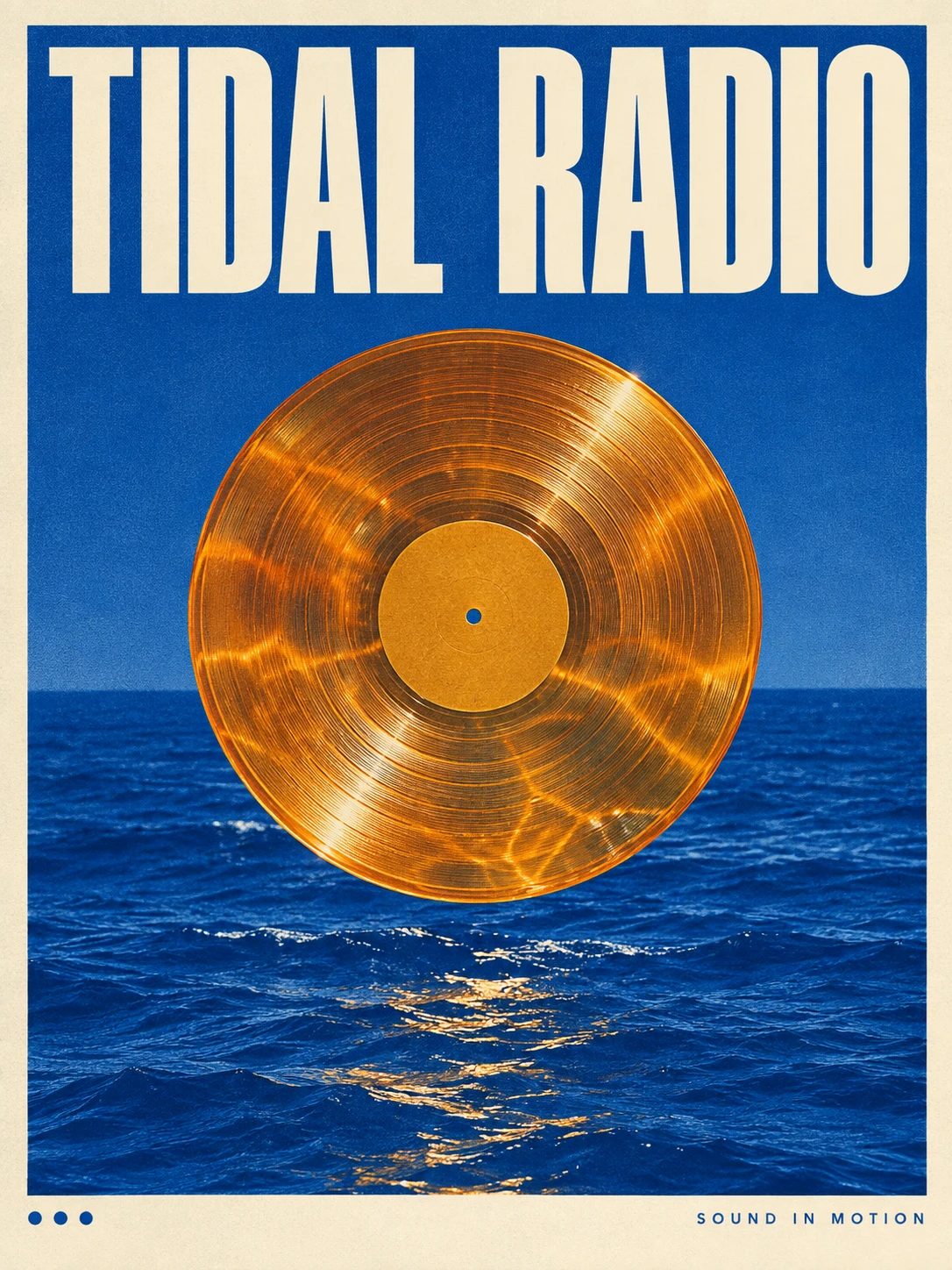
 01
01Typographie
Le type rencontre la texture
GPT Image 2
Prompt utilisé
Importez votre référence une fois dans le studio. Cette action remplit le prompt sans lancer automatiquement de génération.
Télécharger cette image de référenceOpenAI
Des mots précis aux images expressives
Explorez la typographie des affiches GPT Image 2, les exemples de matériaux et de textures et l'édition d'images, avec des invites réutilisables et des conseils pratiques pour affiner une idée visuelle.
Les options disponibles et l’estimation des crédits sont affichées dans le studio.
TROUVEZ VOTRE DIRECTION CRÉATIVE
Explorez la composition, comparez la source lorsqu'elle est disponible et ouvrez l'invite pour comprendre les choix créatifs.
01Typographie
GPT Image 2
Importez votre référence une fois dans le studio. Cette action remplit le prompt sans lancer automatiquement de génération.
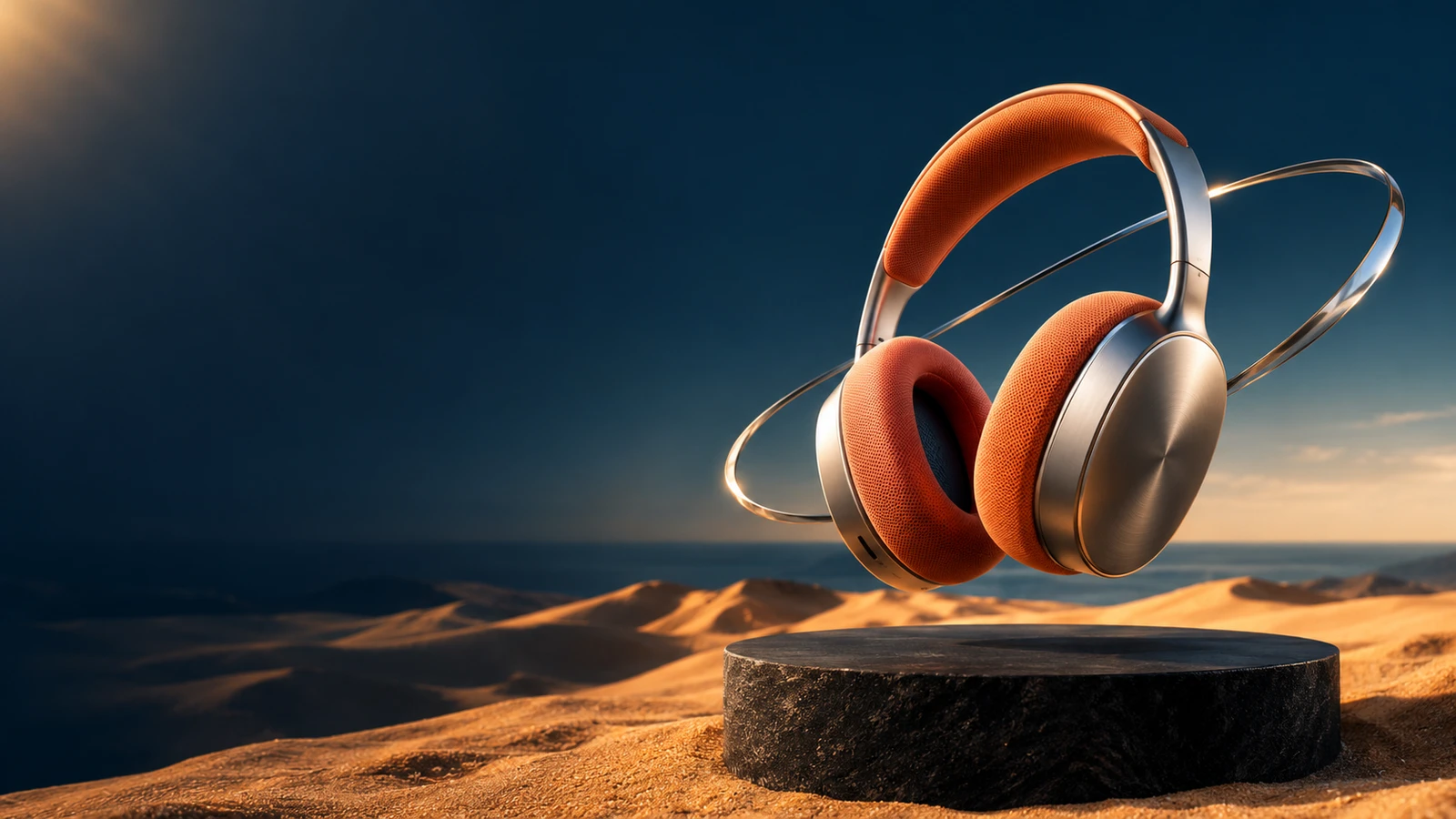
Télécharger cette image de référence02Composition du matériau
GPT Image 2
Importez votre référence une fois dans le studio. Cette action remplit le prompt sans lancer automatiquement de génération.
Télécharger cette image de référence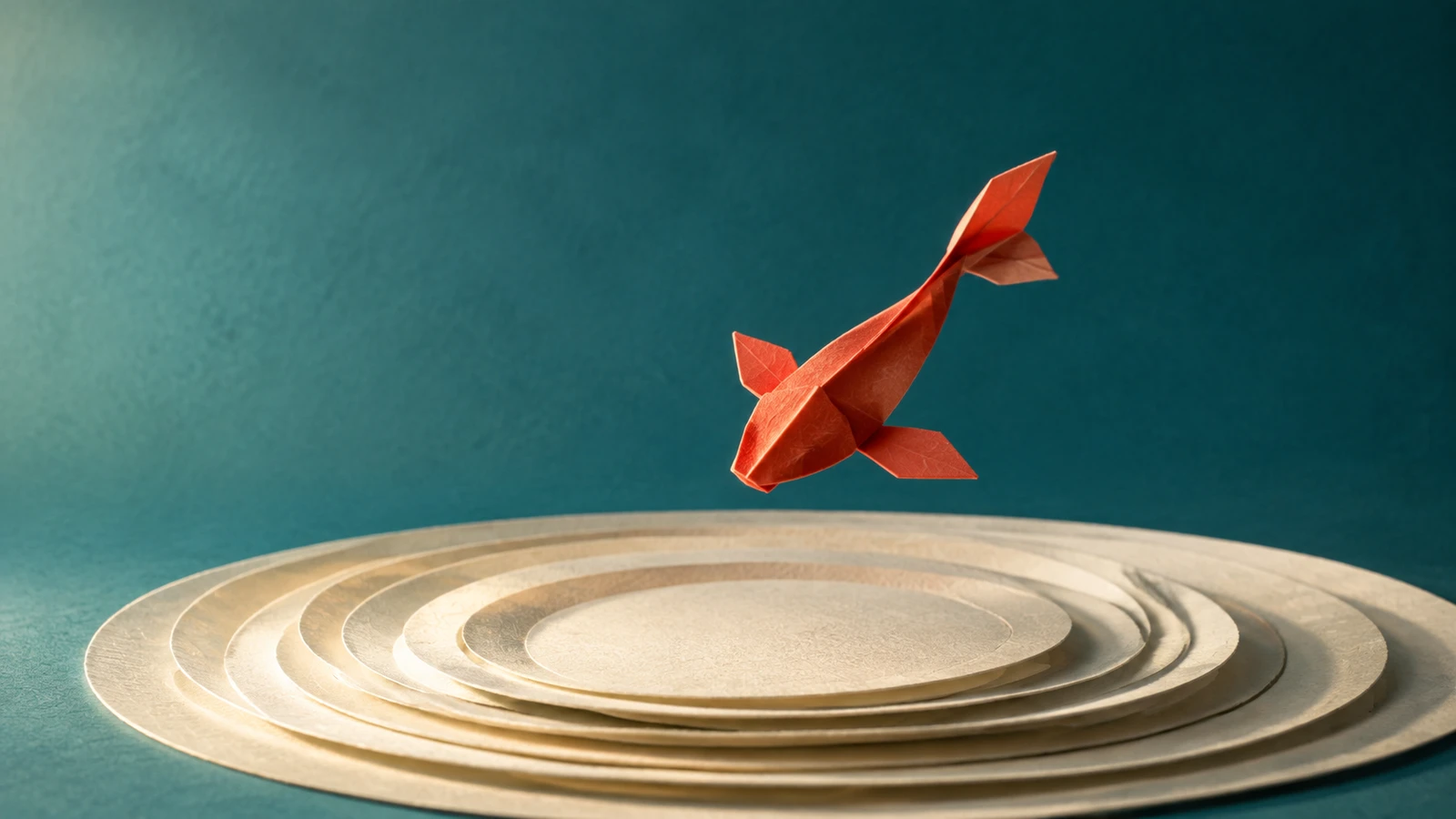 03
03Illustration papier
GPT Image 2
Importez votre référence une fois dans le studio. Cette action remplit le prompt sans lancer automatiquement de génération.
Télécharger cette image de référence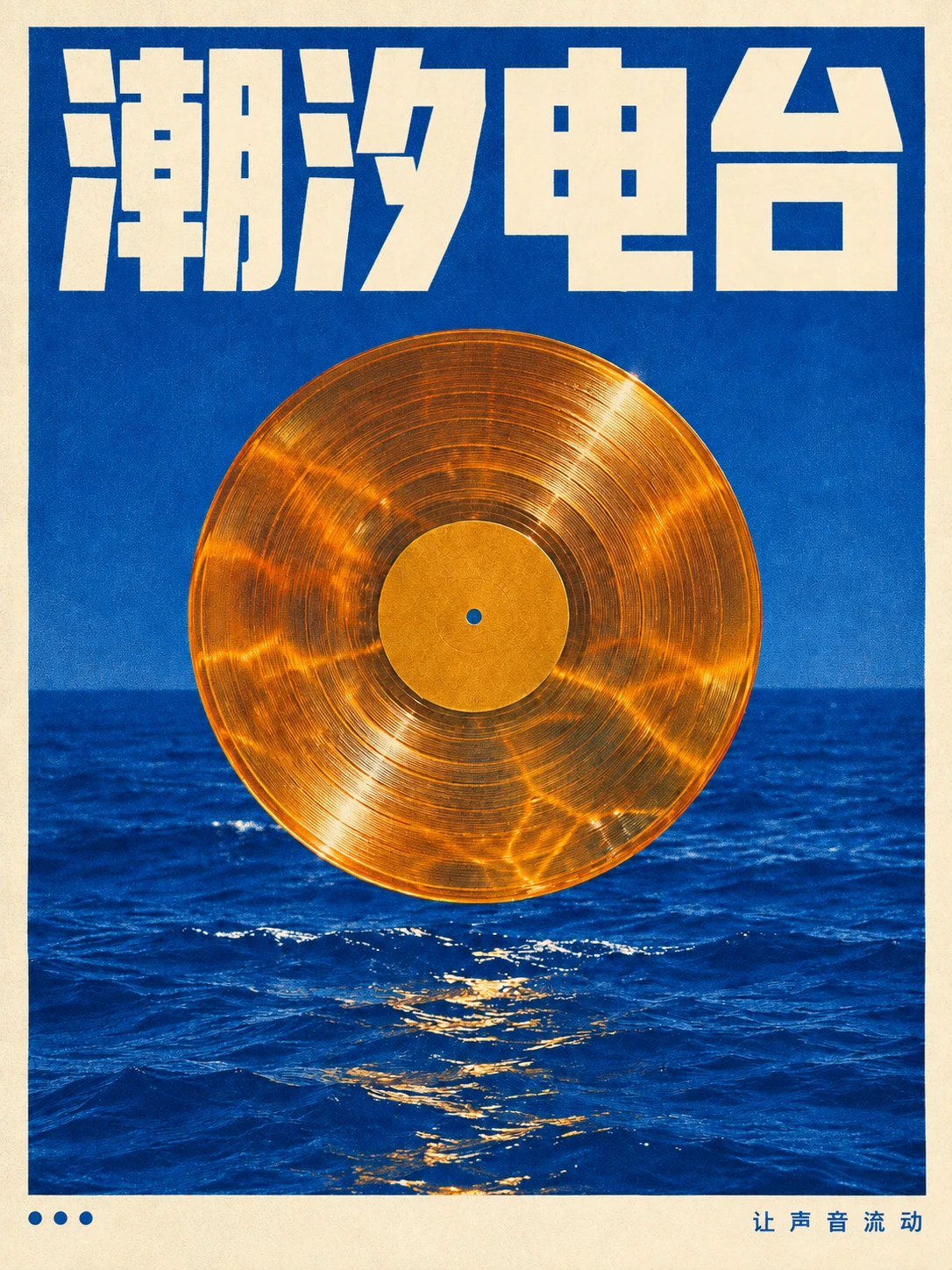 04
04Image de référence
Image de référenceÉdition de texte
GPT Image 2
Importez votre référence une fois dans le studio. Cette action remplit le prompt sans lancer automatiquement de génération.
Image de référenceDÉCOUVREZ LE MODÈLE
Une invite créative détaillée peut combiner une copie exacte, une mise en page claire et une palette de matériaux distinctive. Utilisez GPT Image 2 pour explorer une affiche typographique, un objet sculptural ou une scène illustrée. Pour l'édition, partez d'une image existante et spécifiez à la fois la modification et les éléments qui doivent rester. Le texte à l’intérieur des images mérite encore une relecture finale minutieuse.
DÉCOUVREZ LE MODÈLETRANSFORMEZ VOTRE IDÉE EN UNE DEMANDE CLAIRE
Commencez par un résultat clair. Décrivez ce qui compte, puis modifiez un élément à la fois.
Mettez le titre entre guillemets. Décrivez sa hiérarchie, son emplacement et son contraste au lieu de demander une belle affiche générique.
Nommez deux ou trois matériaux, une palette sobre et une direction d'éclairage. Donnez au sujet principal de l’espace pour respirer.
Téléchargez l'image que vous souhaitez réviser. Énoncez un changement et préservez explicitement la composition, le sujet ou la typographie qui fonctionne déjà.
DANS LE STUDIO RUXA
Les réglages reflètent l’intégration actuelle
UN PEU PLUS DE CLARTÉ
Cela vaut la peine d’explorer lorsqu’un design combine copie et imagerie. Spécifiez le texte exact, la hiérarchie et la mise en page, puis relisez le résultat avant de le publier.
Sélectionnez l'image originale et décrivez le changement souhaité ainsi que ce qui doit rester inchangé. Commencez par un seul montage, plutôt que de réécrire toute la scène.
Non. Commencez par un brouillon plus petit pour juger de l’idée. Utilisez une résolution prise en charge plus élevée lorsque la composition est prête et que votre emplacement prévu en a besoin.
CRÉEZ QUELQUE CHOSE QUI VOUS RESSEMBLE
Choisissez une direction. Rédigez votre premier prompt.
Ouvrir le studio d’images