LogoRuxa.ai

OpenAI · GPT Image 1.5

Générateur d’images IA GPT Image 1.5

Rapprochez chaque retouche de votre idée.

GPT Image 1.5

Emportez votre idée dans le studio, choisissez les réglages, puis générez.

Partez d’une idée écrite ou importez une référence. Explorez compositions de produits, lettrage d’affiches et variations visuelles avec GPT Image 1.5. Distinguez les détails à préserver des changements souhaités, puis choisissez une qualité adaptée à la tâche.

Les options disponibles et l’estimation des crédits sont affichées dans le studio.

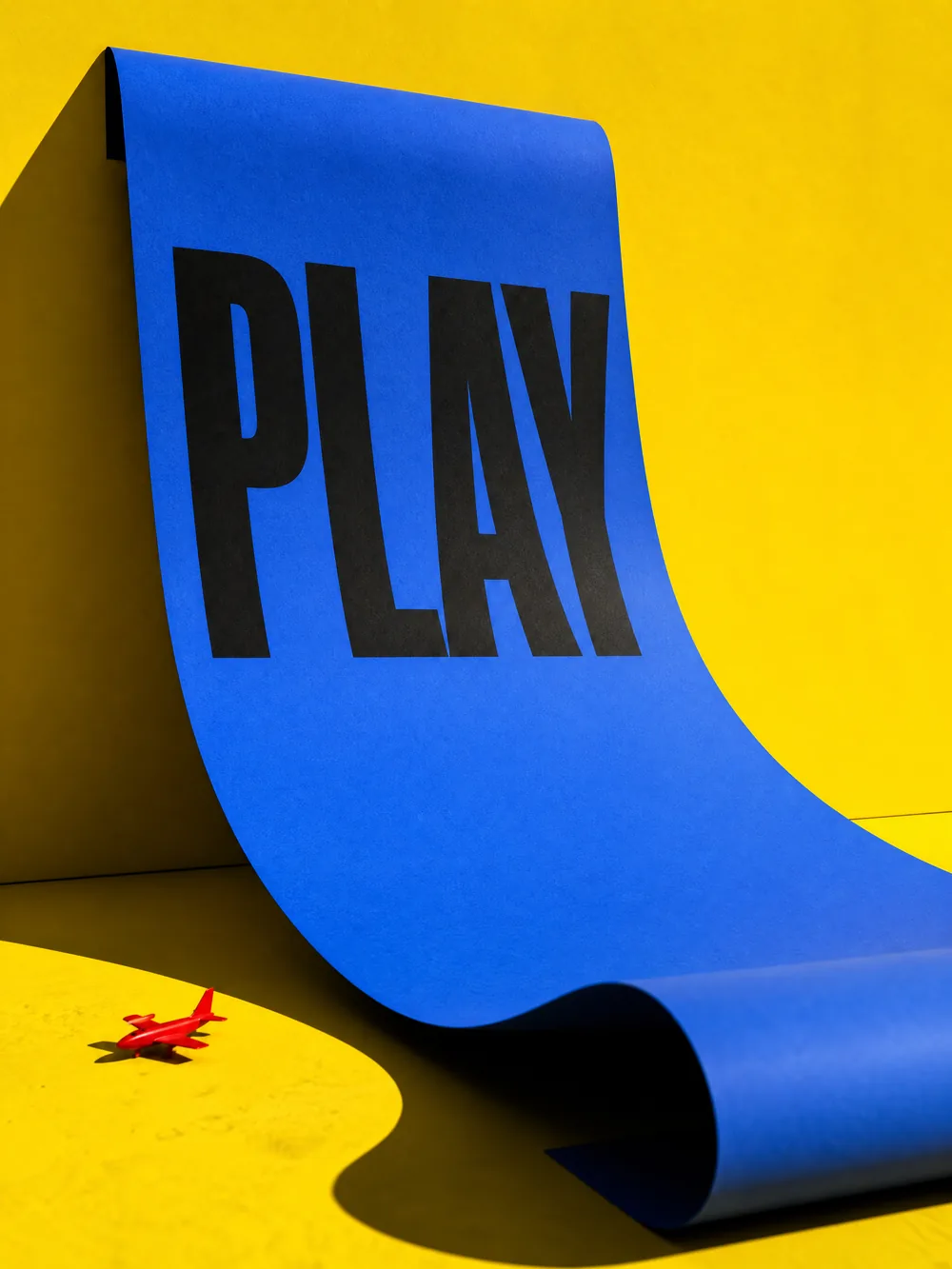
Affiche bleue en papier plié portant le mot PLAY, référence de retouche créée avec GPT Image 2
Image de référence · Créée avec GPT Image 2ÉTUDE D’IMAGE

TROUVEZ VOTRE DIRECTION CRÉATIVE

Quatre façons de rédiger une retouche ciblée.

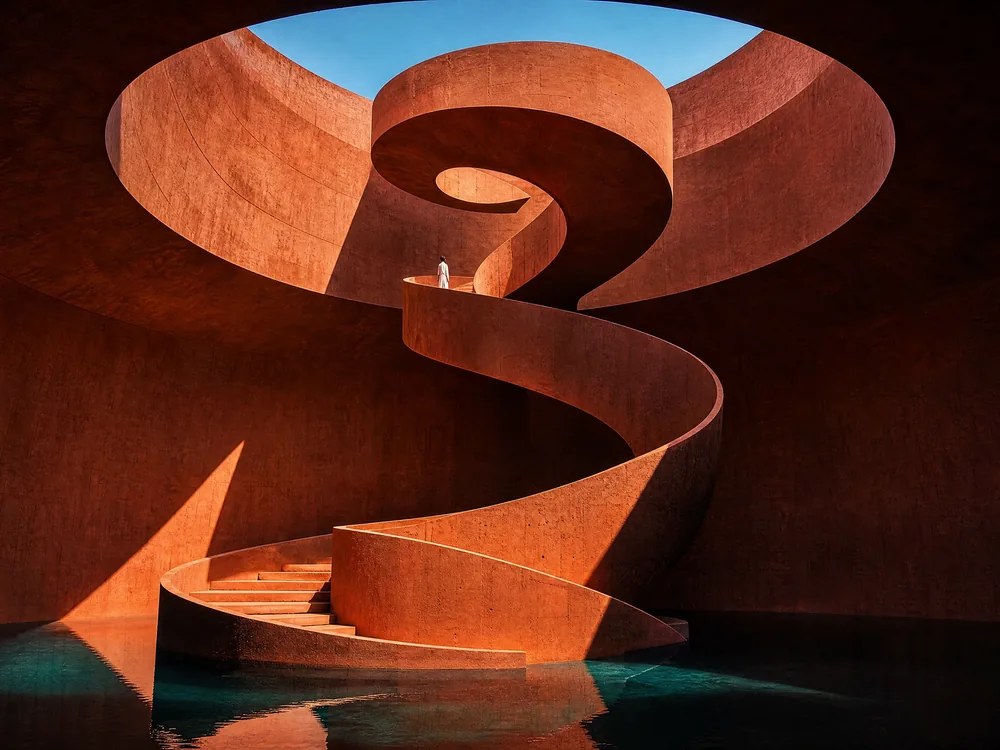
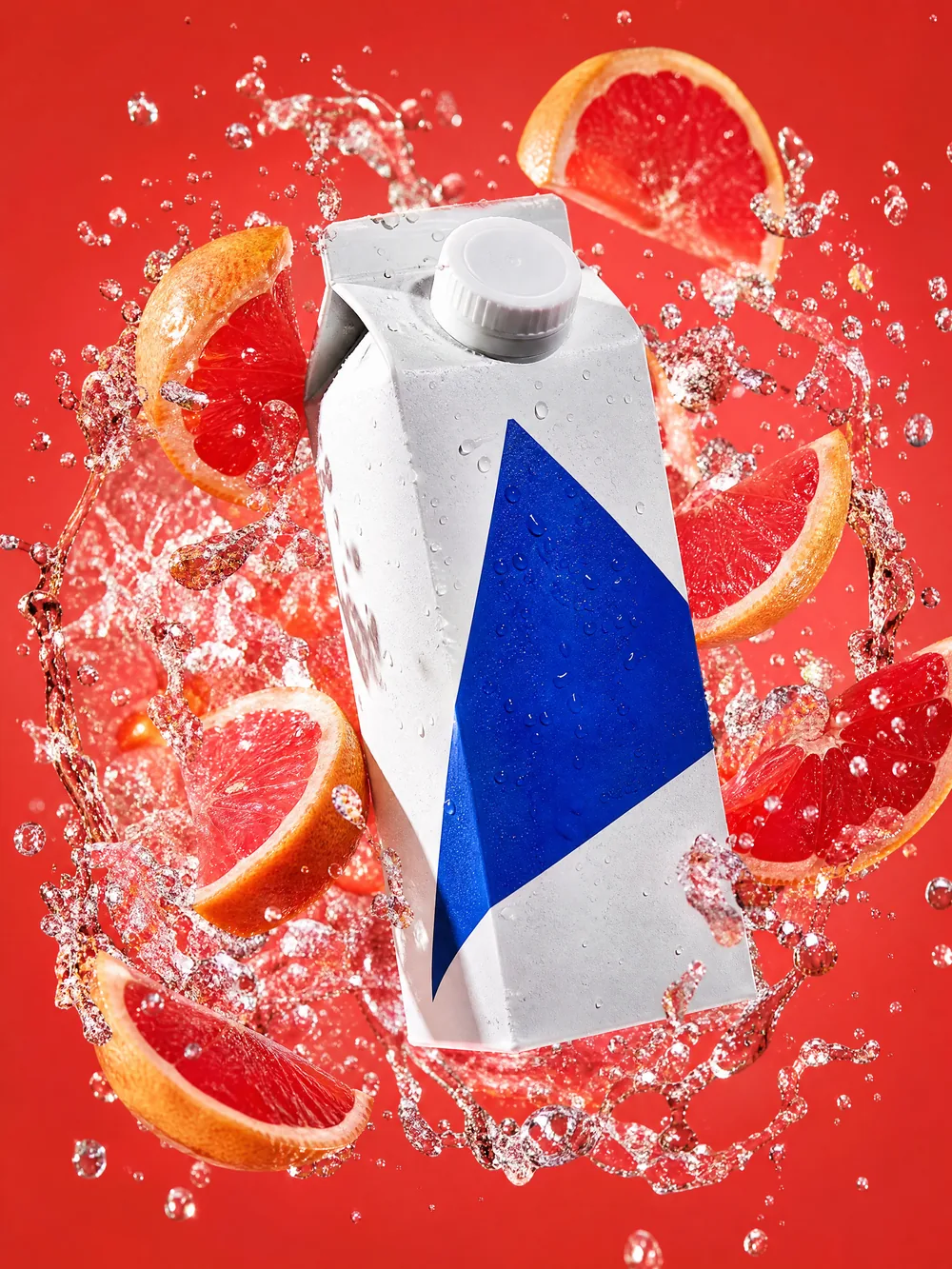
Ces quatre images proviennent de la collection GPT Image 2 enregistrée par Ruxa. Elles illustrent des entrées de référence, pas la qualité des résultats de GPT Image 1.5. Choisissez une direction et importez la référence correspondante dans le studio avant d’utiliser la retouche suggérée. Appliquer un prompt n’y joint pas automatiquement l’image.

DÉCOUVREZ LE MODÈLE

Qu’est-ce que GPT Image 1.5 ?

GPT Image 1.5 est un modèle de génération et de retouche d’images d’OpenAI dont l’identifiant officiel est gpt-image-1.5. C’est cet identifiant qui est configuré pour cette entrée Ruxa ; l’adresse conservée /gpt-image-1 ne désigne pas la version 1.0. Explorez une composition par écrit ou associez une référence à un brief de retouche. Le modèle produisant un nouveau résultat, vérifiez la conservation des détails importants à chaque modification.

Lire la documentation officielle du modèle

TRANSFORMEZ VOTRE IDÉE EN UNE DEMANDE CLAIRE

Rédigez un brief de retouche GPT Image 1.5 plus clair.

Distinguez ce qui doit changer de ce qui doit rester. Commencez par une modification claire, puis avancez pour voir l’effet de chaque instruction. Sans référence, décrivez sujet, composition et lumière pour créer une image.

  1. 01

    Choisissez une référence nette

    Importez une image avec un sujet complet et des détails visibles. Cette entrée accepte une référence. Une capture floue offre moins de détails fiables à préserver, surtout pour les petits textes et les caractéristiques du produit.

  2. 02

    Nommez le changement souhaité

    « Remplacer le fond rouge par un bleu pâle » est plus facile à évaluer que « donner un aspect haut de gamme ». Pour le lettrage, mettez le texte exact entre guillemets, séparément des descriptions de style.

  3. 03

    Indiquez ce qui doit rester

    Mentionnez la forme du sujet, l’expression, le point de vue ou la lumière. Priorisez les détails essentiels. Une composition entièrement nouvelle et une image inchangée sont des instructions contradictoires.

  4. 04

    Vérifiez avant la retouche suivante

    Examinez lettrage, contours, mains et structure du produit à une taille utile. Validez le changement avant de modifier une autre partie. Une qualité supérieure ne remplace pas ce contrôle.

DANS LE STUDIO RUXA

Connaissez vos options avant de commencer.

Prompt et référence
Les prompts acceptent jusqu’à 4 000 caractères. Générez sans importation ou retouchez avec une référence JPEG, PNG ou WebP de 10 Mo maximum.
Cadrage de l’image
La configuration comprend 1:1, 16:9, 9:16, 4:3, 3:4, 3:2, 2:3 et auto. Le catalogue peut limiter les choix ; utilisez les options actuellement affichées dans le studio.
Réglage de qualité
Choisissez low, medium ou high ; medium est actuellement le réglage par défaut. Fixez la composition et la direction de retouche avant de comparer les détails. Un niveau de qualité ne définit pas une taille fixe en pixels.
Crédits et fichiers
Vérifiez le coût estimé dans le studio avant d’envoyer. Contrôlez le format et les dimensions téléchargés. Cette entrée n’expose pas de paramètres séparés de transparence, format de sortie ou masque.

UN PEU PLUS DE CLARTÉ

Questions sur GPT Image 1.5

S’agit-il de GPT Image 1 ou de GPT Image 1.5 ?

Cette entrée est configurée pour GPT Image 1.5, avec l’identifiant gpt-image-1.5. L’adresse /gpt-image-1 reste disponible pour assurer la continuité. Vérifiez le nom affiché dans le studio lors du choix.

Puis-je générer sans importer d’image ?

Oui. La référence est facultative dans la configuration actuelle. Décrivez sujet, décor, cadrage et lumière pour créer une image. Les briefs de retouche liés à une image sur cette page nécessitent d’abord l’importation correspondante.

Combien d’images de référence puis-je utiliser ?

L’entrée GPT Image 1.5 actuelle de Ruxa accepte une référence. La prise en charge de plusieurs images dans l’API du fournisseur n’implique pas sa disponibilité dans ce parcours précis.

Comment choisir entre low, medium et high ?

Commencez par medium, le réglage par défaut, pour évaluer la direction. Une fois composition et contenu validés, comparez high si les détails comptent ; low peut convenir à une exploration générale. Vérifiez le coût estimé plutôt que de supposer un tarif identique pour tous les réglages.

Peut-il modifier précisément le texte d’une affiche ?

Vous pouvez demander une retouche du texte, mais vérifiez orthographe, espacement et ordre des lignes. Distinguez clairement les mots à garder de ceux à remplacer. Divisez les textes longs en sections gérables et relisez chaque mot du résultat final.

Puis-je changer une zone et garder tout le reste identique ?

Vous pouvez demander un changement local et la préservation du reste, mais des pixels identiques ne sont pas garantis. Cette entrée ne comporte pas de paramètre de masque. Revérifiez tout détail qui doit rester exact.

Les images de cette page ont-elles été générées avec GPT Image 1.5 ?

Non. Ces quatre images sont des résultats GPT Image 2 enregistrés et utilisés ici comme références avant retouche. Leurs instructions aident à planifier vos changements ; elles ne montrent pas des retouches GPT Image 1.5 déjà réalisées.

CRÉEZ QUELQUE CHOSE QUI VOUS RESSEMBLE

Votre prochaine création commence par une idée.

Choisissez une direction. Rédigez votre premier prompt.

Ouvrir le studio d’images