
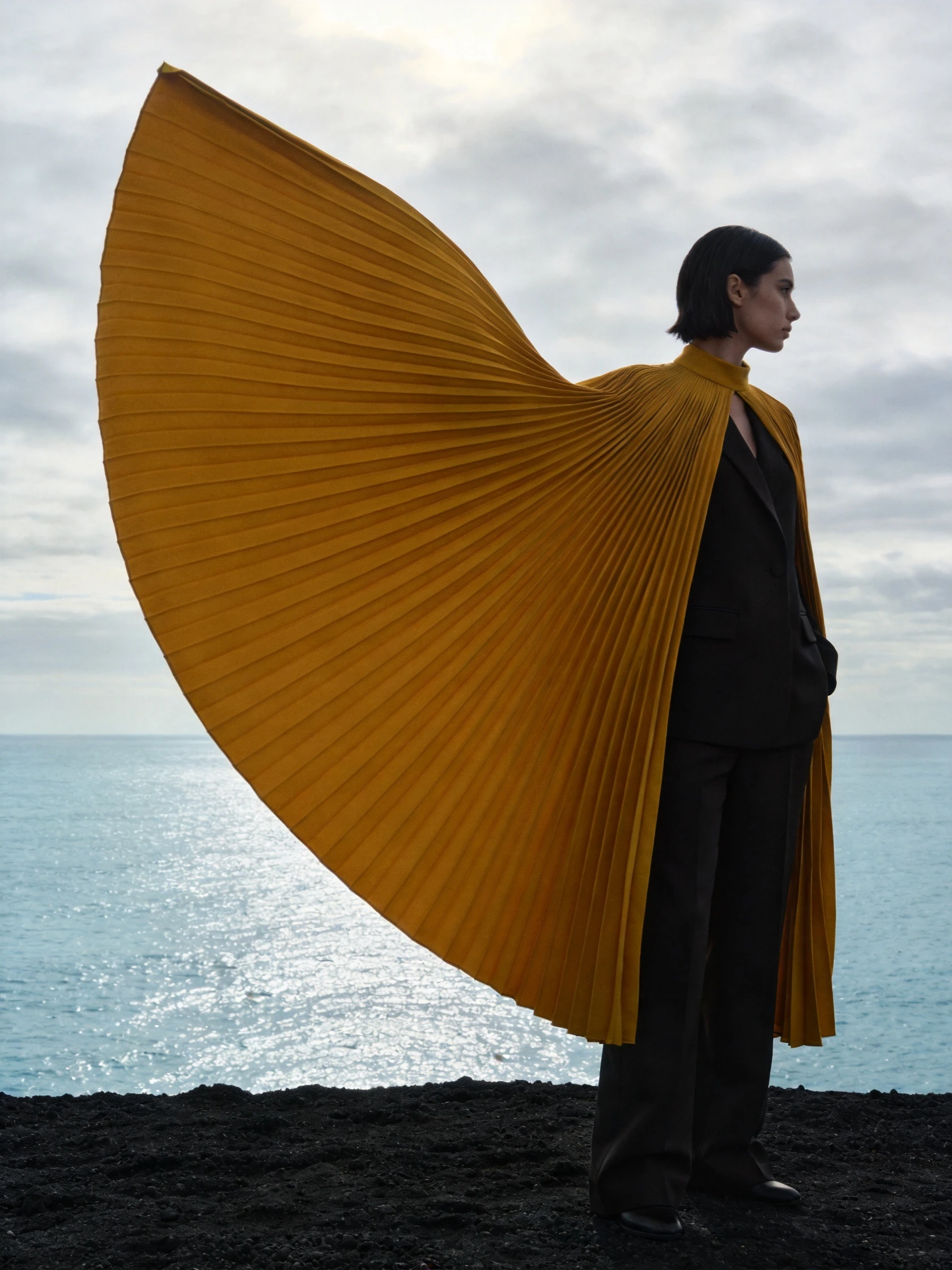
输入原图
输入原图图生视频
让海风穿过披风
MiniMax H3
MiniMax
让动作有一个明确的落点
探索 MiniMax H3 的视频创作、参考素材与首尾帧规划,学习怎样让动作连接到清楚的最终画面。
可用选项与预计积分以工作台显示为准。
找到你的创作方向
浏览真实作品,有原图时可以对照查看;打开提示词,了解每幅作品的构图与创作要求。
输入原图
输入原图图生视频
MiniMax H3
MEET THE MODEL
先确定最终构图,镜头就更容易规划。除了描述运动,还要交代最终姿势、物体位置或镜头位置。MiniMax H3 提供文生视频、图生视频和参考素材模式,可以从文字、画面或一组参考开始。
MEET THE MODEL把想法变成清楚的指令
先确定一个具体目标,写清重要细节,再一次调整一个部分。
说明主体最后的位置与画面内容,从简单的落下、转身或展示动作开始。
新场景可以从文字开始,已有构图可以用清晰原图,也可以按用途提供参考素材。
安排一条容易理解的运动轨迹,并检查整个片段的接触关系、物体结构和最终姿势。
IN THE RUXA STUDIO
参数以当前接入为准
A LITTLE MORE CLARITY
当镜头需要以特定姿势或构图结束时,尾帧能表达目标;仍需检查动作是否自然到达终点。
写清简单路径、速度和明确终点,并检查滑动、穿插与结构变化。
文档中的参考模式支持这三类输入,但需要遵守数量限制、说明各自用途并避免冲突。
MAKE SOMETHING YOURS
选一个方向,写下你的第一段提示词。
进入视频工作台