 01
01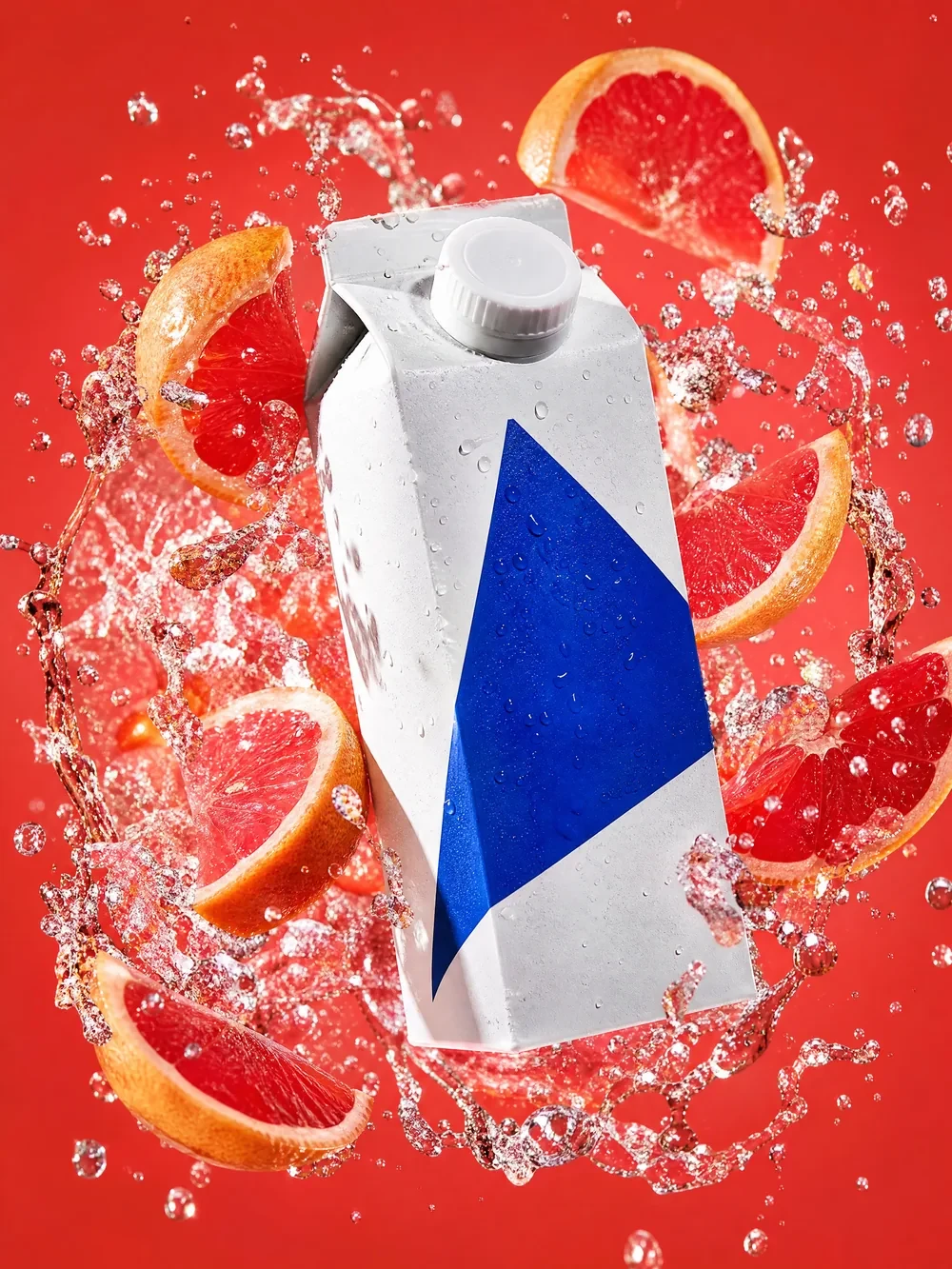
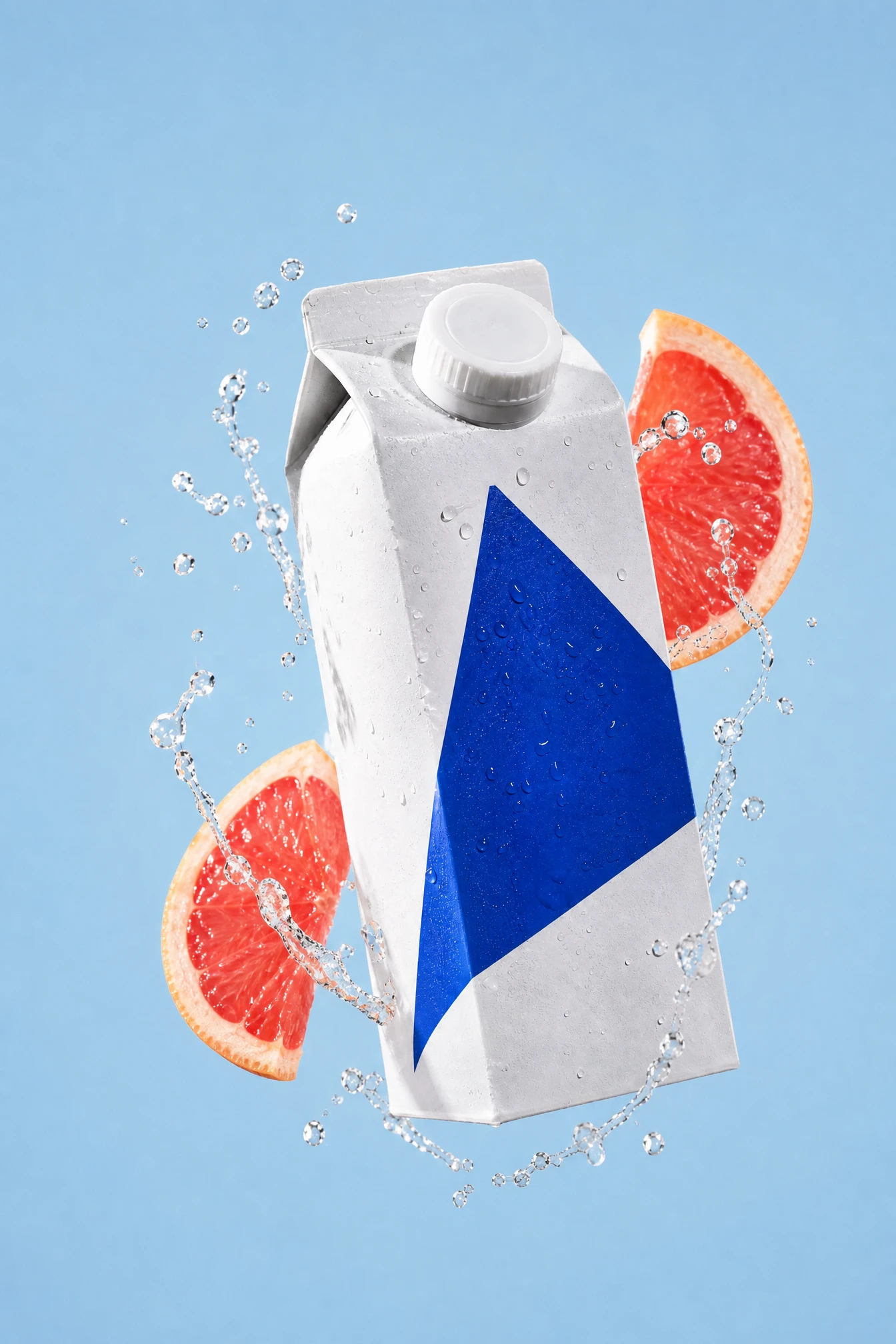
输入原图
输入原图产品编辑
保留产品,重新安排背景。
GPT Image 1.5 · 编辑结果
OpenAI · GPT Image 1.5
让下一次修改, 更接近你的想法。
从文字描述开始,也可以带上参考图。用 GPT Image 1.5 探索产品画面、海报文字和视觉变体,把想保留的细节与需要改变的部分写清楚,再选择合适的质量档位。
可用选项与预计积分以工作台显示为准。
找到你的创作方向
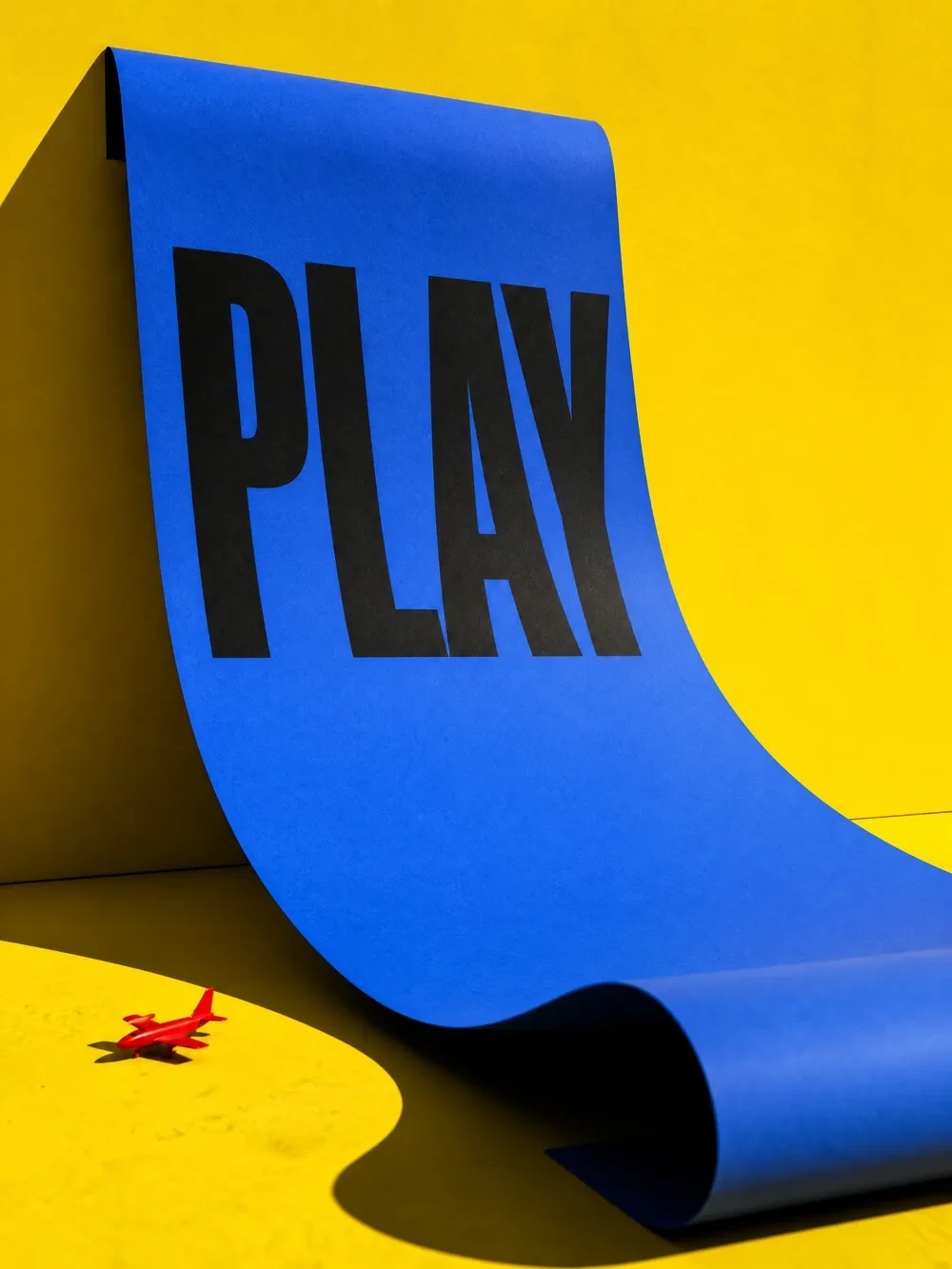
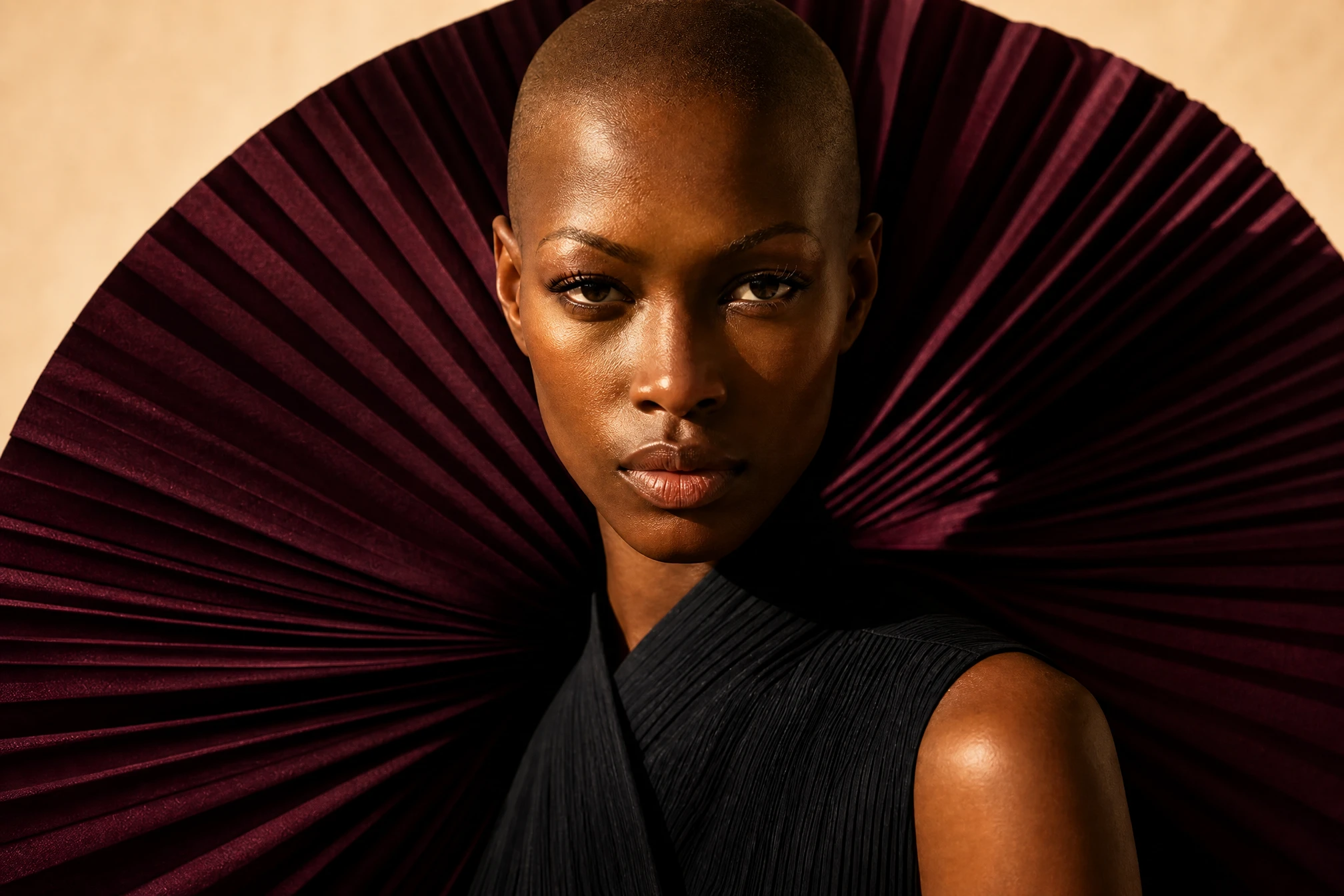
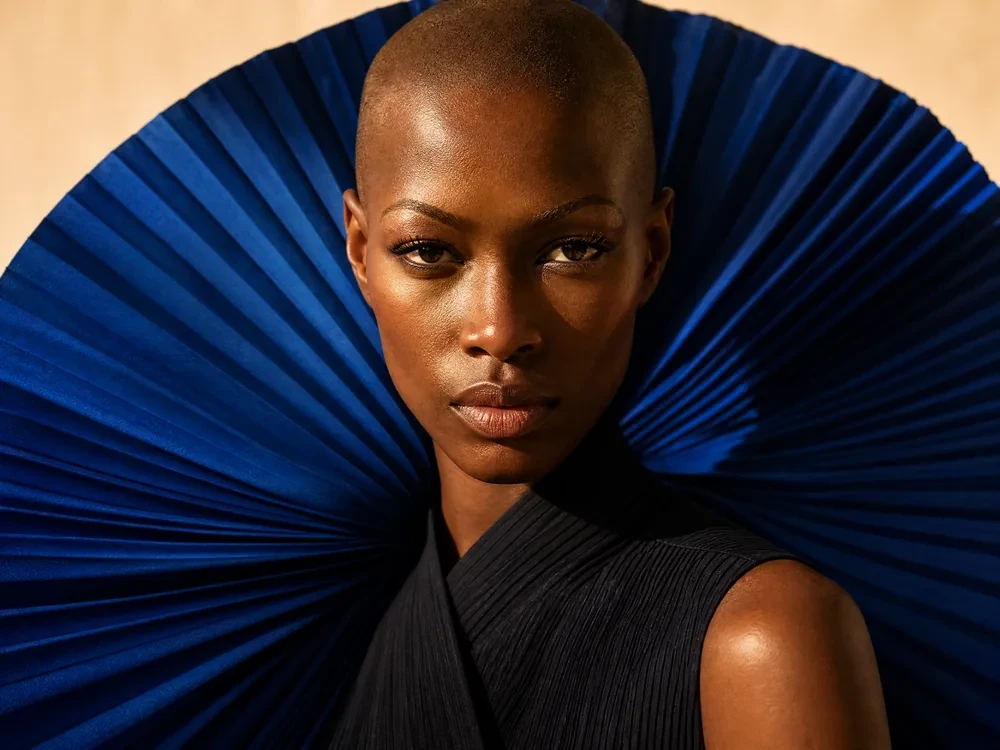
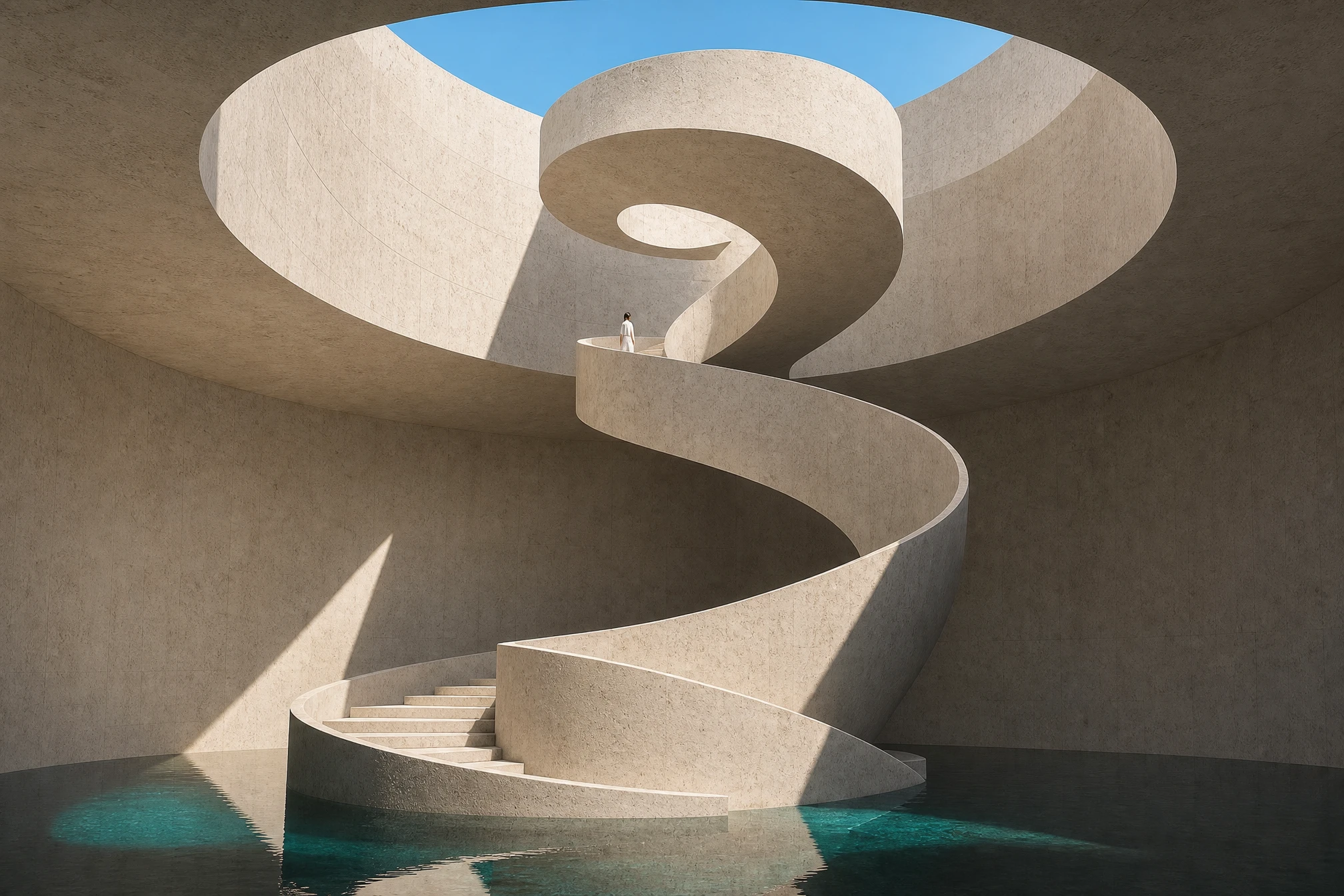
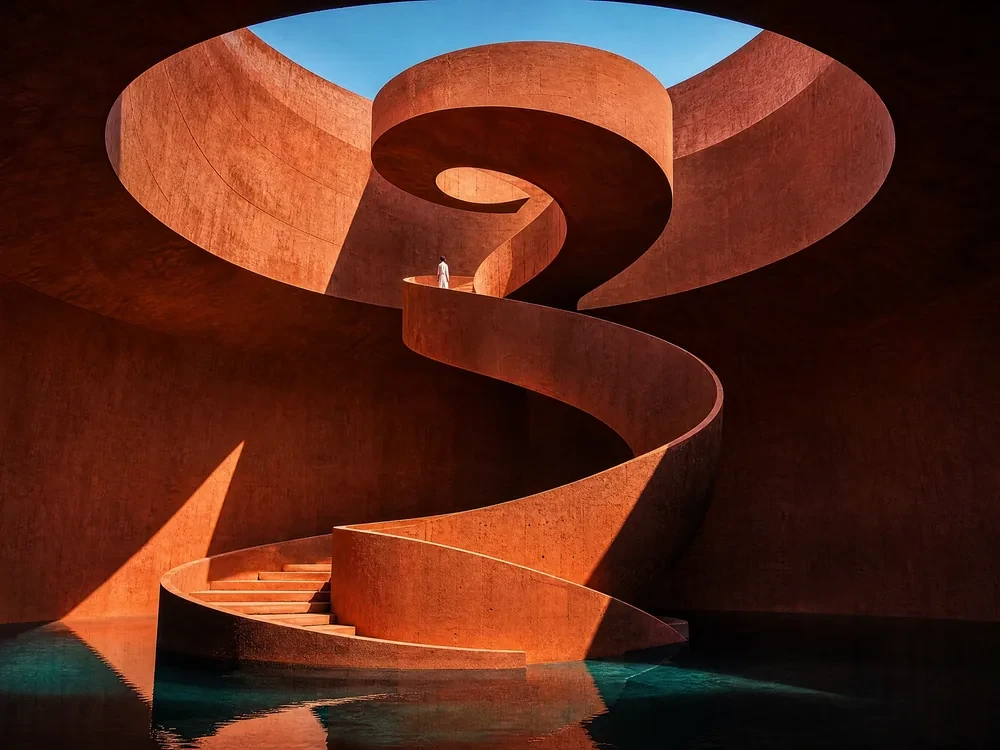
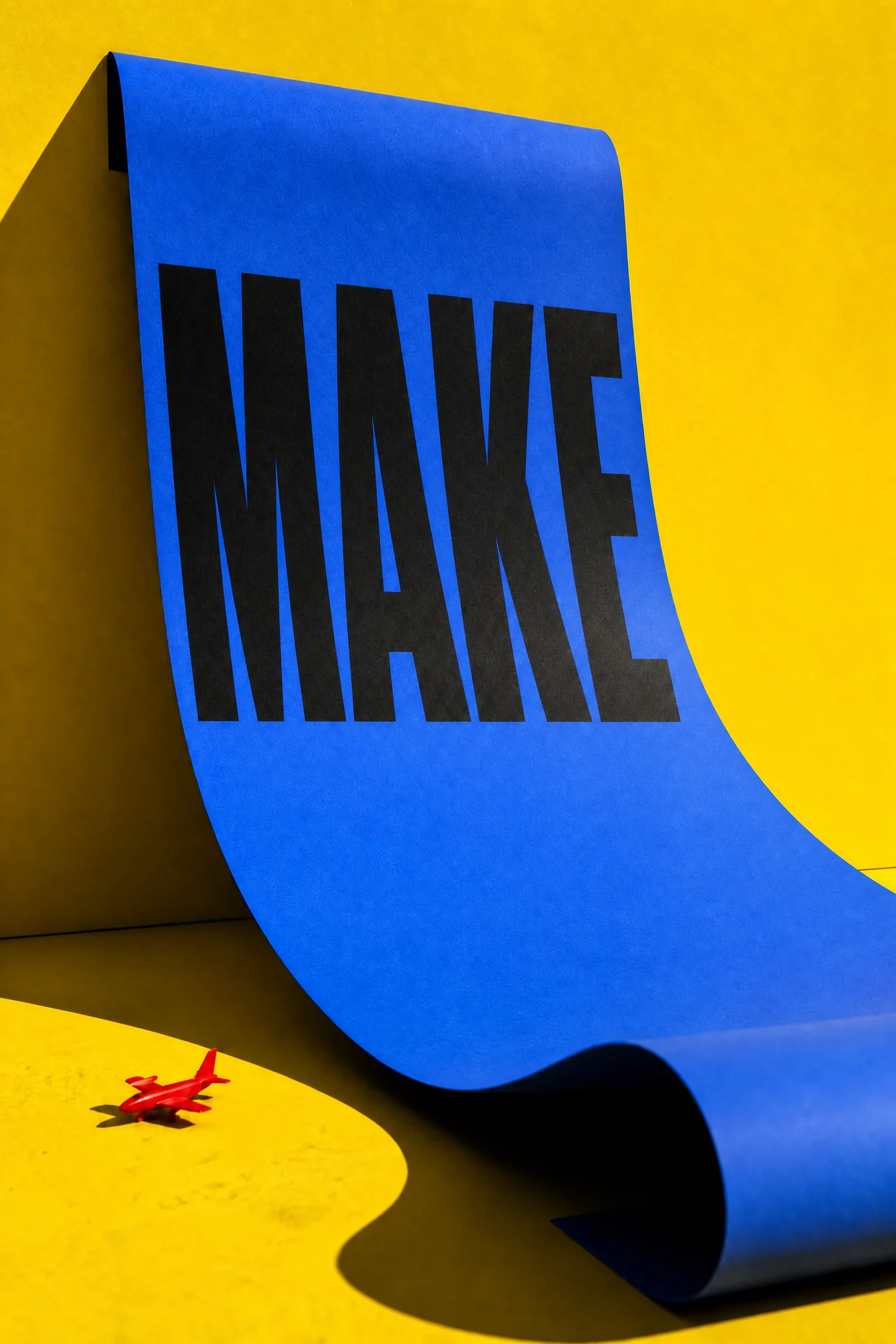
查看四个已完成的 GPT Image 1.5 编辑案例。每个结果都配有原图与实际使用的提示词,方便比较要求的改动和保留的细节。想在工作台尝试相同要求时,可以打开原图。
MEET THE MODEL
GPT Image 1.5 是 OpenAI 的图像生成与编辑模型,官方标识为 gpt-image-1.5。Ruxa 此入口配置的就是该标识;保留的 /gpt-image-1 页面地址并不代表它是 1.0 版本。可以通过文字探索构图,也可以结合参考图提出编辑要求。模型会生成新的结果,因此每次编辑后都应检查关键细节的保留情况。
查看官方模型说明把想法变成清楚的指令
把“哪里要改”和“哪里不要改”分成两句。先完成一个明确的变化,再逐步调整,这样你能看出每次指令对结果的影响。没有参考图时,就用文字定义主体、构图和光线,从新画面开始。
上传主体完整、细节清楚的图片。为每张参考图指定明确用途,并遵守下方显示的上传限制。模糊截图不利于保留文字和产品特征。
写“将红色背景改成浅蓝色”,比“更高级一点”更便于执行和检查。改文字时用引号写出准确内容,不把长段文案混在风格描述中。
补充主体形状、人物表情、拍摄视角或光线方向。先保留最关键的三四项,不要同时要求完全换构图又保持所有像素不变。
放大检查文字、边缘、手部和产品结构。确认变化符合要求后,再调整下一个部分;提高质量档位也不能代替内容检查。
IN THE RUXA STUDIO
参数以当前接入为准
A LITTLE MORE CLARITY
当前入口配置为 GPT Image 1.5,模型标识是 gpt-image-1.5。我们保留已有 /gpt-image-1 链接方便继续访问;选择模型时,以工作台显示的名称为准。
可以,参考图在当前配置中是可选的。描述你想生成的主体、环境、画面比例和光线即可。若使用本页依赖参考图的编辑指令,则需要先上传对应图片。
当前参考图数量上限见下方设置与工作台上传控件,两者读取相同的模型目录。为每张图指定清晰用途,避免上传互相冲突的参考。
先使用工作台默认设置评估构图。需要更精细的细节时,可以比较可用的更高设置,并在提交前检查更新后的预计积分。
可以用明确指令尝试文字修改,但仍要检查拼写、字距和行序。把需要保留与替换的文字分别写清楚,长段文字可拆分处理,最终稿逐字校对。
可以描述局部修改并要求保留其他部分,但无法保证像素完全一致。结果返回后,请重新检查必须准确保留的细节。
是。这四个结果均为 GPT Image 1.5 的实际编辑输出,涵盖背景变化、海报文字、人像配色和建筑材质。每个案例都附有输入原图与实际生成提示词。
MAKE SOMETHING YOURS
选一个方向,写下你的第一段提示词。
进入图片工作台