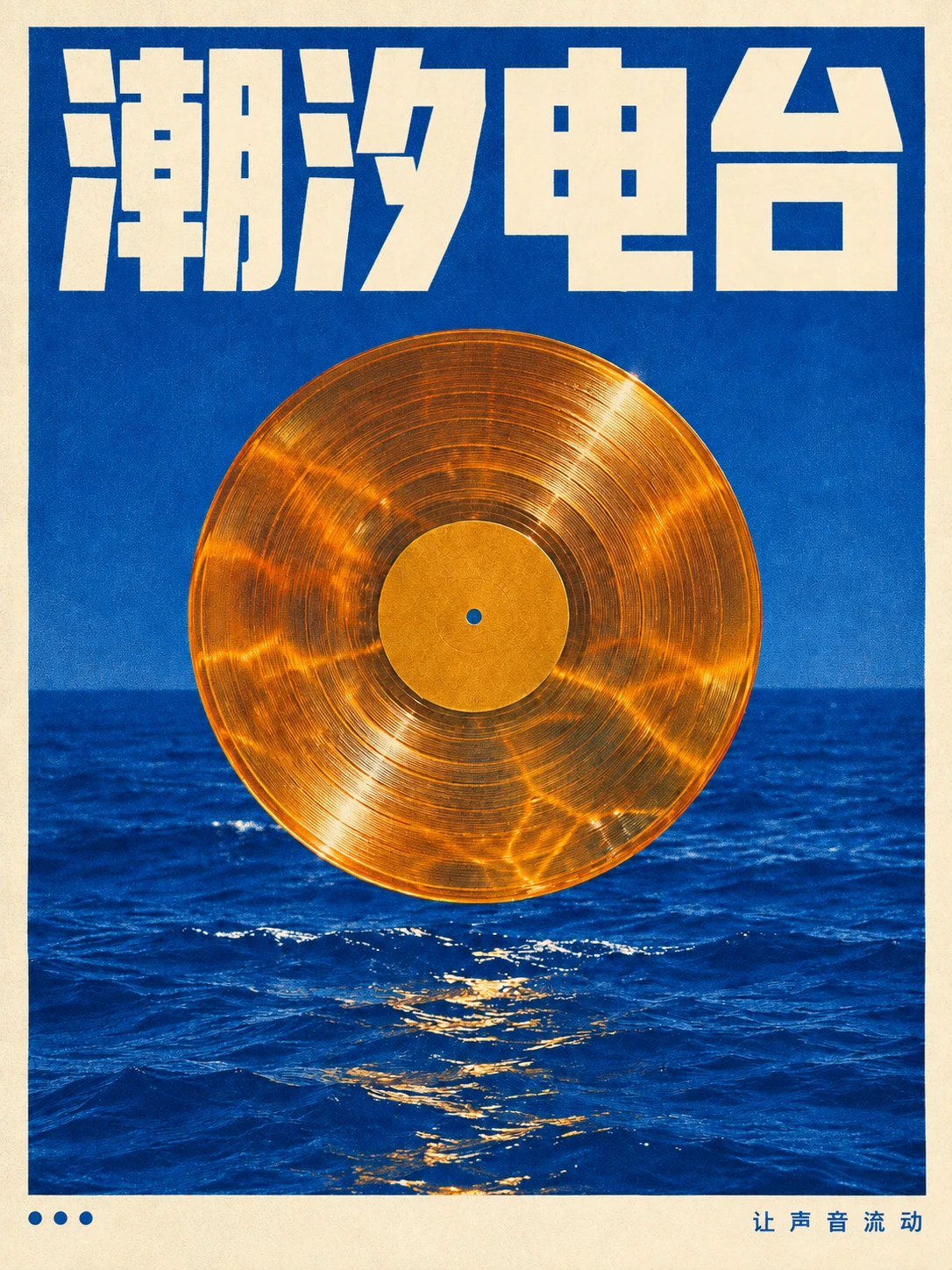
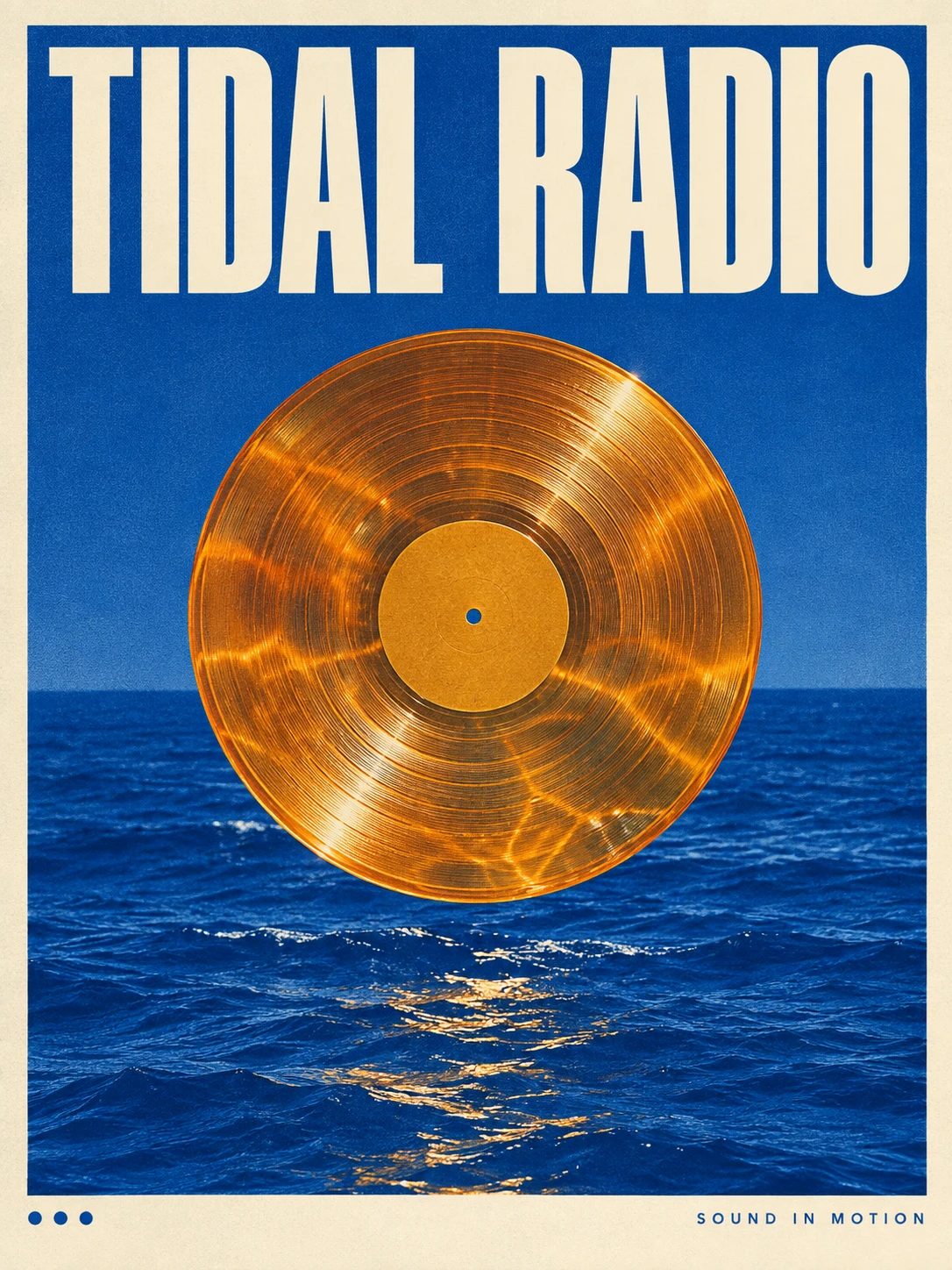
 01
01文字排版
让字体与质感相遇
GPT Image 2
OpenAI
把文字、材质和构图一起做好
探索 GPT Image 2 的海报排版、材质表现与图片编辑,查看真实作品、可复用提示词,以及继续修改画面的实用方法。
可用选项与预计积分以工作台显示为准。
找到你的创作方向
浏览真实作品,有原图时可以对照查看;打开提示词,了解每幅作品的构图与创作要求。
MEET THE MODEL
一份明确的创作要求,可以同时交代准确文案、版式和材质风格。用 GPT Image 2 尝试文字海报、创意物件或插画场景;需要修改时,上传原图并说明要改什么、保留什么。成图中的文字仍需逐字校对。
MEET THE MODEL把想法变成清楚的指令
先确定一个具体目标,写清重要细节,再一次调整一个部分。
用引号标出完整标题,再交代字号层级、位置和对比关系,让模型明确哪些文字最重要。
选两三种主要材质、克制的配色和一个照明方向,并为主体留出空间。
上传要修改的图片,一次说明一个变化,同时保留已经满意的构图、主体或版式。
IN THE RUXA STUDIO
参数以当前接入为准
A LITTLE MORE CLARITY
可以用它探索文字与图像结合的设计。把准确文案、文字层级和布局写清楚,发布前再检查拼写和细节。
上传原图,明确要修改的部分和必须保留的内容。先完成一次具体修改,再继续细化。
不必。先用较小尺寸判断构图和创意,确定方向后,再按实际展示需要选择支持的更高分辨率。
MAKE SOMETHING YOURS
选一个方向,写下你的第一段提示词。
进入图片工作台