LogoRuxa.ai

Google · Gemini 2.5 Flash Image

Gerador e editor de imagens com IA Nano Banana

Comece com uma ideia. Mantenha o que gostar.

Nano Banana

Leve sua ideia ao estúdio, escolha as configurações e gere.

Sem imagem inicial, descreva a cena que quer ver. Com uma imagem de que gosta, diga o que deve ficar e o que precisa mudar. Um fluxo útil com Nano Banana começa com uma direção clara e desenvolve o material escolhido por pedidos específicos e gerenciáveis.

As opções disponíveis e os créditos estimados aparecem no estúdio.

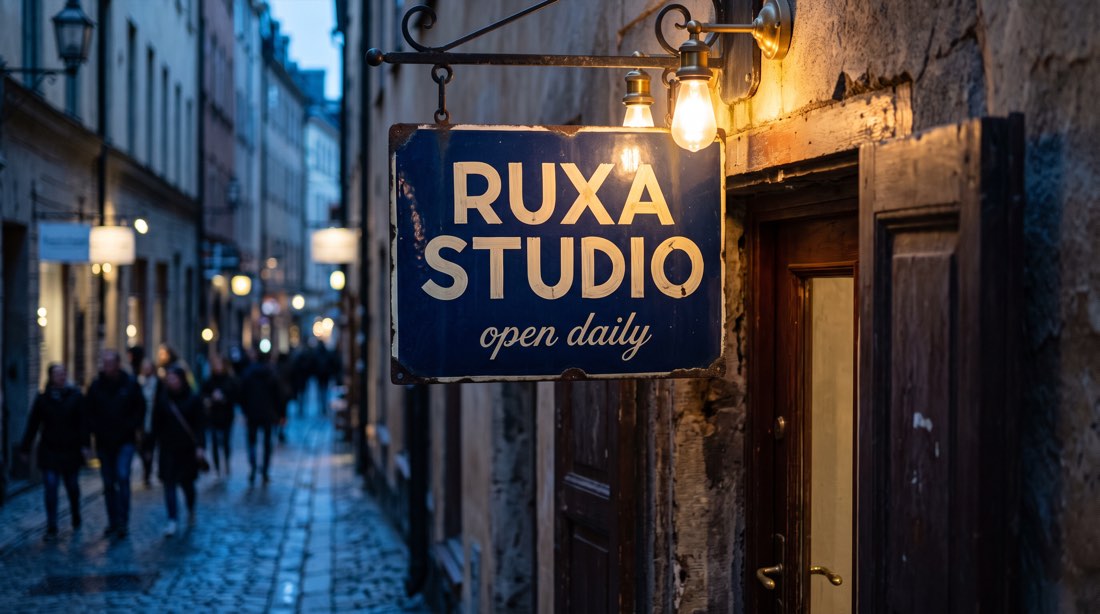
Placa Ruxa Studio em uma rua ao entardecer, referência criativa feita com Nano Banana 2
Imagem de referência · Feita com Nano Banana 2ESTUDO DE IMAGEM

ENCONTRE SUA DIREÇÃO CRIATIVA

Referências e prompts para editar uma imagem

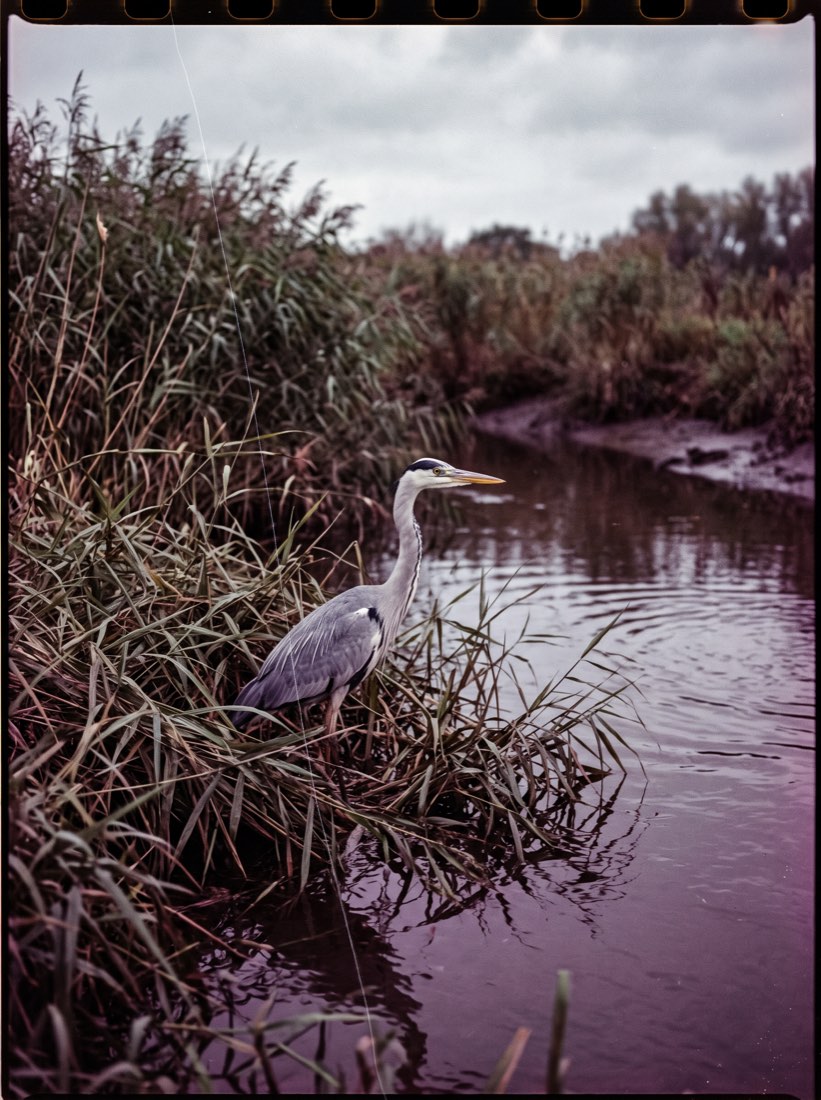
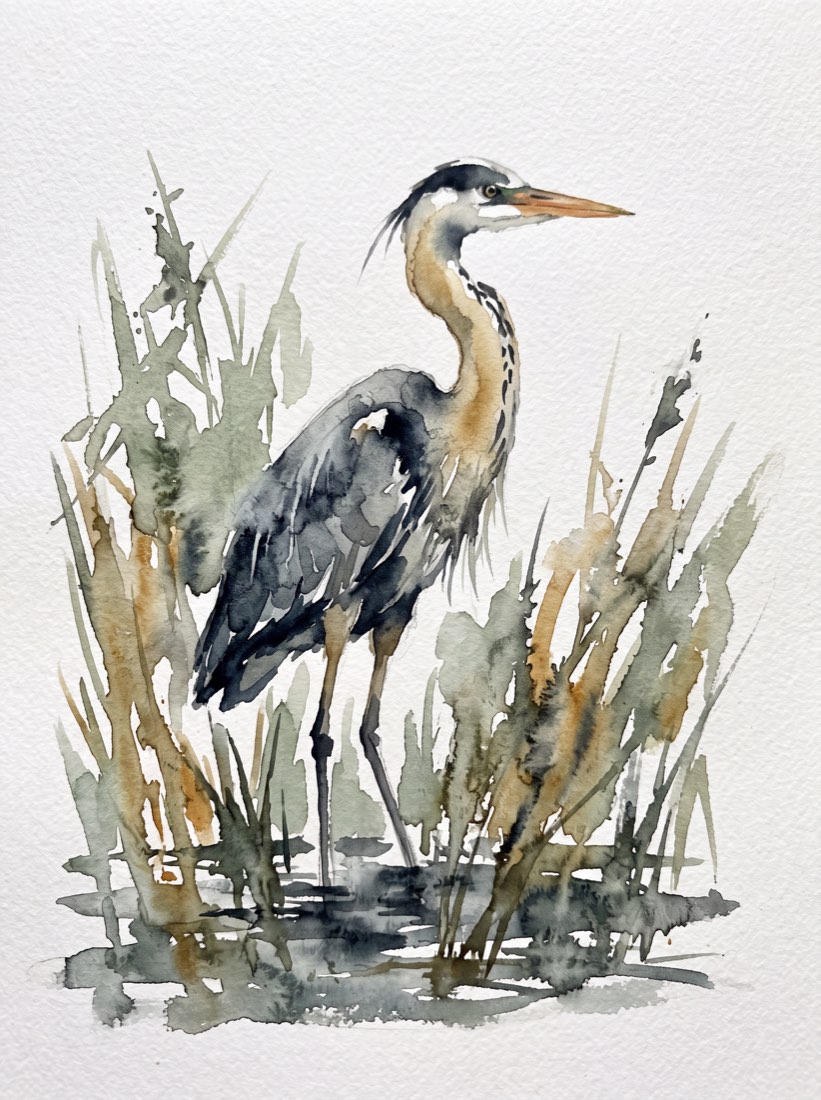
Estas imagens com fonte identificada ilustram direções criativas. Os originais foram feitos com Nano Banana 2 e não são evidência de resultados do Nano Banana. Os prompts sugeridos são briefings de edição. Escolha a entrada de edição no estúdio e envie sua referência. O guia abaixo também explica como começar uma imagem com texto.

CONHEÇA O MODELO

O que é Nano Banana?

Nano Banana é o nome do Google para Gemini 2.5 Flash Image, um modelo de geração e alteração de imagens. Pode transformar uma ideia escrita num rascunho visual ou interpretar instruções sobre fundo, luz e estilo de uma imagem existente. Na Ruxa, são partes do mesmo processo: decida se precisa preservar material antes de escolher a entrada do estúdio. Geração por texto e edição usam entradas separadas atualmente; adicionar uma imagem ainda não muda automaticamente o gerador para edição.

Leia a documentação oficial do modelo

Um Nano Banana. Duas formas de começar.

Comece com uma descrição quando não tiver referência. Se já tiver uma imagem, abra a entrada de edição, envie-a e descreva a mudança.

TRANSFORME SUA IDEIA EM UM BRIEFING CLARO

Torne a próxima instrução menor e mais clara

Não é necessário resolver tudo em um pedido. Defina sujeito e composição e escolha uma coisa que realmente queira melhorar.

  1. 01

    Escolha texto ou uma imagem existente

    Use a geração por texto do Nano Banana para explorar uma nova cena. Escolha edição e envie uma imagem quando preservar o sujeito for importante. Uma descrição apenas textual não identifica com confiabilidade os detalhes exatos de uma imagem anterior.

  2. 02

    Diga o que deve permanecer

    Comece pelas instruções de preservação: pose, silhueta do produto ou câmera. Depois descreva o fundo ou a luz que pode mudar. Cite objetos visíveis em vez de pedir vagamente que mantenha a sensação original.

  3. 03

    Mude uma coisa por vez

    Troque o fundo antes de explorar outro estilo ou paleta. Confira bordas, proporções e sombras. Mudar pose, roupa e câmera juntos dificulta entender qual instrução causou um resultado indesejado.

  4. 04

    Guarde a versão preferida

    Baixe resultados importantes. Antes de editar novamente, confirme que a referência selecionada é a versão desejada. Reutilizar apenas seu prompt não anexa automaticamente a imagem anterior à edição.

NO ESTÚDIO RUXA

Conheça suas opções antes de começar.

Geração por texto
O limite atual é de 2,000 caracteres. As proporções são 1:1, 16:9, 9:16, 4:3, 3:4, 3:2 e 2:3. As saídas incluem PNG, WebP e JPEG, conforme os controles disponíveis no estúdio.
Edição de imagem
A entrada atual de edição exige referência e aceita até cinco imagens JPEG, PNG ou WebP de até 10 MB cada. Prompts de edição permitem 5,000 caracteres. Suas proporções não são idênticas às do gerador por texto.
Quantidade e créditos
Comece com poucos resultados para definir a direção. Antes de enviar, confira os créditos estimados para o modelo e a quantidade. Esta página não promete preço unitário fixo nem geração ilimitada.

UM POUCO MAIS DE CLAREZA

Perguntas sobre Nano Banana

Nano Banana pode gerar e editar imagens?

O modelo permite ambos. A Ruxa pede atualmente que você escolha a entrada de geração por texto ou edição. A edição exige referência enviada; escrever “mude a imagem anterior” não fornece essa imagem automaticamente.

Nano Banana Edit é um produto separado para aprender?

É o uso de edição de imagem dentro do fluxo do Nano Banana. A abordagem é a mesma: identifique o sujeito e o que permanece ou muda. A edição tem entrada e configurações de envio próprias; a troca automática a partir da geração por texto ainda não está disponível.

Por que o sujeito mudou junto com o fundo?

O modelo regenera a imagem; um pedido de preservação não bloqueia pixels. Use uma referência mais clara, reduza mudanças simultâneas, descreva a silhueta e a pose a manter e confira cada resultado.

Qual é a diferença entre editar e reutilizar um prompt?

Editar exige a imagem anterior como referência. Reutilizar um prompt só preenche o texto. Confira a miniatura da referência e o modelo antes de enviar para que a correção planejada não vire uma cena sem relação.

Posso escrever prompts em chinês?

Você pode inserir chinês no estúdio. Use descrições concretas de objetos, posições e luz. Coloque entre aspas o texto que deve aparecer na imagem e revise o resultado; o idioma do prompt não garante precisão tipográfica.

Uma pessoa ou produto permanecerá exatamente igual?

Não há garantia. Referências ajudam a descrever o alvo, mas rostos, marcas, dimensões e texturas locais ainda podem mudar. Compare imagens de produto com o item real e use edição convencional para detalhes que exigem fidelidade exata.

Como escolher Nano Banana, 2 ou Pro?

Esta página trata do Gemini 2.5 Flash Image. Nano Banana 2 e Pro têm guias separados. Escolha pelas referências, configurações de saída e um pequeno teste próprio; não presuma que os controles 4K do Pro também estão neste modelo.

CRIE ALGO SEU

Sua próxima criação começa com uma ideia.

Escolha a direção. Escreva seu primeiro prompt.

Abrir estúdio de imagem