
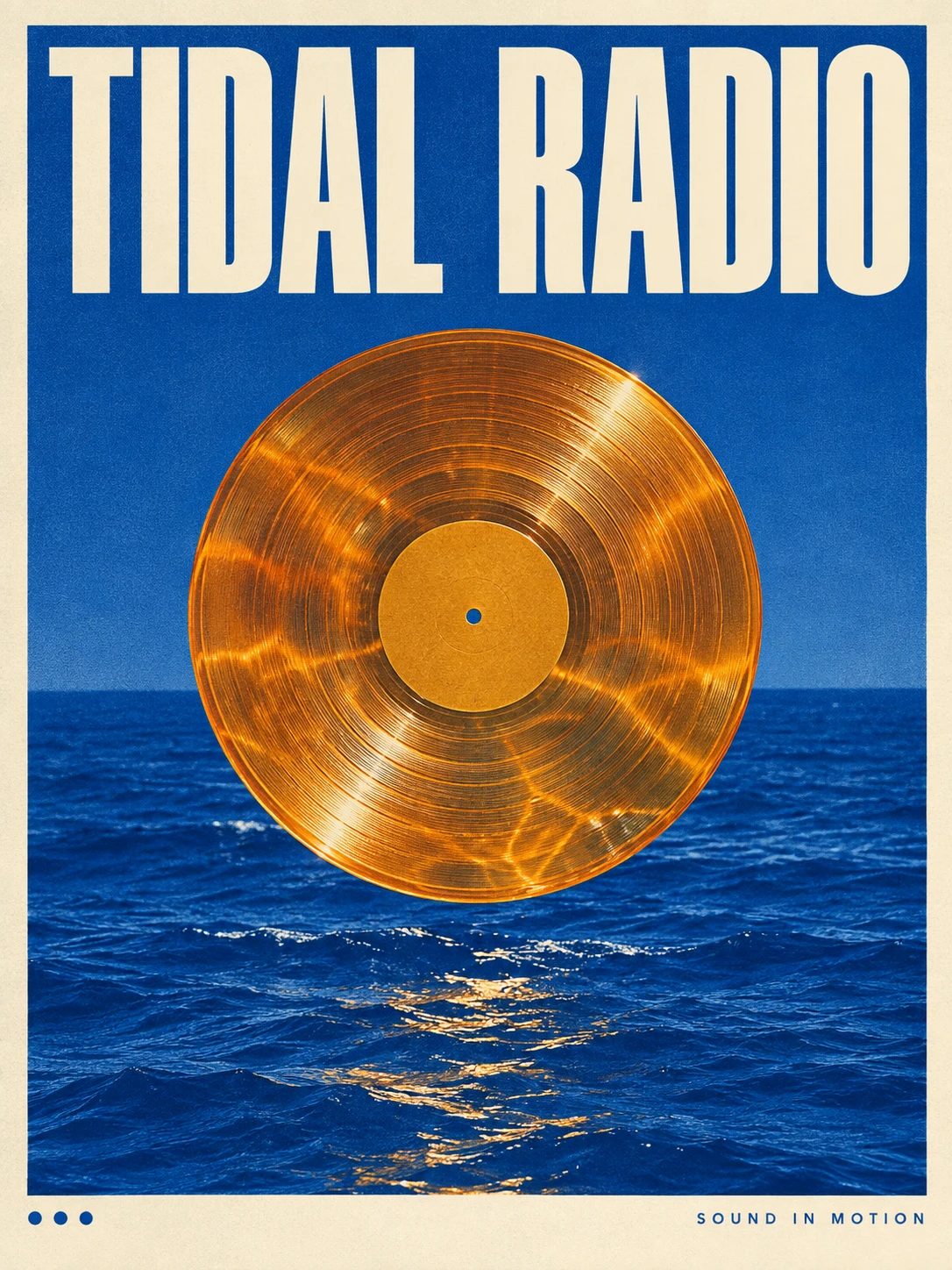
 01
01Tipografia
O tipo encontra a textura
GPT Image 2
Prompt utilizado
Envie sua referência após entrar no estúdio. Isso preenche o prompt sem gerar automaticamente.
Baixar esta referênciaOpenAI
De palavras precisas a imagens expressivas
Explore a tipografia do pôster GPT Image 2, exemplos de materiais e texturas e edição de imagens, com instruções reutilizáveis e dicas práticas para refinar uma ideia visual.
As opções disponíveis e os créditos estimados aparecem no estúdio.
ENCONTRE SUA DIREÇÃO CRIATIVA
Explore a composição, compare a fonte quando disponível e abra o prompt para entender as escolhas criativas.
01Tipografia
GPT Image 2
Envie sua referência após entrar no estúdio. Isso preenche o prompt sem gerar automaticamente.
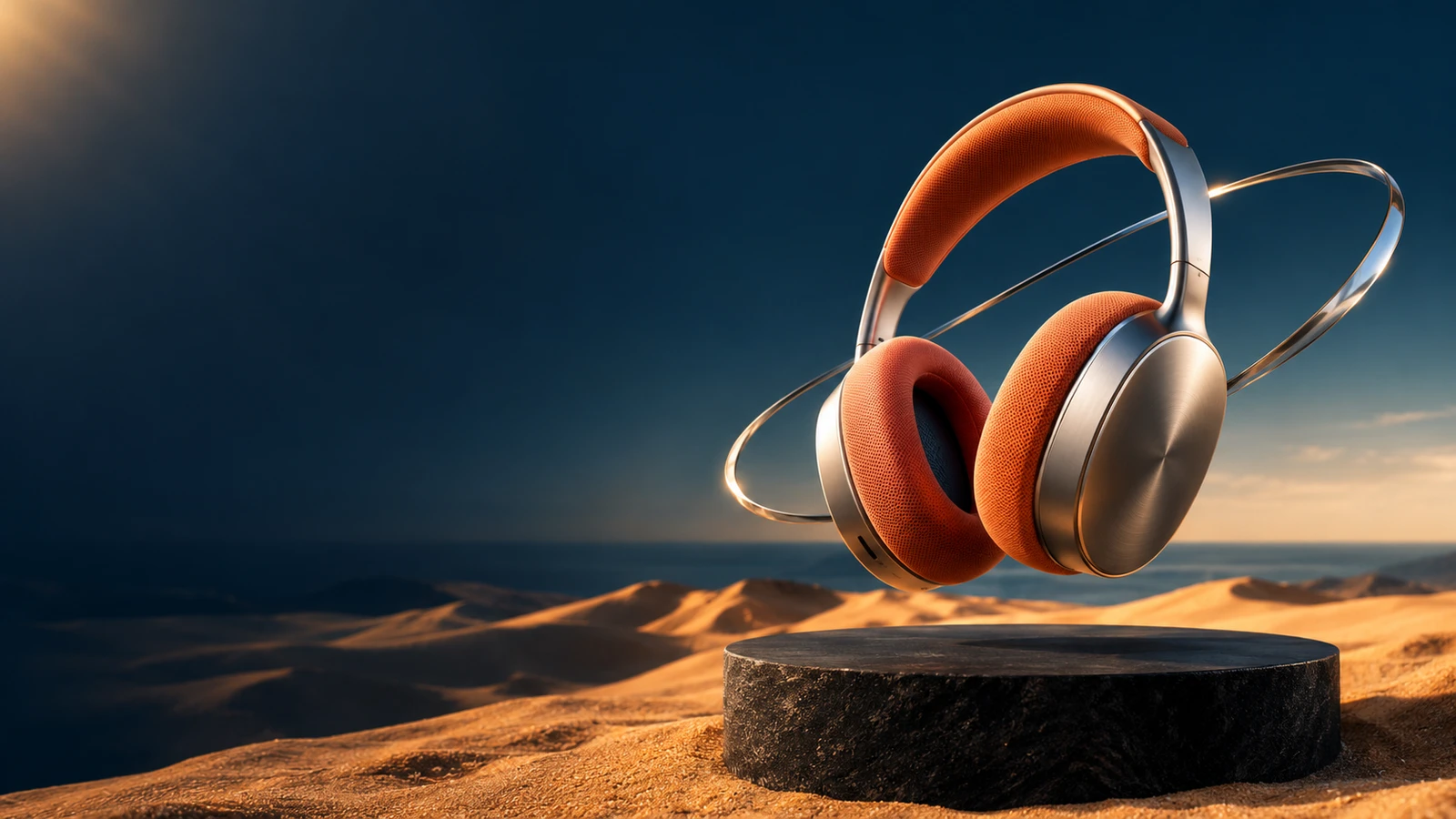
Baixar esta referência02Composição material
GPT Image 2
Envie sua referência após entrar no estúdio. Isso preenche o prompt sem gerar automaticamente.
Baixar esta referência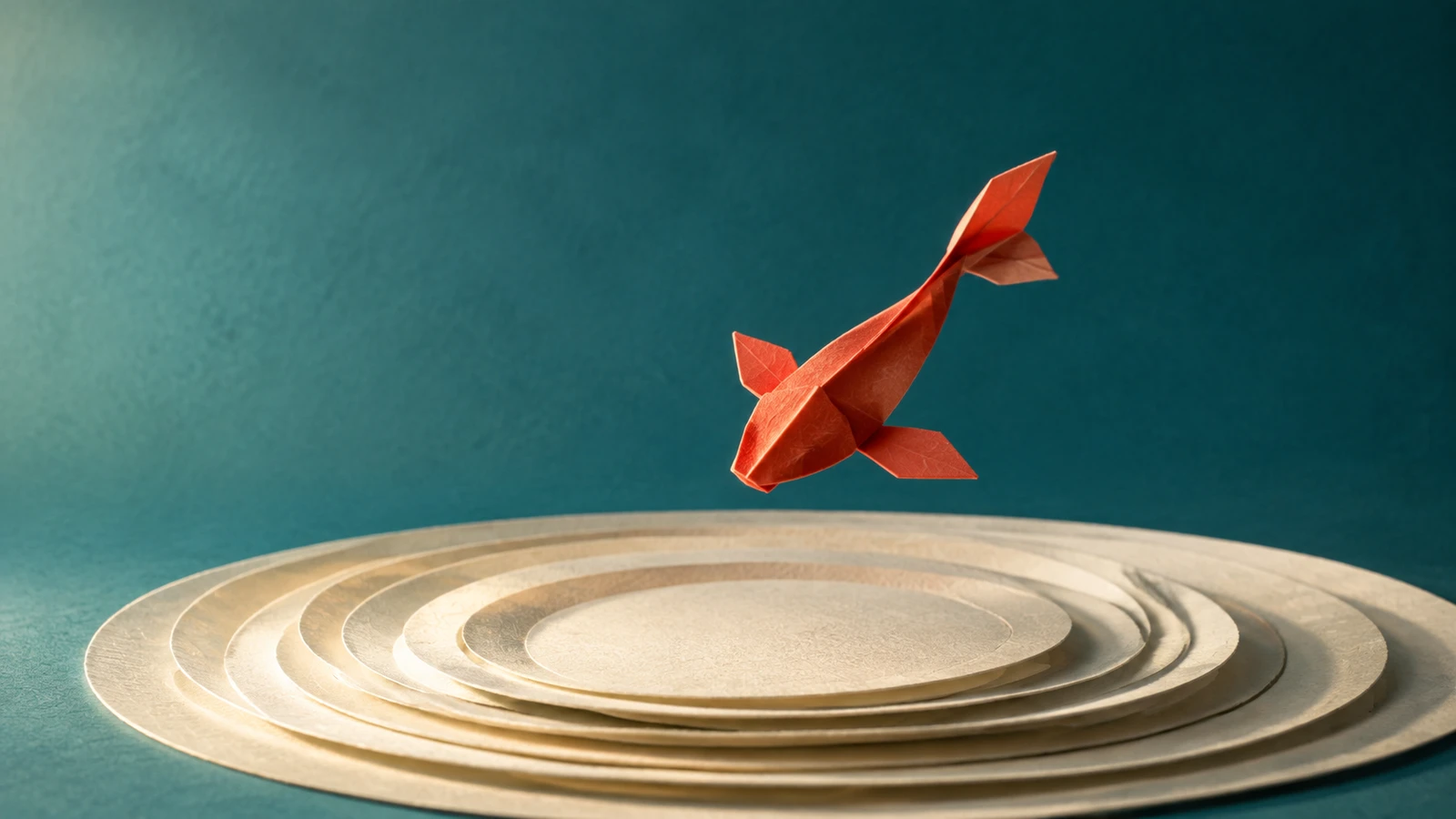 03
03Ilustração de papel
GPT Image 2
Envie sua referência após entrar no estúdio. Isso preenche o prompt sem gerar automaticamente.
Baixar esta referência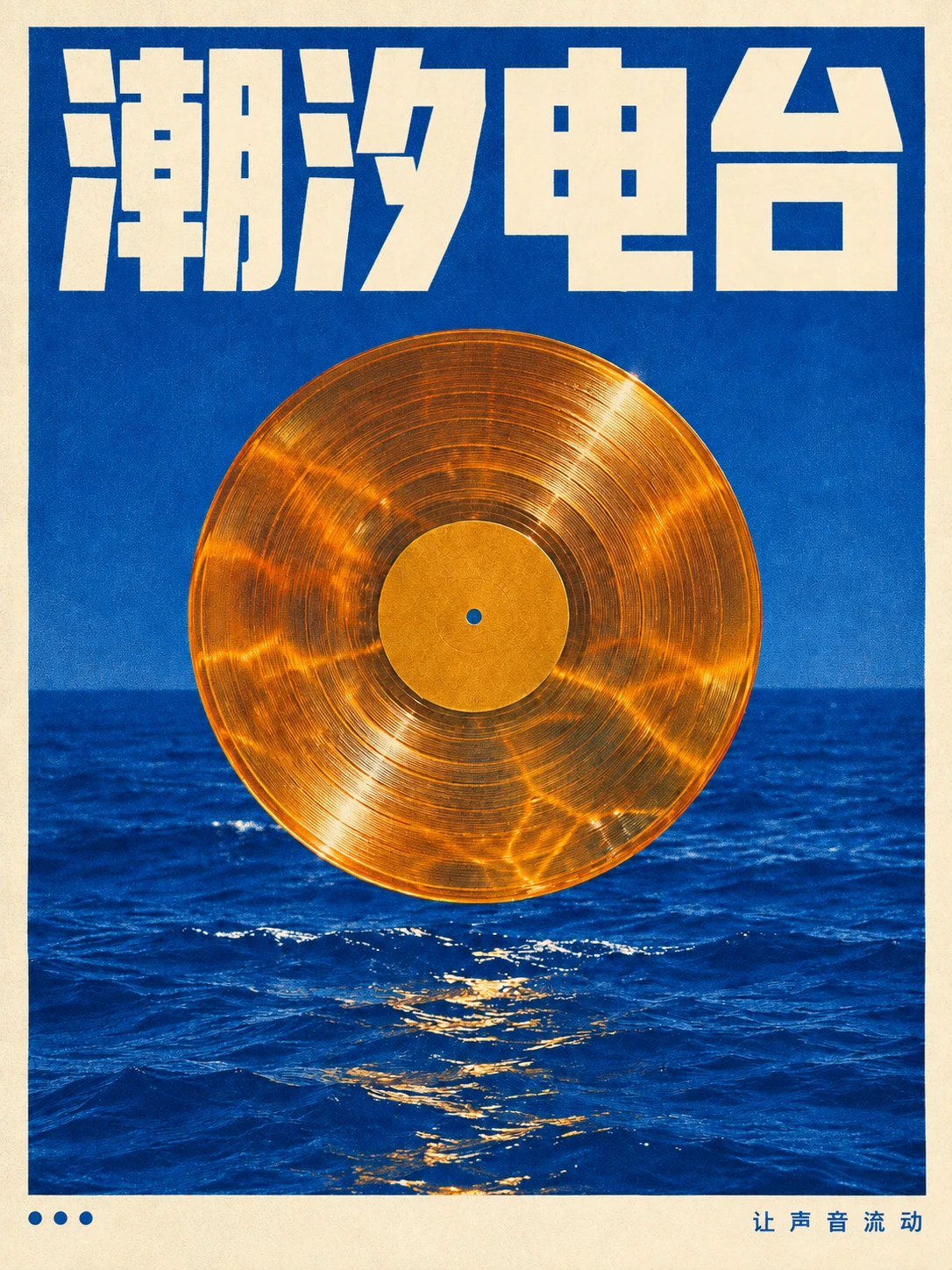 04
04Imagem de referência
Imagem de referênciaEdição de texto
GPT Image 2
Envie sua referência após entrar no estúdio. Isso preenche o prompt sem gerar automaticamente.
Imagem de referênciaCONHEÇA O MODELO
Um prompt criativo detalhado pode combinar uma cópia exata, um layout claro e uma paleta de materiais distinta. Utilize GPT Image 2 para explorar um cartaz tipográfico, um objeto escultórico ou uma cena ilustrada. Para edição, comece a partir de uma imagem existente e especifique a alteração e os elementos que devem permanecer. O texto dentro das imagens ainda merece uma cuidadosa revisão final.
CONHEÇA O MODELOTRANSFORME SUA IDEIA EM UM BRIEFING CLARO
Comece com um resultado claro. Descreva o que é importante e altere um elemento de cada vez.
Coloque o título entre aspas. Descreva sua hierarquia, posicionamento e contraste em vez de pedir um belo pôster genérico.
Cite dois ou três materiais, uma paleta restrita e uma direção de iluminação. Dê ao assunto principal espaço para respirar.
Carregue a imagem que deseja revisar. Indique uma alteração e preserve explicitamente a composição, tema ou tipografia que já funciona.
NO ESTÚDIO RUXA
Os controles refletem a integração atual
UM POUCO MAIS DE CLAREZA
Vale a pena explorar quando um design combina cópia e imagens. Especifique o texto, a hierarquia e o layout exatos e revise o resultado antes de publicar.
Selecione a imagem original e descreva a alteração desejada juntamente com o que deve permanecer inalterado. Comece com uma edição, em vez de reescrever a cena inteira.
Não. Comece com um rascunho menor para julgar a ideia. Use uma resolução suportada mais alta quando a composição estiver pronta e o posicionamento pretendido precisar dela.
CRIE ALGO SEU
Escolha a direção. Escreva seu primeiro prompt.
Abrir estúdio de imagem