LogoRuxa.ai

OpenAI · GPT Image 1.5

Gerador de imagens com IA GPT Image 1.5

Aproxime a próxima edição da sua ideia.

GPT Image 1.5

Leve sua ideia ao estúdio, escolha as configurações e gere.

Comece com uma ideia escrita ou traga uma referência. Explore composições de produtos, letras em pôsteres e variações visuais com GPT Image 1.5. Separe os detalhes a preservar das mudanças desejadas e escolha a qualidade para a tarefa.

As opções disponíveis e os créditos estimados aparecem no estúdio.

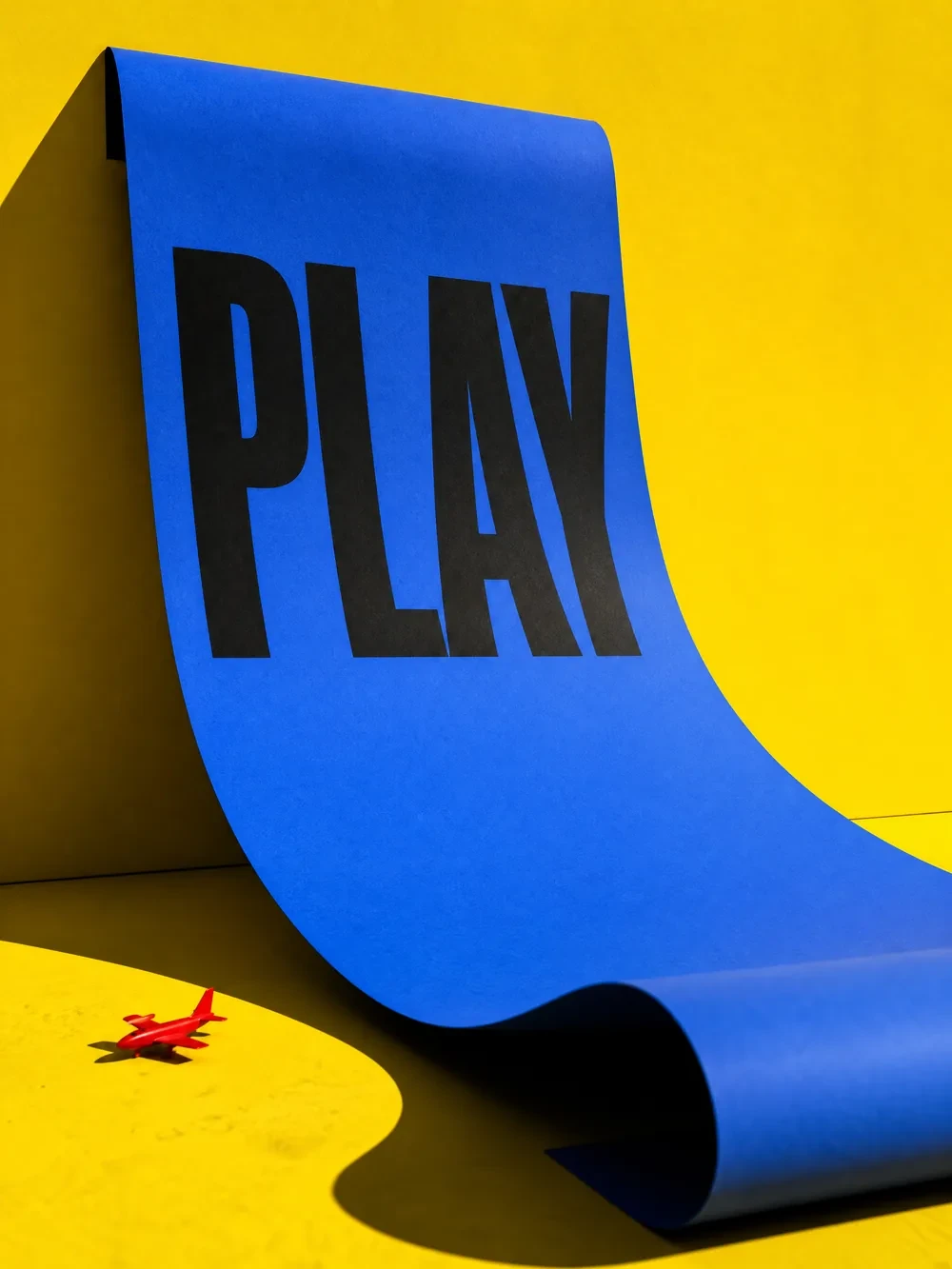
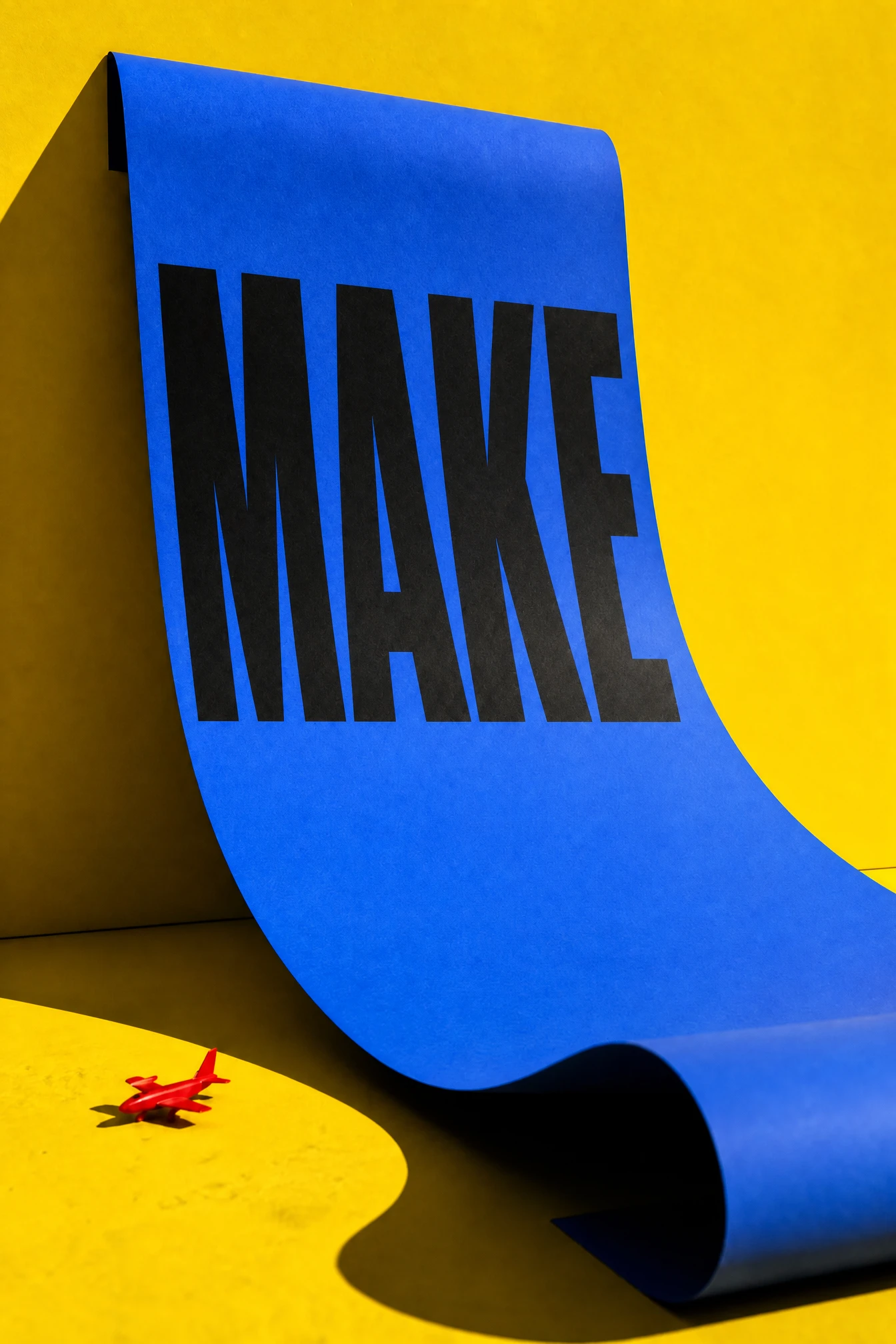
Pôster azul de papel dobrado com MAKE sobre fundo amarelo, editado com GPT Image 1.5
GPT Image 1.5 · Resultado editadoESTUDO DE IMAGEM

ENCONTRE SUA DIREÇÃO CRIATIVA

Quatro edições, lado a lado com os originais.

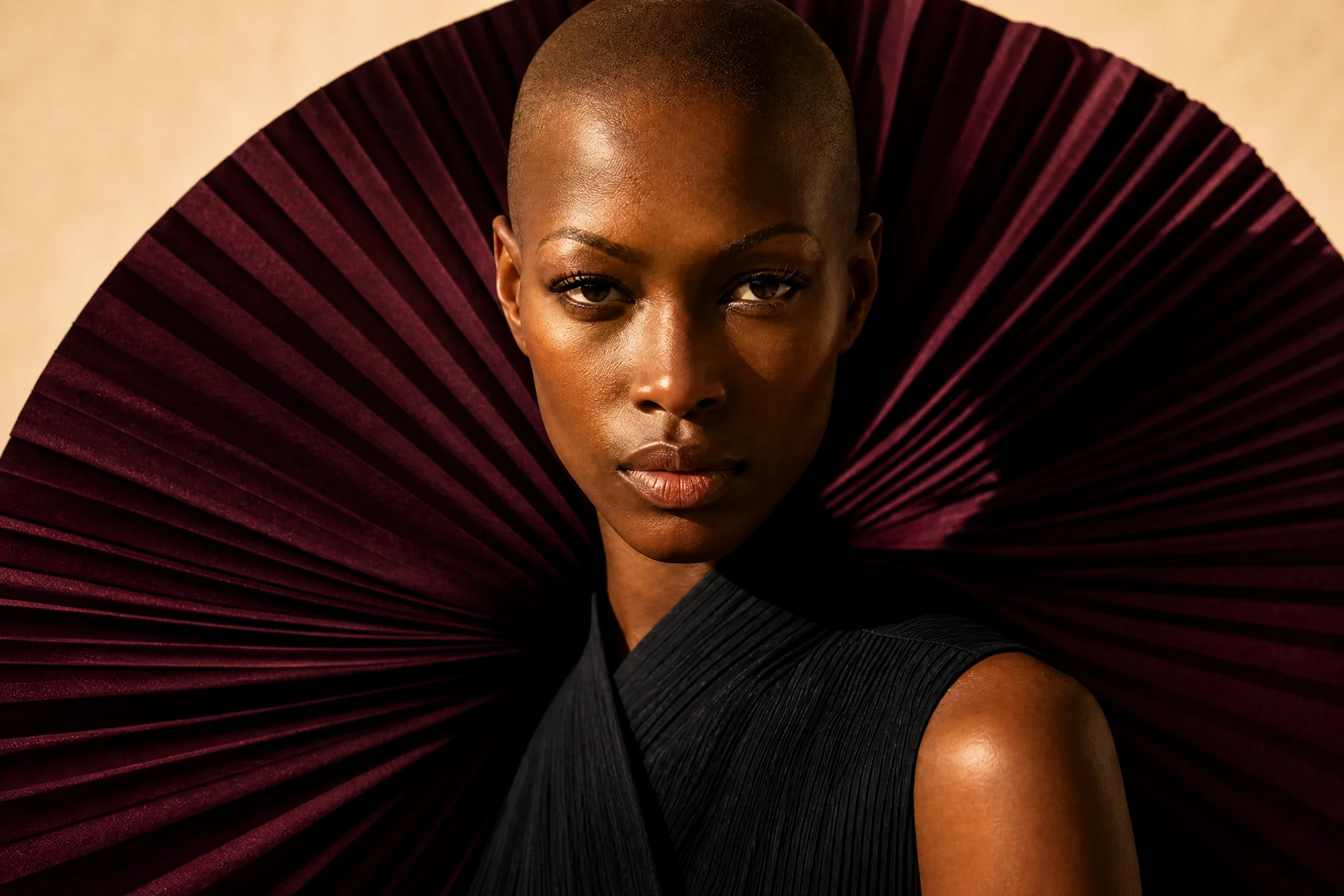
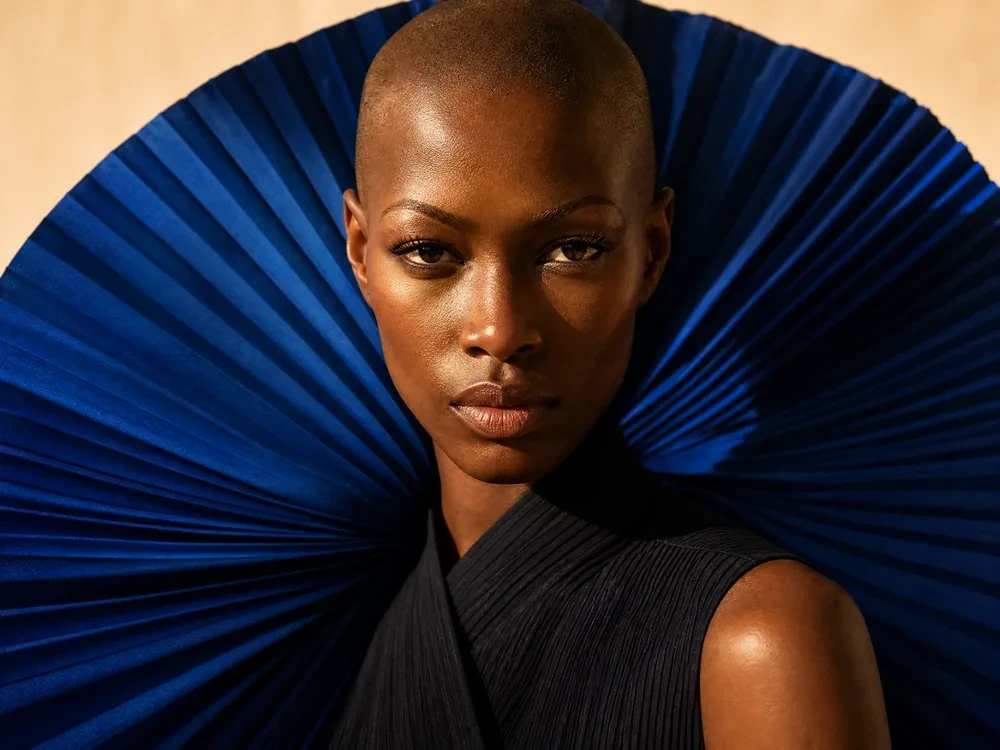
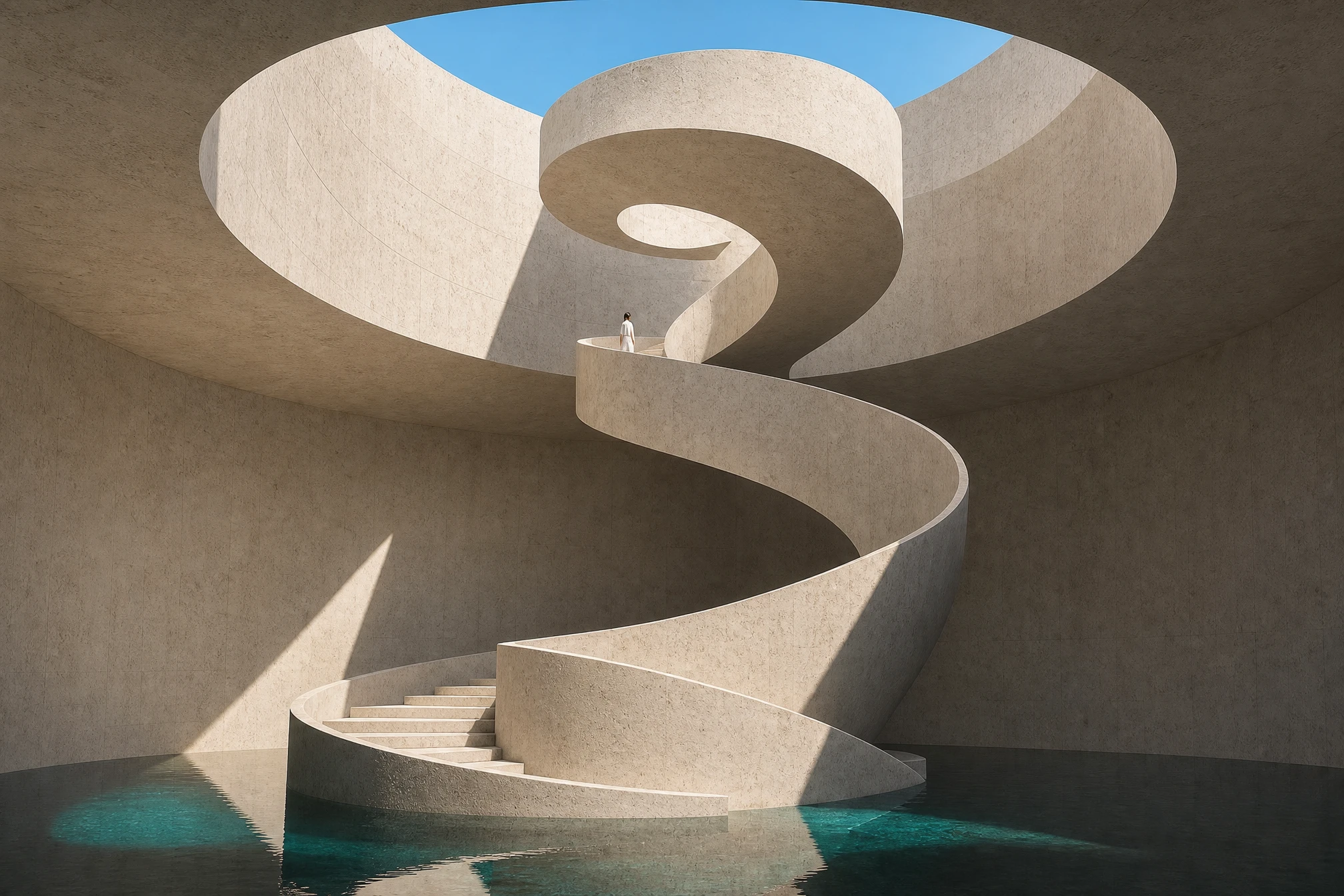
Explore quatro edições concluídas com GPT Image 1.5. Cada resultado inclui a imagem original e o prompt exato para comparar a mudança solicitada e os detalhes preservados. Abra o original para experimentar as mesmas instruções no estúdio.

CONHEÇA O MODELO

O que é GPT Image 1.5?

GPT Image 1.5 é um modelo da OpenAI para gerar e editar imagens, com o identificador oficial gpt-image-1.5. Esse é o identificador configurado no Ruxa; manter o endereço /gpt-image-1 não o torna a versão 1.0. Use instruções escritas para explorar uma composição ou combine imagens de referência com um pedido de edição. Como o modelo gera um novo resultado, confira a preservação dos detalhes importantes a cada edição.

Leia a documentação oficial do modelo

TRANSFORME SUA IDEIA EM UM BRIEFING CLARO

Crie um briefing mais claro para editar com GPT Image 1.5.

Separe o que deve mudar do que deve permanecer. Faça uma revisão clara primeiro e desenvolva a partir dela para observar cada instrução. Sem referência, descreva sujeito, composição e luz para começar uma imagem.

  1. 01

    Escolha referências claras

    Envie imagens com temas completos e detalhes visíveis. Dê uma função específica a cada referência e respeite os limites de envio abaixo. Capturas desfocadas oferecem menos detalhes confiáveis para letras e características de produtos.

  2. 02

    Defina a mudança desejada

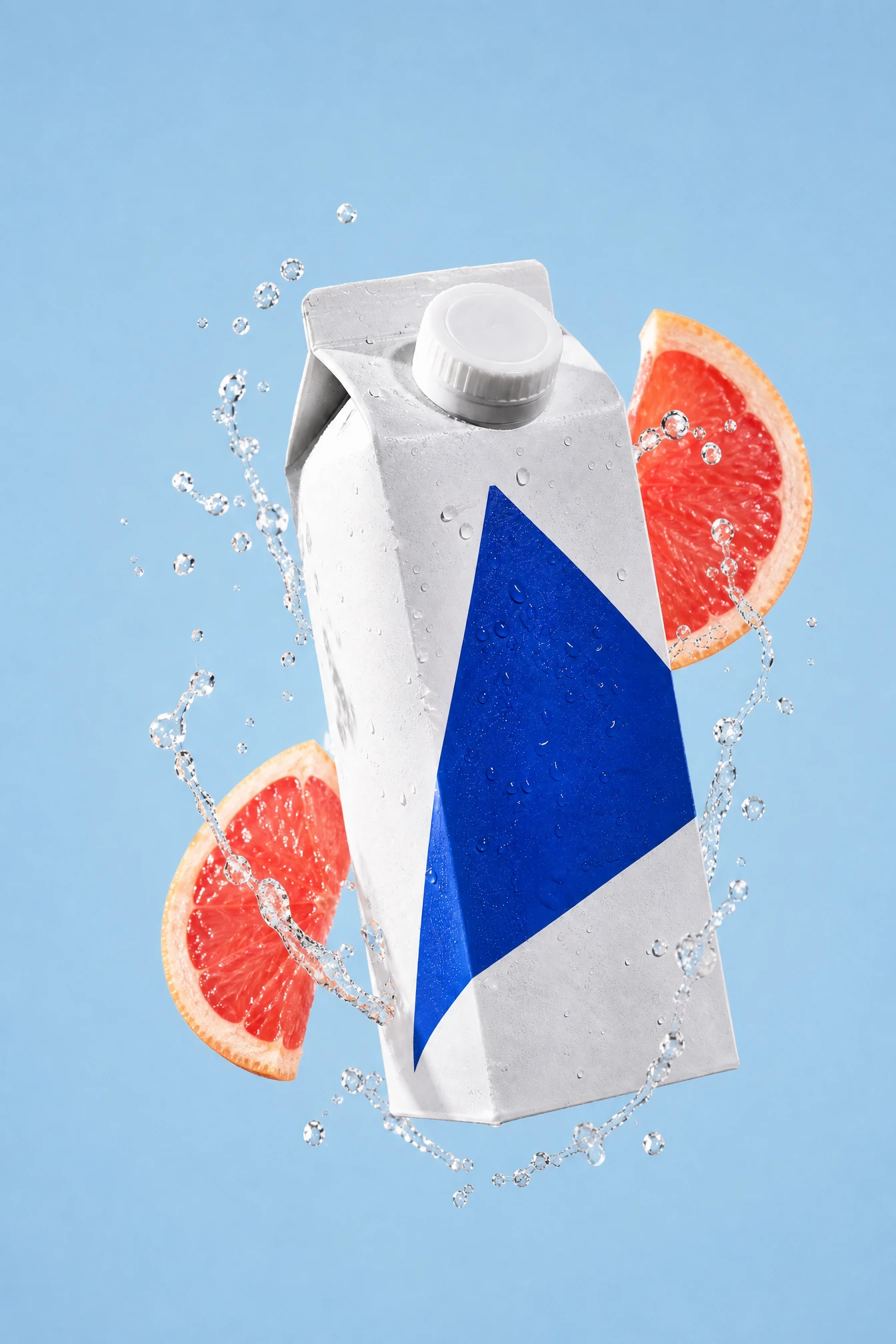
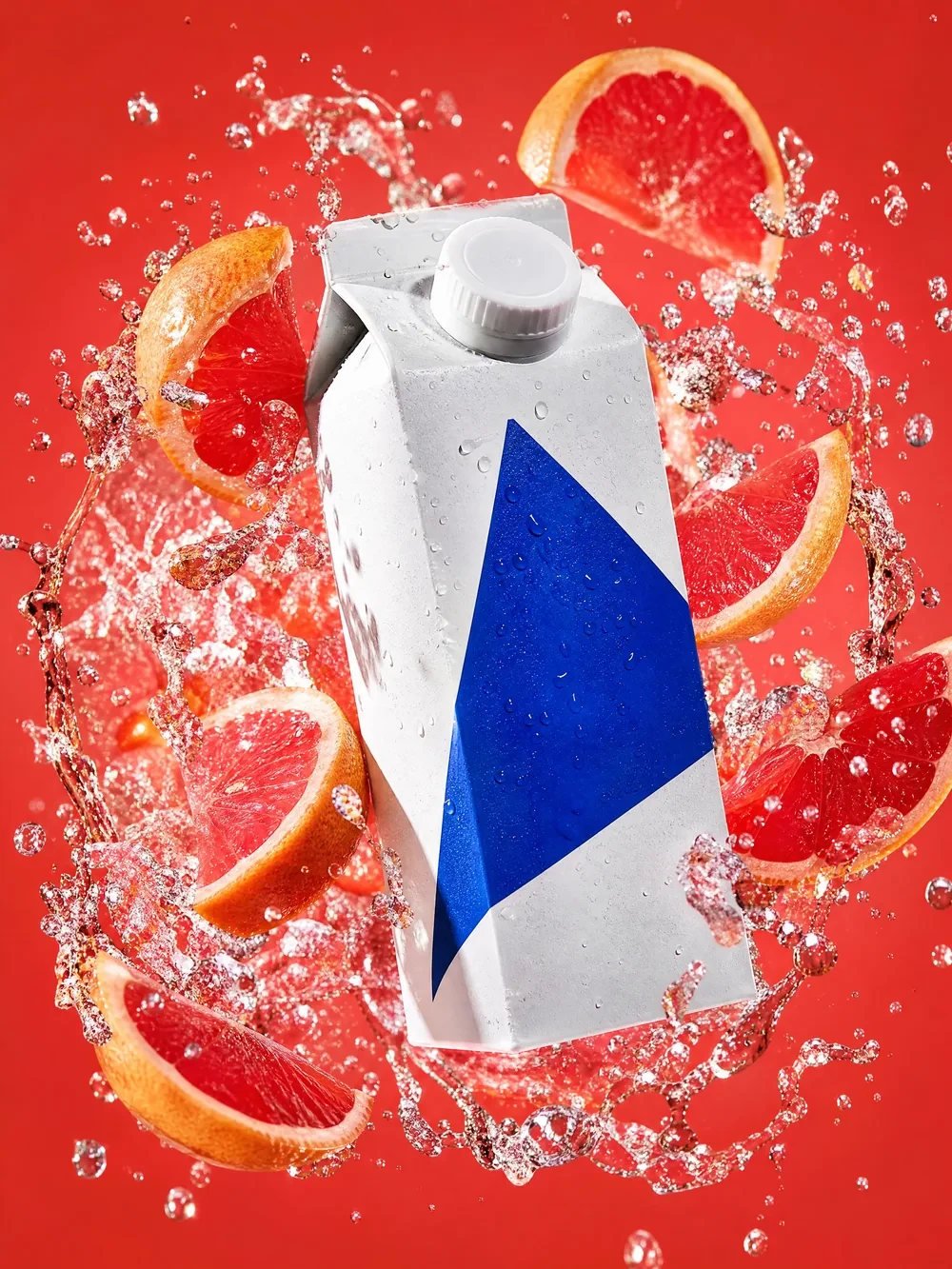
    “Troque o fundo vermelho por azul-claro” é mais fácil de avaliar que “deixe premium”. Para letras, coloque o texto exato entre aspas e separe-o das descrições de estilo.

  3. 03

    Diga o que deve permanecer

    Mencione forma do sujeito, expressão facial, ponto de vista ou direção da luz. Priorize os poucos detalhes essenciais. Uma composição inteiramente nova e uma imagem inalterada são instruções conflitantes.

  4. 04

    Confira antes da próxima edição

    Examine letras, bordas, mãos e estrutura do produto num tamanho adequado. Confirme a mudança antes de revisar outra parte. Uma qualidade maior não substitui essa análise.

NO ESTÚDIO RUXA

Conheça suas opções antes de começar.

Os controles refletem a integração atual

Prompt e referências
Descreva uma nova cena ou envie imagens para editar. Os limites de envio e formatos aceitos abaixo vêm do mesmo catálogo de modelos usado pelo estúdio.
Enquadramento
Escolha um enquadramento disponível para a tarefa. Edições com referências e imagens novas podem oferecer opções diferentes.
Qualidade
Compare as opções de qualidade após definir a composição. Confira os créditos estimados antes de enviar; qualidade não corresponde a um tamanho fixo em pixels.
Créditos e arquivos
Revise a estimativa para o modelo, as configurações e a quantidade escolhidos. Confira as dimensões e o formato do arquivo baixado.
Verificando status

UM POUCO MAIS DE CLAREZA

Perguntas sobre GPT Image 1.5

É GPT Image 1 ou GPT Image 1.5?

Esta entrada está configurada como GPT Image 1.5, com o identificador gpt-image-1.5. O endereço /gpt-image-1 foi mantido para continuidade. Confira o nome exibido no estúdio ao selecionar.

Posso gerar sem enviar imagem?

Sim. A referência é opcional na configuração atual. Descreva sujeito, cenário, enquadramento e luz para criar uma imagem. Os briefings de edição desta página que dependem de imagem exigem o envio correspondente.

Quantas referências posso usar?

O limite atual de referências aparece nas configurações abaixo e no controle de envio do estúdio. Ambos consultam o mesmo catálogo de modelos. Dê uma função clara a cada imagem e evite referências conflitantes.

Como escolher uma opção de qualidade?

Comece com a opção padrão do estúdio para avaliar a composição. Compare uma opção superior disponível quando precisar de mais detalhes e confira a estimativa atualizada de créditos antes de enviar.

Ele pode alterar o texto de um pôster com precisão?

Você pode pedir uma edição de texto, mas confira grafia, espaçamento e ordem das linhas. Separe o texto a manter do texto a substituir. Divida textos longos em partes gerenciáveis e revise cada palavra da imagem final.

Posso mudar uma área e manter todo o resto idêntico?

Você pode descrever uma alteração localizada e pedir para preservar o restante, mas pixels idênticos não são garantidos. Confira todos os detalhes que precisam permanecer exatos no resultado.

As imagens desta página foram geradas com GPT Image 1.5?

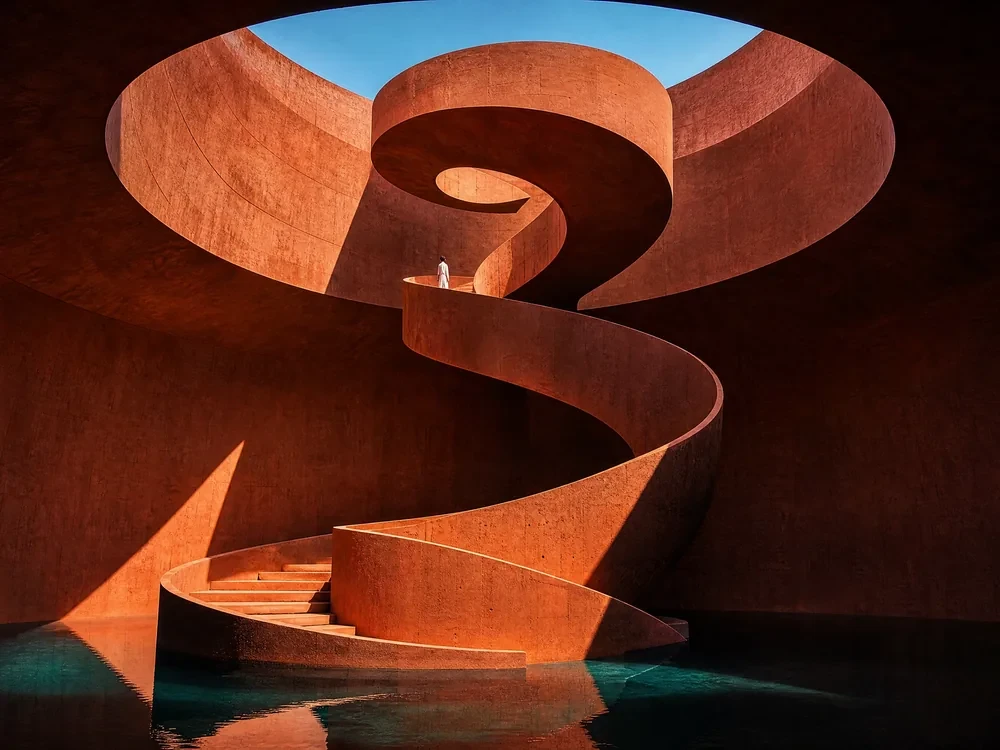
Sim. Os quatro resultados são edições reais com GPT Image 1.5. Cada um inclui a imagem original e o prompt exato, com mudanças de fundo, letras de pôsteres, cores de retratos e materiais arquitetônicos.

CRIE ALGO SEU

Sua próxima criação começa com uma ideia.

Escolha a direção. Escreva seu primeiro prompt.

Abrir estúdio de imagem