 01
01제품 방향
제품을 중심에 두세요
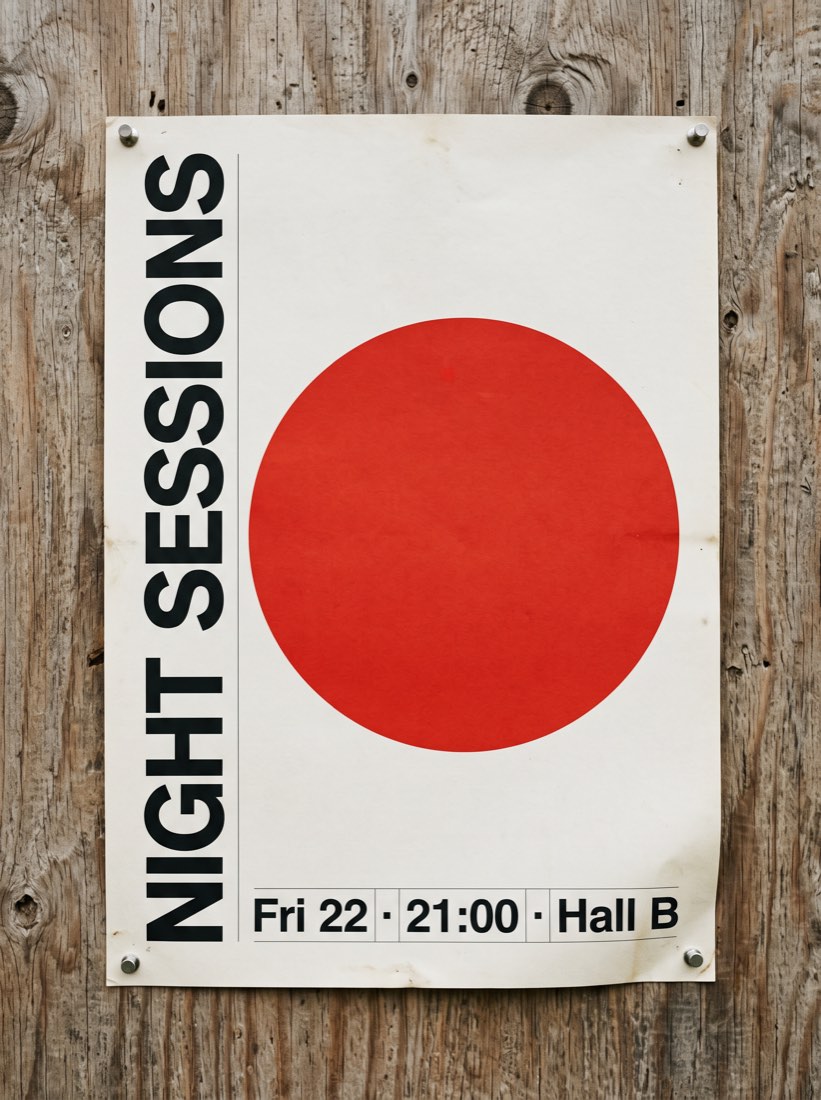
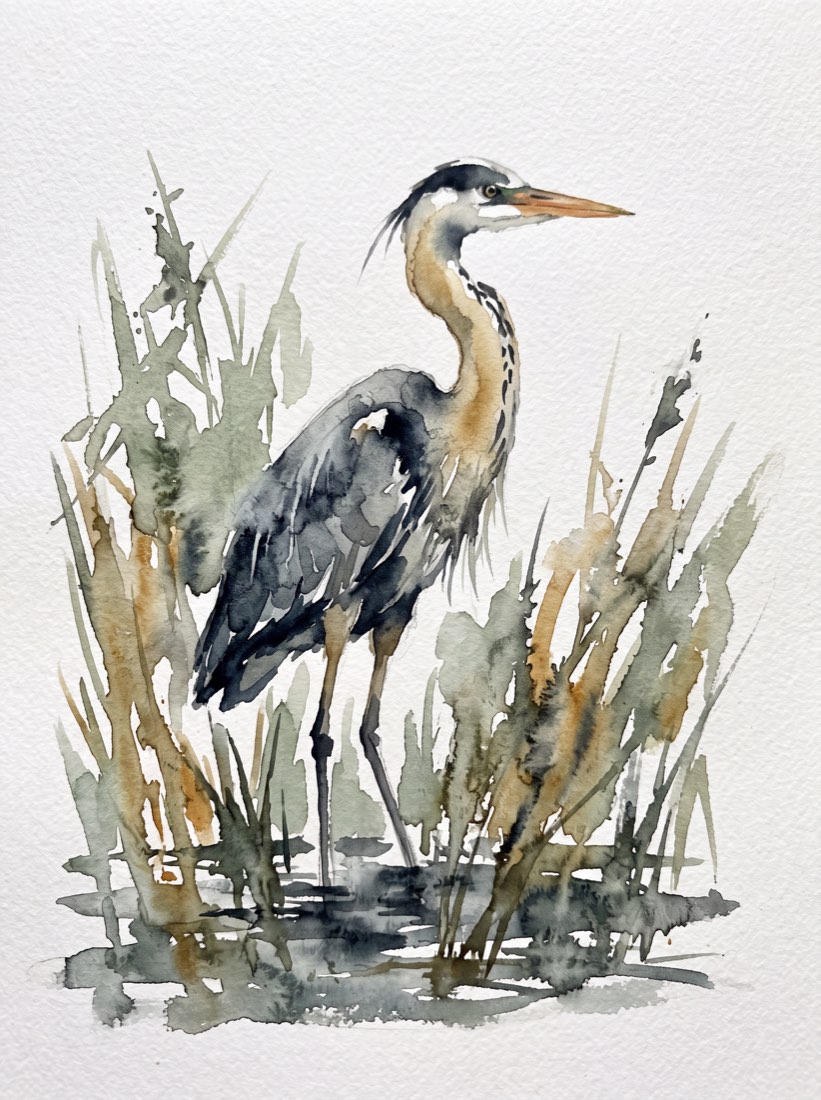
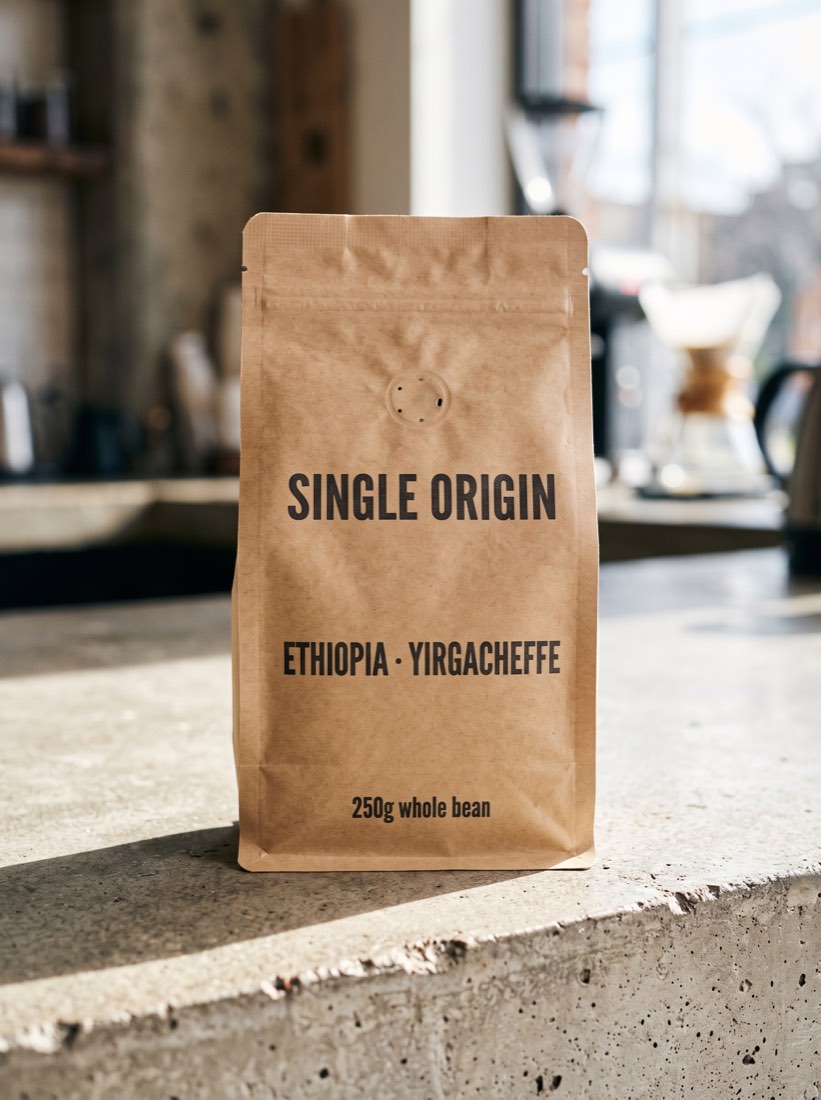
참고 입력 · 원본은 Nano Banana 2로 제작; 아래에 제안 지시
Google · Gemini 3 Pro Image
각 참고 이미지의 역할을 명확하게.
제품 실루엣, 특정한 빛, 컬렉션의 분위기처럼 중요한 요소를 중심으로 기획하세요. Nano Banana Pro로 구도를 탐색하고 말만으로 부족한 디테일은 참고 이미지로 전달하세요. 최종 해상도를 선택하기 전에 이미지를 먼저 완성하세요.
이용 가능한 옵션과 예상 크레딧은 스튜디오에 표시됩니다.
나만의 창작 방향을 찾아보세요
이는 Nano Banana Pro 출력 갤러리가 아니라 구도 기획용 참고 입력입니다. 원본은 Ruxa의 Nano Banana 2 컬렉션에서 가져왔습니다. 각 제안 지시는 피사체, 시각적 스타일, 레이아웃을 구분하는 방법을 설명합니다. 이미지가 필요한 지시를 사용하기 전에 스튜디오에 해당 참고 자료를 업로드하세요.
모델 알아보기
Nano Banana Pro는 Gemini 3 Pro 기반의 Google 이미지 생성 및 편집 모델입니다. Google은 텍스트 표현, 이미지 구도, 최대 4K 출력을 강조합니다. Ruxa 제작자에게 유용한 출발점은 역할이 분명한 기획입니다. 어떤 참고 이미지가 제품을 정의하고, 어떤 이미지가 스타일을 정하며, 어떤 문구가 정확해야 하고, 어디에 여백이 필요한지 정하세요. 제품 소개, 행사 포스터, 일관된 이미지 컬렉션에 적합합니다. Google 제품 전반에 표시된 기능이 모든 Ruxa 경로에서 제공되는 것은 아니므로 결과물을 계획하기 전에 스튜디오 선택지를 확인하세요.
공식 모델 문서 읽기아이디어를 명확한 설명으로 정리하세요
참고 이미지가 많을수록 명확한 지시가 필요합니다. 적고 신중하게 고른 자료로 시작한 뒤 구도에 부족한 정보만 추가하세요.
선명한 피사체 이미지를 고르고 스타일, 배경, 레이아웃 자료는 별도로 선택하세요. 충돌하는 예시를 제거하고 지시문에서 첫 번째와 두 번째 이미지를 언급하는 순서에 맞춰 업로드하세요.
핵심 피사체를 먼저 설명하고 각 참고 이미지에 역할을 부여하세요. 유지할 형태와 문구를 명시하세요. 모두 합쳐 달라고만 요청하여 모델이 우선순위를 추측하게 하지 마세요.
목표 화면 비율에서 적은 수의 이미지를 탐색하세요. 비율, 경계, 그림자, 글자를 확인하세요. 한 번에 한 가지 주요 문제를 바꾸고 선호하는 결과를 다음 요청의 참고 자료로 보관하세요.
방향이 적절해지면 더 높은 해상도를 고려하고 갱신된 크레딧 견적을 확인하세요. 실제 용도에 맞춰 다운로드한 이미지의 픽셀을 검토하세요. 큰 이미지가 철자나 구조 오류를 자동으로 고치지는 않습니다.
RUXA 스튜디오에서
조금 더 자세히
아니요. Pro는 Gemini 3 Pro Image, Nano Banana 2는 Gemini 3.1 Flash Image를 뜻합니다. 이름의 숫자만 보지 말고 참고 이미지 요건, 이용 가능한 해상도 설정, 실제 기획에 대한 소규모 테스트로 비교하세요.
Google은 더 넓은 다중 이미지 기능을 설명하지만 현재 Ruxa 인터페이스는 최대 다섯 장을 받습니다. 다른 제품의 최대치가 여기에도 적용된다고 가정하지 말고 이 제한에 맞춰 기획하세요.
구도가 완성되고 결과물에 더 많은 픽셀이 필요할 때 고려하세요. 스튜디오 견적과 설정을 확인한 뒤 다운로드한 크기를 검토하세요. 4K라는 라벨이 모든 화면 비율에서 4096×4096 정사각형을 만든다는 뜻은 아닙니다.
각 이미지에 피사체, 조명, 붓터치 등 하나의 목적을 부여하세요. 서로 모순되는 예시는 제거하고 꼭 유지할 내용부터 쓰세요. 요소가 잘못 섞이면 지시를 추가하기 전에 참고 이미지 구성을 단순하게 만드세요.
텍스트 표현은 Google이 강조하는 기능이지만 개별 글자는 틀릴 수 있습니다. 정확한 문구와 명확한 글자 영역을 제공하세요. 게시 전에 다운로드한 이미지의 패키지 정보, 가격, 행사 정보를 교정하세요.
스튜디오에 로그인한 뒤 표시되는 현재 견적을 사용하세요. 해상도, 수량, 이용 가능한 경로가 견적에 영향을 줄 수 있습니다. 이 페이지는 과거 요금을 영구적인 약속으로 만들거나 무제한 또는 무료 생성을 광고하지 않습니다.
아니요. 지시 작성 방법을 설명하는 참고 입력이며 옆에 Nano Banana 2로 제작되었다고 표시되어 있습니다. 사용할 자료를 스튜디오에 업로드하세요. 이 페이지는 해당 이미지를 Pro 테스트 결과로 제시하지 않습니다.
나만의 작품 만들기
방향을 고르고 첫 프롬프트를 써보세요.
이미지 스튜디오 열기