 01
01제품 편집
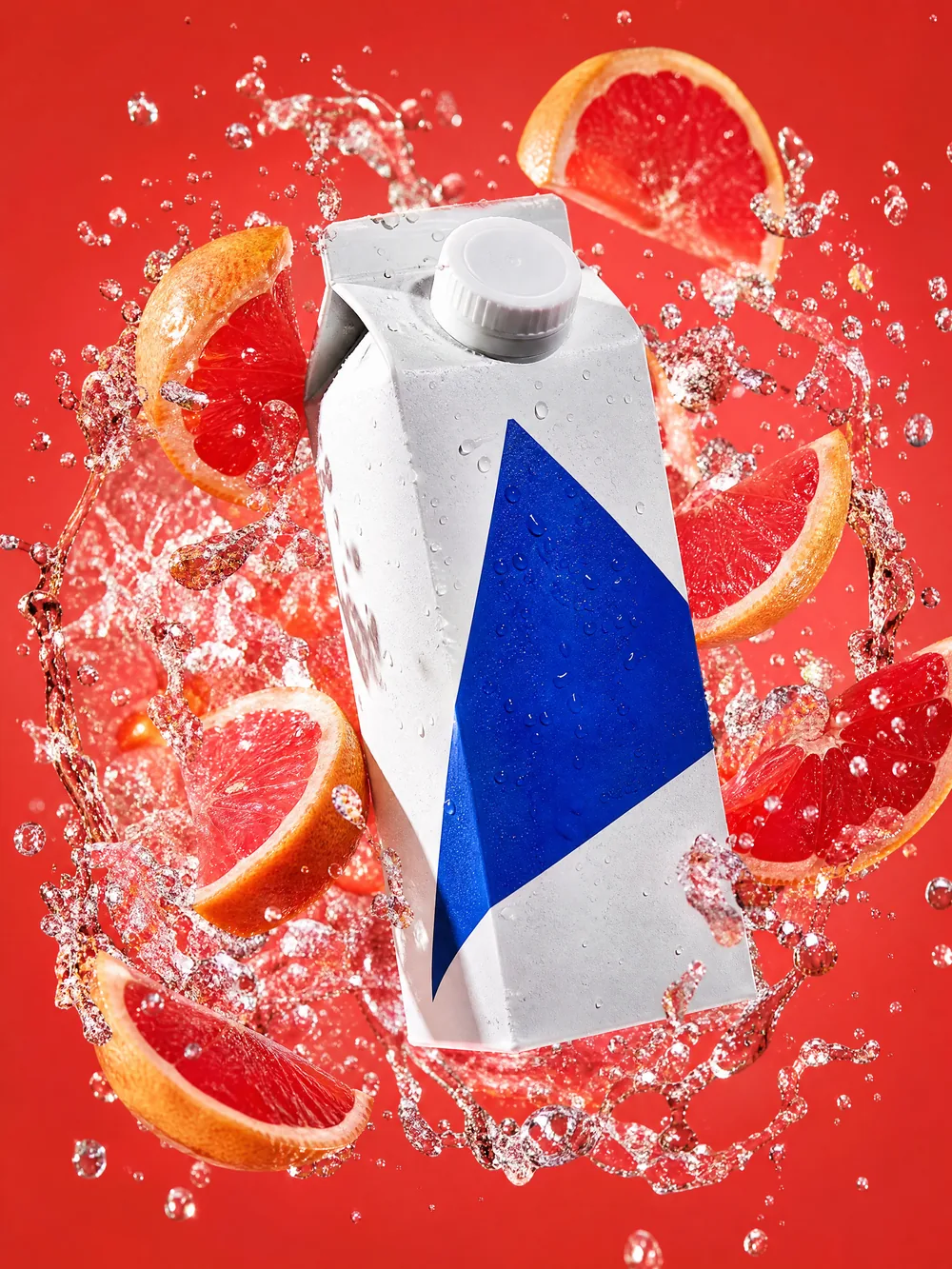
제품은 유지하고 배경을 새롭게.
참고 입력 · 원본은 GPT Image 2로 제작; 아래에 편집 제안
OpenAI · GPT Image 1.5
다음 편집을 아이디어에 더 가깝게.
아이디어를 글로 적거나 참고 이미지를 가져오세요. GPT Image 1.5로 제품 구도, 포스터 문구, 다양한 이미지를 탐색하세요. 유지할 디테일과 변경할 부분을 구분한 뒤 작업에 맞는 품질 설정을 선택하세요.
이용 가능한 옵션과 예상 크레딧은 스튜디오에 표시됩니다.
나만의 창작 방향을 찾아보세요
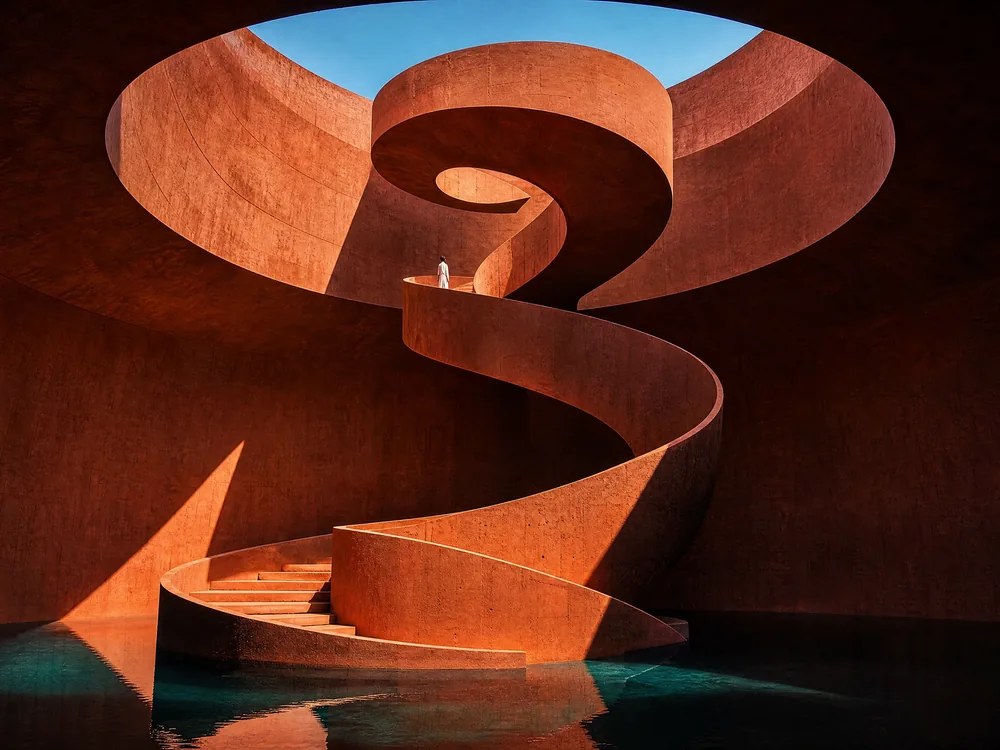
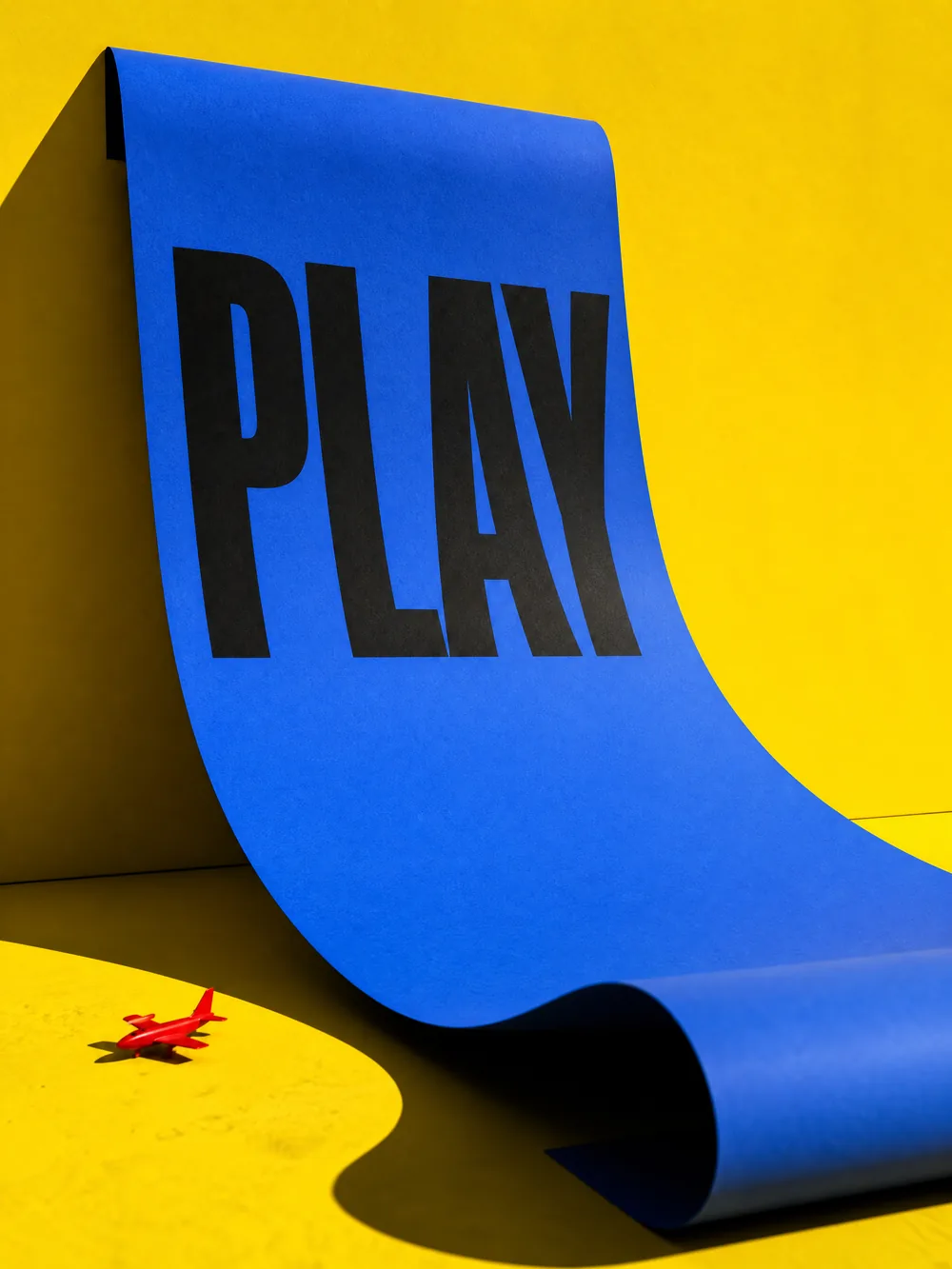
이 네 이미지는 Ruxa에 기록된 GPT Image 2 컬렉션에서 가져왔습니다. 참고 입력을 보여주는 것으로 GPT Image 1.5의 출력 품질을 증명하지 않습니다. 방향을 선택하고 스튜디오에 해당 참고 이미지를 업로드한 뒤 제안된 편집을 사용하세요. 프롬프트를 스튜디오로 가져와도 이미지는 자동으로 첨부되지 않습니다.
모델 알아보기
GPT Image 1.5는 공식 식별자가 gpt-image-1.5인 OpenAI의 이미지 생성 및 편집 모델입니다. 이 Ruxa 항목에 설정된 식별자도 동일하며, 기존 /gpt-image-1 페이지 주소를 유지한다고 버전 1.0인 것은 아닙니다. 글로 구도를 탐색하거나 참고 이미지 하나와 편집 지시를 함께 사용하세요. 모델이 새로운 결과를 생성하므로 편집할 때마다 중요한 디테일이 얼마나 유지되는지 확인하세요.
공식 모델 문서 읽기아이디어를 명확한 설명으로 정리하세요
바꿀 것과 유지할 것을 구분하세요. 먼저 하나를 명확하게 수정한 뒤 그 위에 작업을 더하면 각 지시의 효과를 확인할 수 있습니다. 참고 이미지가 없다면 피사체, 구도, 빛을 설명해 새 이미지를 시작하세요.
피사체 전체와 디테일이 잘 보이는 이미지를 업로드하세요. 이 항목은 참고 이미지 하나를 받습니다. 흐릿한 스크린샷은 작은 글자나 제품 특징처럼 유지해야 할 디테일을 정확하게 제공하지 못합니다.
"고급스럽게"보다 "빨간 배경을 연한 파란색으로 변경"이 평가하기 쉽습니다. 글자를 바꿀 때는 정확한 문구를 따옴표로 감싸고 시각적 스타일 설명과 분리하세요.
피사체 형태, 표정, 시점, 조명 방향을 언급하세요. 가장 중요한 몇 가지 디테일에 우선순위를 두세요. 완전히 새로운 구도와 원본 그대로 유지는 서로 충돌하는 지시입니다.
글자, 경계, 손, 제품 구조를 확인하기 좋은 크기로 검토하세요. 다른 부분을 바꾸기 전에 이번 변경이 적절한지 확인하세요. 높은 품질 설정이 이 검토를 대신하지는 않습니다.
RUXA 스튜디오에서
조금 더 자세히
이 항목은 식별자 gpt-image-1.5의 GPT Image 1.5로 설정되어 있습니다. 기존 /gpt-image-1 주소는 연속성을 위해 유지됩니다. 선택할 때 스튜디오에 표시된 모델 이름을 확인하세요.
네. 현재 설정에서 참고 이미지는 선택 사항입니다. 피사체, 배경, 구도, 빛을 설명하여 새 이미지를 만드세요. 이 페이지의 이미지 기반 편집 지시를 사용하려면 먼저 해당 이미지를 업로드해야 합니다.
현재 Ruxa의 GPT Image 1.5 항목은 참고 이미지 하나를 받습니다. 제공사 API의 다중 이미지 기능이 이 작업 흐름에서도 제공된다고 가정하지 마세요.
기본값 medium으로 방향을 먼저 평가하세요. 구도와 내용이 적절해지면 더 세밀한 디테일이 필요할 때 high를 비교하고, 넓게 탐색할 때는 low를 시도해 볼 수 있습니다. 모든 설정의 비용이 같다고 가정하지 말고 제출 전에 예상 크레딧을 확인하세요.
텍스트 편집을 요청할 수 있지만 결과의 철자, 간격, 줄 순서를 확인해야 합니다. 유지할 문구와 교체할 문구를 명확히 구분하세요. 긴 문구는 적절히 나누고 최종 이미지의 모든 단어를 교정하세요.
특정 부분의 변경을 설명하고 나머지를 유지하도록 요청할 수 있지만 픽셀이 동일하게 유지되지는 않을 수 있습니다. 현재 항목에는 마스크 파라미터가 없습니다. 결과에서 정확히 유지되어야 할 디테일을 다시 확인하세요.
아니요. 네 이미지는 기록된 GPT Image 2 출력으로 편집 전 참고 자료로 사용됩니다. 함께 제공되는 지시는 변경 계획을 돕기 위한 것이며 완료된 GPT Image 1.5 편집 결과를 보여주는 것은 아닙니다.
나만의 작품 만들기
방향을 고르고 첫 프롬프트를 써보세요.
이미지 스튜디오 열기