 01
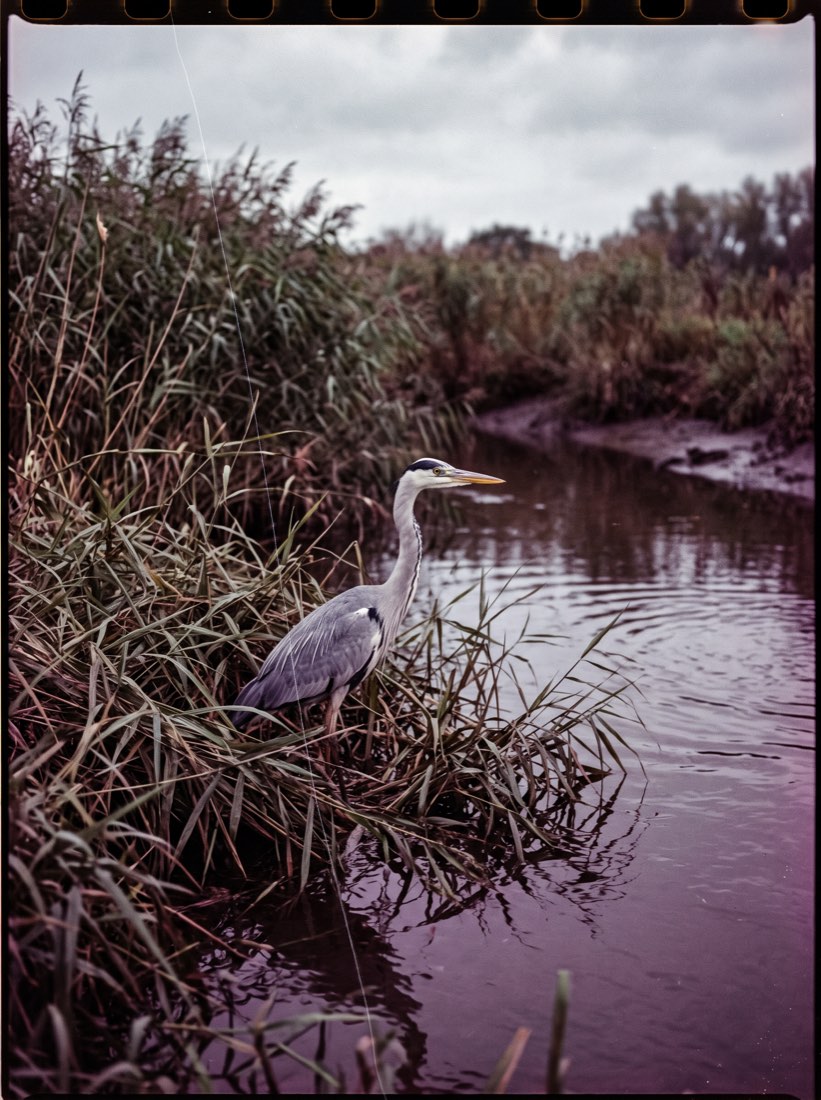
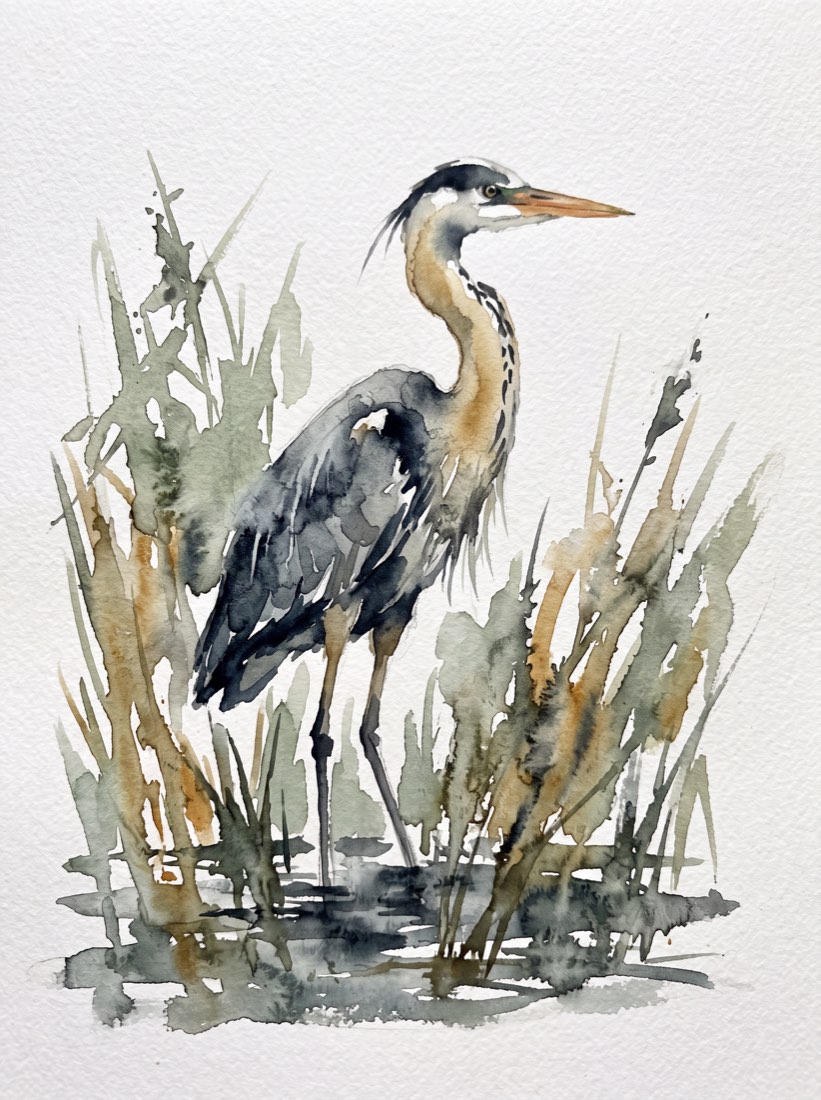
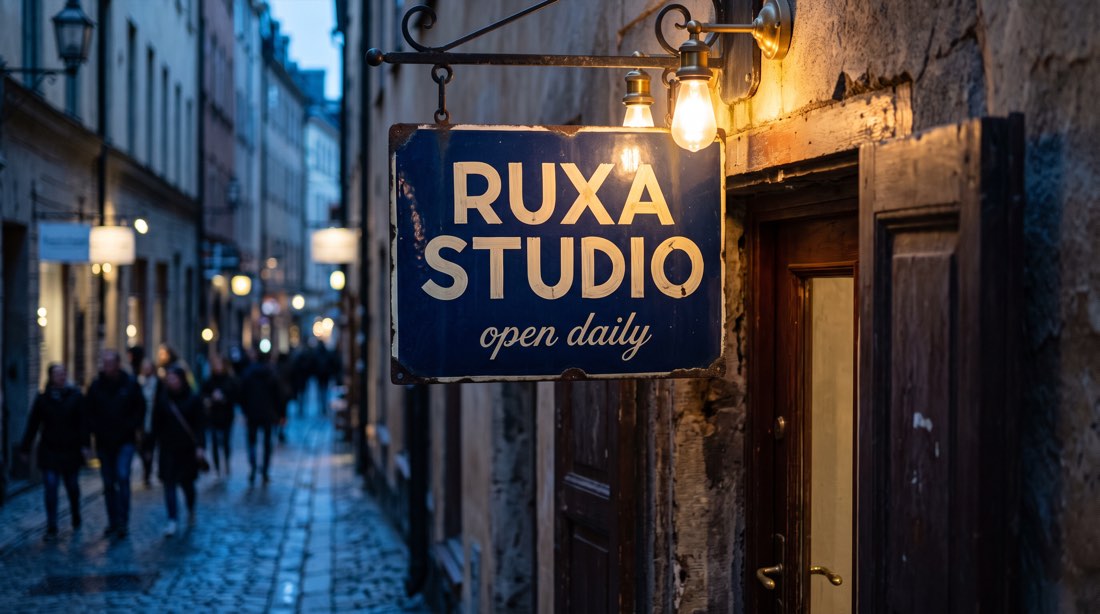
01참고 이미지 편집
날씨는 바꾸고 구도는 유지
창작용 참고 · 원본은 Nano Banana 2로 제작; 아래에 추천 프롬프트
Google · Gemini 2.5 Flash Image
아이디어에서 시작하고 마음에 드는 부분은 유지하세요.
시작 이미지가 없다면 보고 싶은 장면을 설명하세요. 마음에 드는 이미지가 있다면 유지할 부분과 바꿀 부분을 정하세요. 유용한 Nano Banana 작업 흐름은 명확한 방향에서 시작하여 구체적이고 처리하기 쉬운 요청으로 선택한 자료를 발전시킵니다.
이용 가능한 옵션과 예상 크레딧은 스튜디오에 표시됩니다.
나만의 창작 방향을 찾아보세요
출처가 표시된 이미지는 창작 방향을 설명합니다. 원본은 Nano Banana 2로 제작되었으며 Nano Banana 출력의 증거가 아닙니다. 제안된 프롬프트는 이미지 편집 지시입니다. 스튜디오에서 편집 항목을 선택하고 참고 이미지를 업로드하세요. 아래 가이드에는 텍스트로 새 이미지를 시작하는 방법도 설명되어 있습니다.
모델 알아보기
Nano Banana는 Google이 이미지 생성 및 이미지 기반 변경 모델인 Gemini 2.5 Flash Image에 붙인 이름입니다. 글로 적은 아이디어를 시각적 초안으로 만들거나 기존 이미지의 배경, 빛, 스타일에 대한 지시를 이해합니다. Ruxa에서는 같은 창작 과정의 두 부분이므로 기존 자료를 유지해야 하는지 판단한 뒤 스튜디오 항목을 선택하세요. 현재 텍스트 생성과 이미지 편집은 별도 항목을 사용하며, 이미지를 추가해도 텍스트 생성기가 편집 모드로 자동 전환되지는 않습니다.
공식 모델 문서 읽기참조 이미지가 없다면 설명으로 시작하세요. 이미 이미지가 있다면 편집 메뉴를 열고 이미지를 업로드한 뒤 변경할 내용을 설명하세요.
아이디어를 명확한 설명으로 정리하세요
한 번의 요청으로 모든 디테일을 해결할 필요는 없습니다. 피사체와 구도를 정한 뒤 실제로 개선하고 싶은 한 가지를 선택하세요.
새 장면을 탐색하려면 Nano Banana 텍스트 생성을 사용하세요. 피사체 유지가 중요하면 편집 항목을 선택하고 이미지를 업로드하세요. 텍스트 설명만으로는 이전 이미지의 정확한 디테일을 안정적으로 식별할 수 없습니다.
포즈, 제품 실루엣, 카메라 위치 등 유지 지시를 먼저 쓰세요. 그런 다음 바꿀 수 있는 배경이나 조명을 설명하세요. 원래 느낌을 유지하라는 모호한 요청보다 눈에 보이는 개체를 구체적으로 언급하세요.
다른 스타일이나 색감을 탐색하기 전에 배경을 교체하세요. 피사체 경계, 비율, 그림자를 확인하세요. 포즈, 의상, 카메라 각도를 함께 바꾸면 어떤 지시가 원치 않는 결과를 만들었는지 파악하기 어렵습니다.
중요한 결과는 다운로드하세요. 다음 편집 전에 선택한 참고 이미지가 이어서 작업할 버전인지 확인하세요. 텍스트 프롬프트만 재사용하면 이전 이미지가 편집 입력으로 자동 첨부되지 않습니다.
RUXA 스튜디오에서
조금 더 자세히
모델은 두 가지 모두 지원합니다. 현재 Ruxa에서는 작업에 맞춰 텍스트 생성 또는 편집 항목을 선택해야 합니다. 편집에는 참고 이미지 업로드가 필요하며 "이전 이미지 변경"이라고 써도 해당 이미지가 자동 제공되지는 않습니다.
Nano Banana 작업 흐름 안의 이미지 편집 용도입니다. 피사체를 정하고 유지하거나 변경할 부분을 명시하는 동일한 방식으로 사용하세요. 현재 편집에는 별도 항목과 업로드 설정이 있으며 텍스트 생성에서 자동 전환되지는 않습니다.
모델은 이미지를 재생성하며 유지 요청은 픽셀 고정이 아닙니다. 더 선명한 참고 이미지를 사용하고 동시 변경을 줄이며 유지할 실루엣과 포즈를 명시하세요. 매번 결과에 원치 않는 차이가 없는지 확인하세요.
편집에는 이전 이미지가 참고 자료로 필요합니다. 프롬프트 재사용은 텍스트만 채웁니다. 수정하려던 작업이 무관한 새 장면이 되지 않도록 제출 전에 참고 이미지 썸네일과 선택 모델을 확인하세요.
스튜디오에 중국어를 입력할 수 있습니다. 개체, 위치, 빛을 구체적으로 설명하세요. 이미지에 들어가야 하는 문구는 따옴표로 감싸고 결과를 교정하세요. 프롬프트 언어가 정확한 타이포그래피를 보장하지는 않습니다.
보장되지는 않습니다. 참고 이미지는 목표를 설명하는 데 도움이 되지만 얼굴, 표시, 치수, 국소 질감은 달라질 수 있습니다. 제품 이미지는 실제 물건과 비교하고 정확한 재현이 필요한 디테일은 일반 편집 도구를 사용하세요.
이 페이지는 Gemini 2.5 Flash Image를 다룹니다. Nano Banana 2와 Pro는 별도의 모델 가이드가 있습니다. 참고 이미지, 출력 설정, 소규모 직접 테스트를 기준으로 선택하세요. Pro의 4K 설정이 이 모델에도 있다고 가정하지 마세요.
나만의 작품 만들기
방향을 고르고 첫 프롬프트를 써보세요.
이미지 스튜디오 열기