
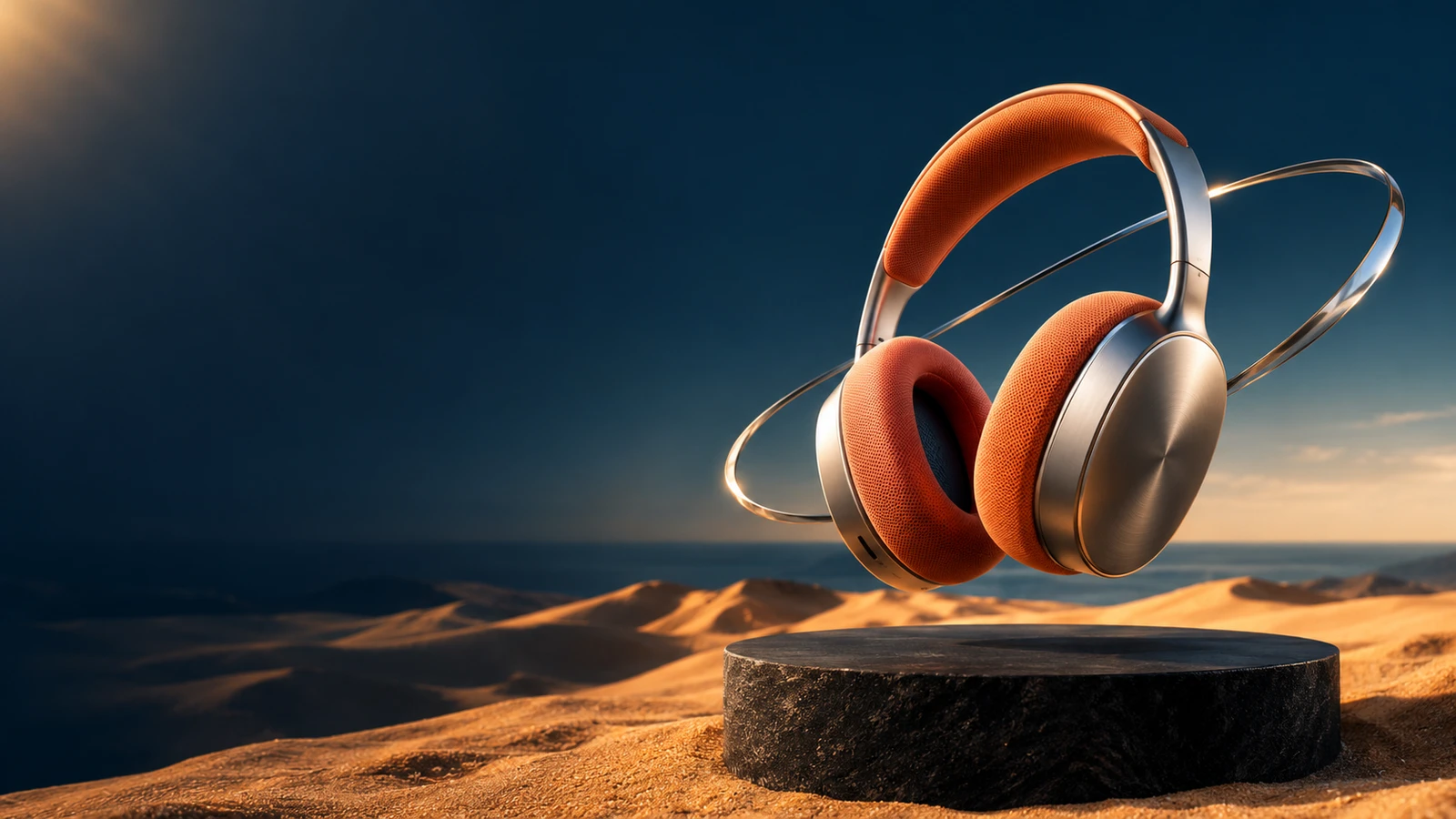
Referans görsel
Referans görselResimden videoya
Bir hareketsiz görüntü bir video sahnesine dönüşür
Grok Imagine
xAI
Hareketsiz bir görüntüye yön verme
Yüzen nesne sahnesi ve hareketli kumaşın yanı sıra nesne hareketini kamera hareketinden ayıran istemlerle Grok Imagine görüntüden videoya özelliğini keşfedin.
Kullanılabilir seçenekler ve tahmini kredi tutarları stüdyoda gösterilir.
YARATICI YÖNÜNÜZÜ BULUN
Kompozisyonu keşfedin, varsa kaynağı karşılaştırın ve yaratıcı seçenekleri anlamak için bilgi istemini açın.
Referans görsel
Referans görselResimden videoya
Grok Imagine
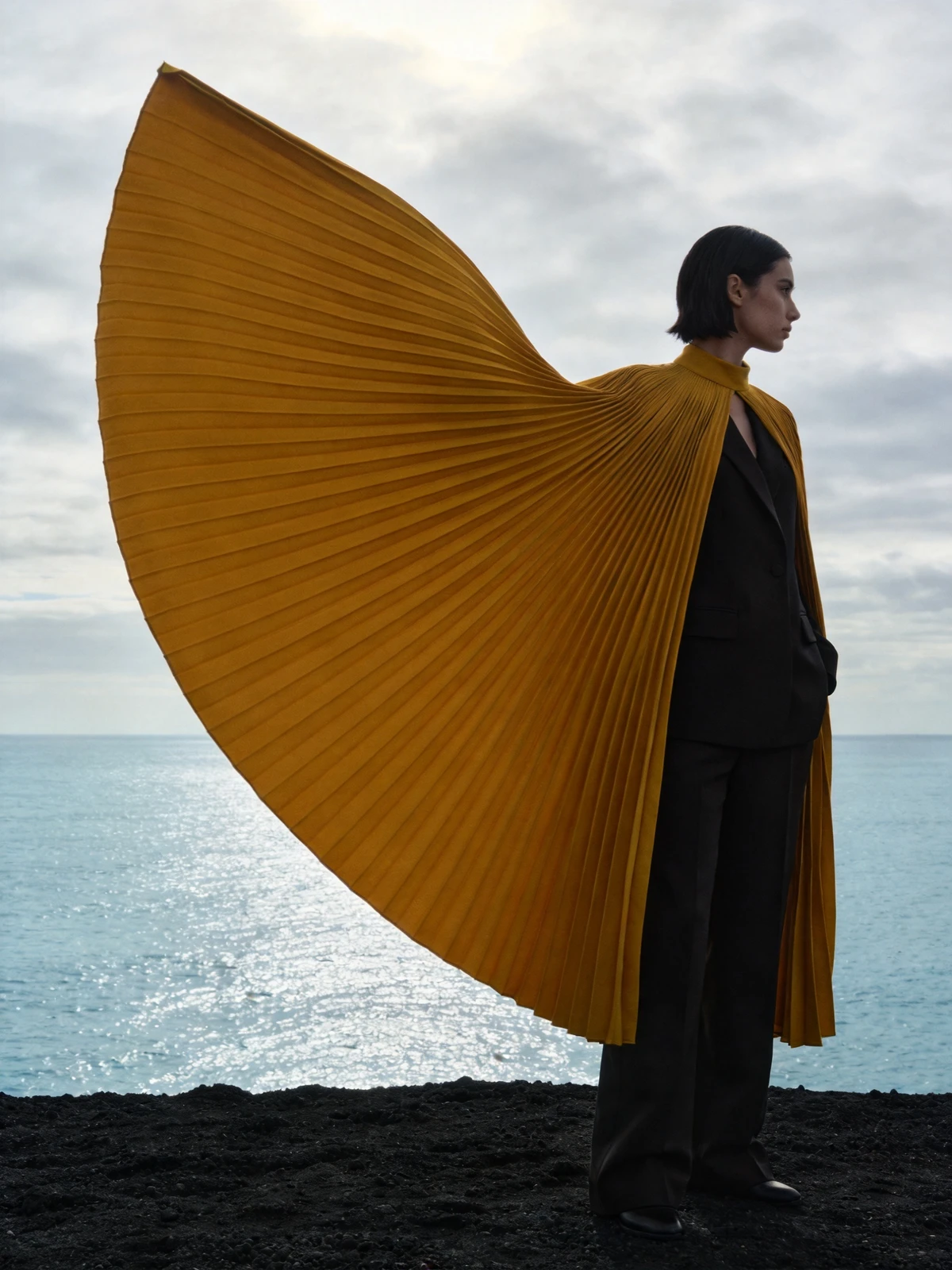
Referans görsel
Referans görselResimden videoya
Grok Imagine
MODELLE TANIŞIN
Yararlı bir görüntüden videoya yönlendirme iki farklı soruyu yanıtlar: Sahnede ne hareket eder ve kamera onu nasıl gözlemler? Güçlü bir hareketsiz görüntüyle başlayın, tek bir ana hareket seçin ve video sahnesine konuyu koruyacak kadar kısıtlama verin. Yavaş hareket, şekil değişikliklerinin fark edilmesini ve karşılaştırılmasını kolaylaştırır.
MODELLE TANIŞINFİKRİNİZİ NET BİR AÇIKLAMAYA DÖNÜŞTÜRÜN
Tek bir net sonuçla başlayın. Neyin önemli olduğunu açıklayın, ardından her seferinde bir öğeyi değiştirin.
Okunabilir bir konuya sahip temiz bir kompozisyon kullanın. Orijinal çerçeve, amaçlanan hareket için alan bırakmalıdır.
Önce konunun hareketini, ardından kamera yolunu tanımlayın. Örneğin, yavaşça iterek yavaşça hareket eden kumaş, rakip kamera hareketlerinden daha nettir.
Şekil kaymalarına, ani kesiklere, kesişmelere ve dengesiz ayrıntılara dikkat edin. Başını ve sonunu en çekici çerçeve kadar dikkatli kontrol edin.
RUXA STÜDYOSUNDA
Ayarlar mevcut entegrasyonu yansıtır
BİRAZ DAHA NETLİK
Bir ana eylem, bir kamera hareketi ve net bir koruma talimatı kullanın. Nesneden, arka plandan ve kameradan ilgisiz değişiklikleri aynı anda yapmasını istemekten kaçının.
Kısa bir klip, hareketi, çerçevelemeyi ve nesnenin dengesini kontrol etmek için kullanışlıdır. Temel video sahnesi çalıştıktan sonra fikri genişletin.
Nesnenin silüetine, ayırt edici ayrıntılarına, ışıklandırmasına ve kompozisyonuna bakın. Yalnızca ilk kareyi karşılaştırmak yerine klipteki birkaç anı inceleyin.
SİZE AİT BİR ŞEY OLUŞTURUN
Bir yön seçin. İlk promptunuzu yazın.
Video stüdyosunu aç