LogoRuxa.ai

OpenAI · GPT Image 1.5

GPT Image 1.5 yapay zekâ görsel oluşturucu

Bir sonraki düzenlemeyi fikrinize yaklaştırın.

GPT Image 1.5

Fikrinizi stüdyoya taşıyın, ayarları seçin, ardından oluşturun.

Yazılı bir fikirle başlayın veya bir referans görsel getirin. GPT Image 1.5 ile ürün kompozisyonlarını, poster yazılarını ve görsel varyasyonları keşfedin. Korunacak ayrıntıları istediğiniz değişikliklerden ayırın, ardından göreve uygun bir kalite ayarı seçin.

Kullanılabilir seçenekler ve tahmini kredi tutarları stüdyoda gösterilir.

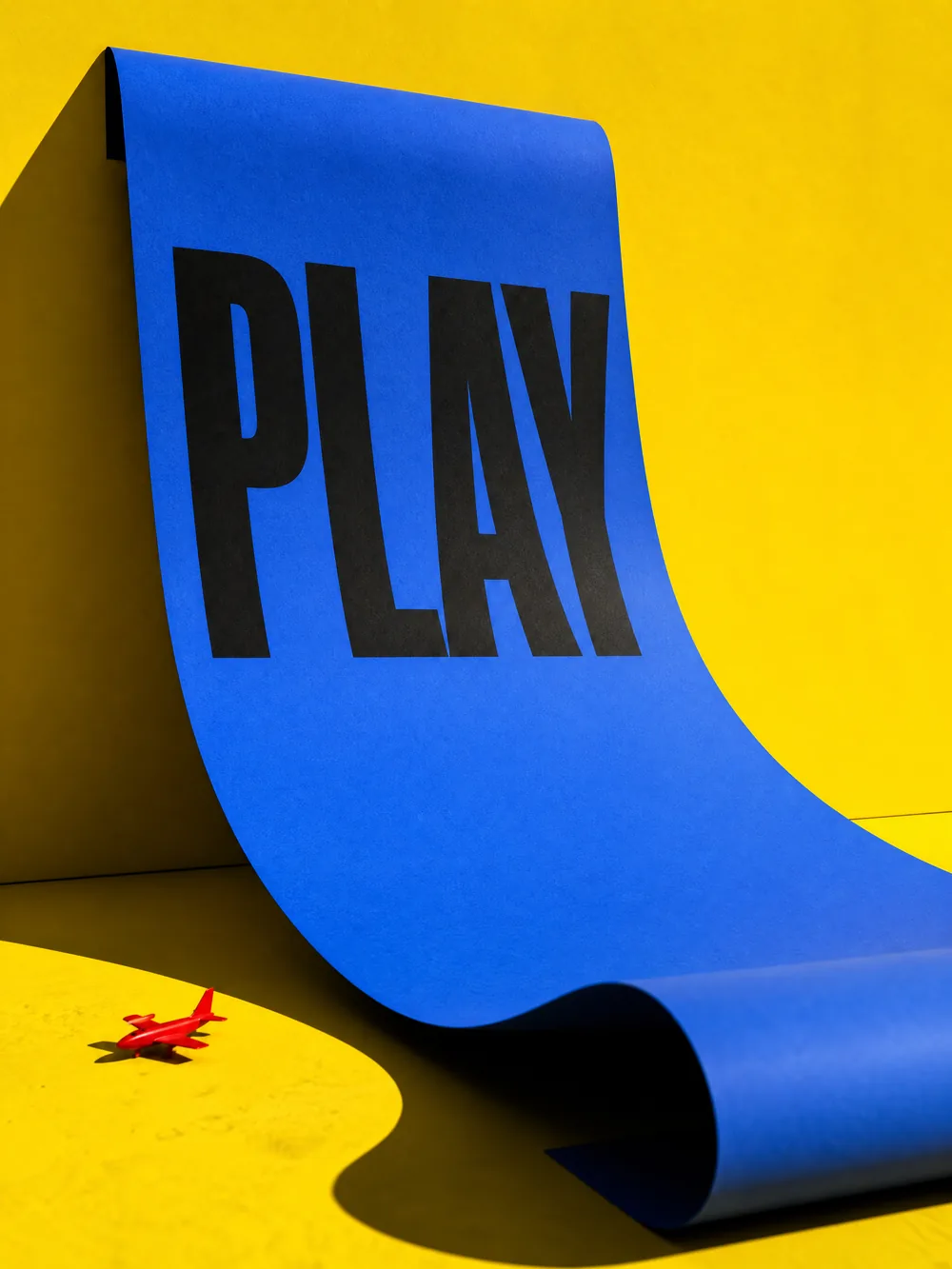
GPT Image 2 ile oluşturulmuş düzenleme referansı: PLAY yazılı mavi katlanmış kâğıt poster
Referans girdisi · GPT Image 2 ile oluşturulduGÖRSEL ÇALIŞMASI

YARATICI YÖNÜNÜZÜ BULUN

Odaklı bir görsel düzenleme talebi yazmanın dört yolu.

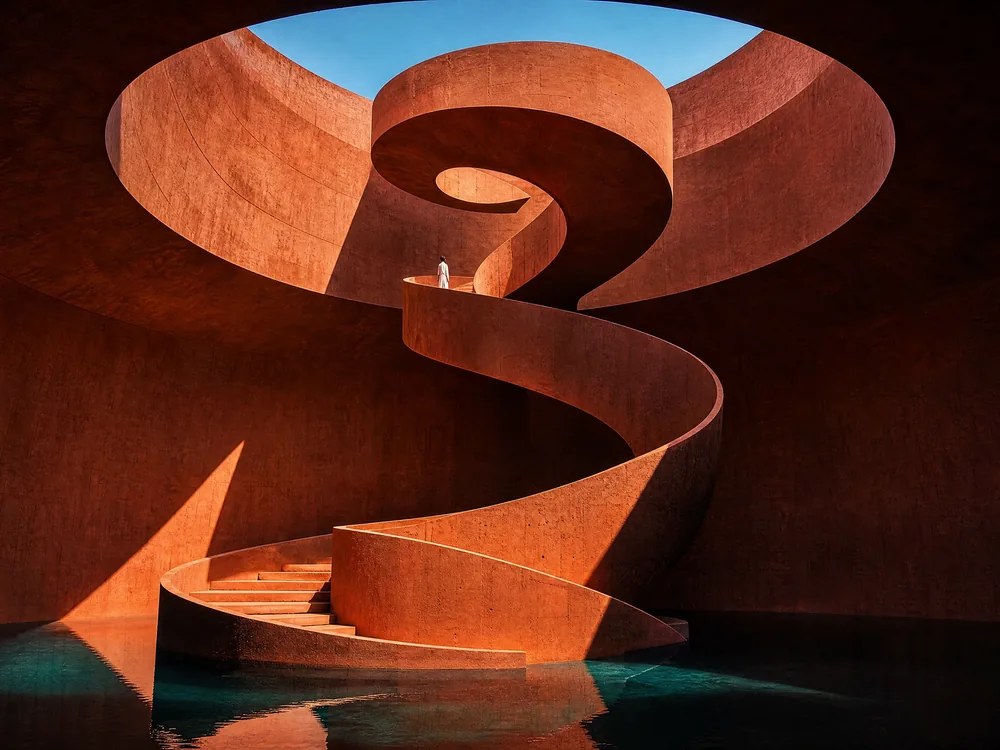
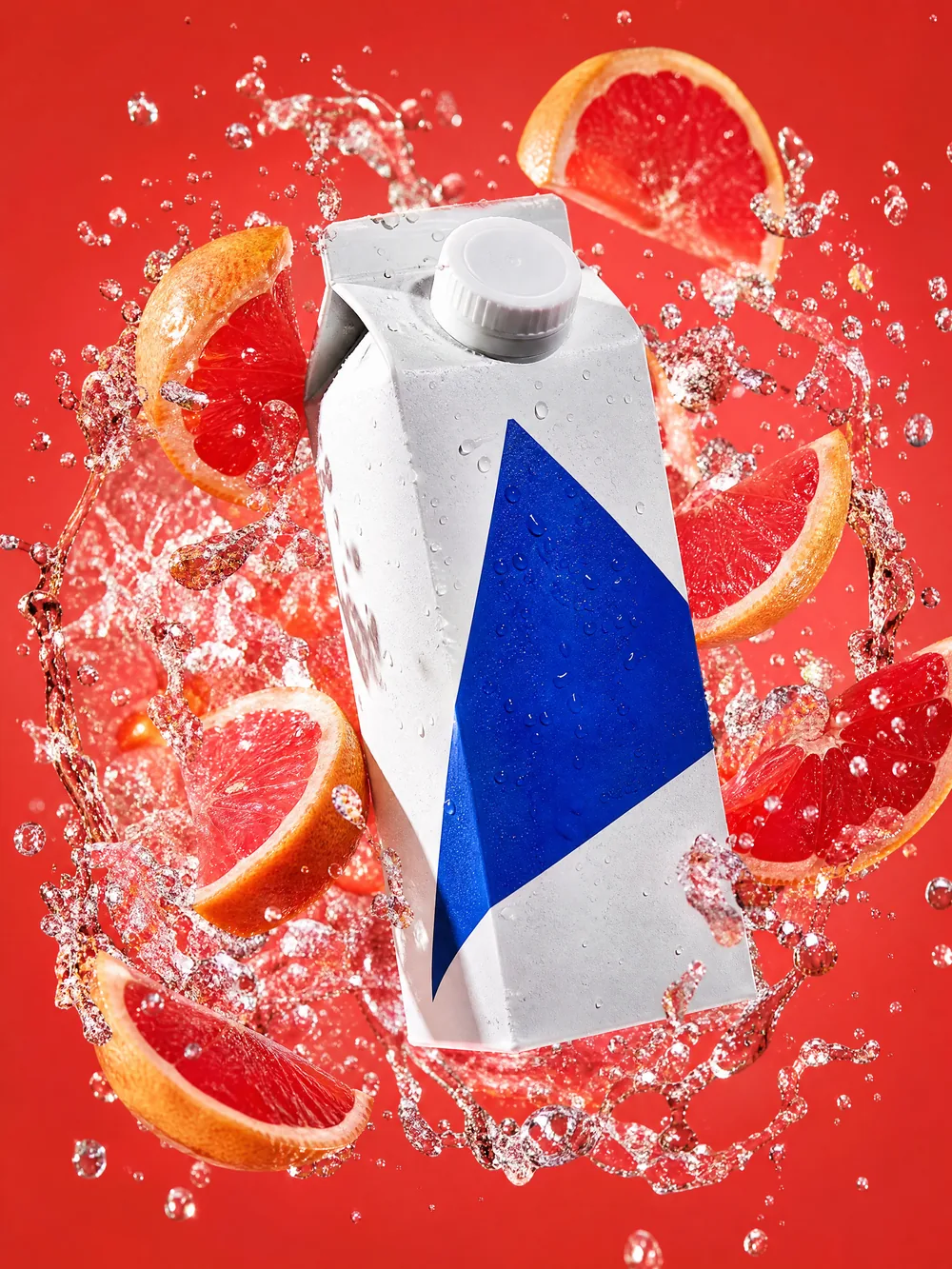
Bu dört görsel, Ruxa'nın kayıtlı GPT Image 2 koleksiyonundan alınmıştır. GPT Image 1.5 çıktı kalitesini değil, referans girdilerini gösterirler. Bir yön seçin ve önerilen düzenlemeyi kullanmadan önce ilgili referansı stüdyoya yükleyin. Promptu stüdyoya taşımak, görseli otomatik olarak eklemez.

MODELLE TANIŞIN

GPT Image 1.5 nedir?

GPT Image 1.5, resmî tanımlayıcısı gpt-image-1.5 olan bir OpenAI görsel oluşturma ve düzenleme modelidir. Bu Ruxa seçeneğinde yapılandırılmış tanımlayıcı budur; korunan /gpt-image-1 sayfa adresi, bunun 1.0 sürümü olduğu anlamına gelmez. Bir kompozisyonu keşfetmek için yazılı talimatlar kullanın veya tek bir referansı düzenleme açıklamasıyla birleştirin. Model yeni bir sonuç oluşturduğundan, önemli ayrıntıların her düzenlemede ne kadar korunduğunu inceleyin.

Resmî model belgelerini okuyun

FİKRİNİZİ NET BİR AÇIKLAMAYA DÖNÜŞTÜRÜN

Daha net bir GPT Image 1.5 düzenleme açıklaması hazırlayın.

Değişmesi gerekenleri korunması gerekenlerden ayırın. Önce net bir değişiklik yapın, ardından bunun üzerine ilerleyerek her talimatın etkisini görün. Referans olmadan yeni bir görsele başlamak için konuyu, kompozisyonu ve ışığı tarif edin.

  1. 01

    Net bir referans seçin

    Konusu eksiksiz görünen ve ayrıntıları seçilebilen bir görsel yükleyin. Bu seçenek tek referans kabul eder. Bulanık bir ekran görüntüsü, özellikle küçük yazılar veya ürün özellikleri için korunabilecek daha az güvenilir ayrıntı sunar.

  2. 02

    İstediğiniz değişikliği belirtin

    “Kırmızı arka planı açık maviye çevir” talimatını değerlendirmek, “daha seçkin yap” demekten daha kolaydır. Yazılar için tam metni tırnak içine alın ve görsel stil açıklamalarından ayrı tutun.

  3. 03

    Nelerin korunacağını belirtin

    Konunun şeklini, yüz ifadesini, bakış açısını veya ışığın yönünü belirtin. En önemli birkaç ayrıntıya öncelik verin. Tamamen yeni bir kompozisyon ile değişmemiş bir görsel istemek çelişkili talimatlardır.

  4. 04

    Sonraki düzenlemeden önce inceleyin

    Yazıları, kenarları, elleri ve ürün yapısını uygun bir görüntüleme boyutunda inceleyin. Başka bir bölümü değiştirmeden önce yapılan değişikliğin işe yaradığını doğrulayın. Daha yüksek kalite ayarı bu incelemenin yerini tutmaz.

RUXA STÜDYOSUNDA

Başlamadan önce seçeneklerinizi bilin.

Prompt ve referans
Promptlar en fazla 4.000 karakter olabilir. Yükleme yapmadan görsel oluşturun veya en fazla 10 MB boyutunda tek bir JPEG, PNG ya da WebP referansla düzenleme yapın.
Görsel kadrajı
Yapılandırma 1:1, 16:9, 9:16, 4:3, 3:4, 3:2, 2:3 ve auto seçeneklerini içerir. Model pazarı kullanılabilir seçenekleri daraltabilir; stüdyoda o anda gösterilen seçenekleri kullanın.
Kalite ayarı
Düşük, orta veya yüksek kaliteyi seçin; mevcut varsayılan orta kalitedir. İnce ayrıntıları karşılaştırmadan önce kompozisyonu ve düzenleme yönünü netleştirin. Kalite etiketi sabit bir piksel boyutu belirtmez.
Krediler ve dosyalar
Göndermeden önce stüdyodaki tahmini kredi tutarını kontrol edin. İndirilen dosyanın biçimini ve boyutlarını inceleyin. Bu seçenek, ayrı şeffaflık, çıktı biçimi veya maske parametreleri sunmaz.

BİRAZ DAHA NETLİK

GPT Image 1.5 hakkında sorular

Bu GPT Image 1 mi, GPT Image 1.5 mi?

Bu seçenek, gpt-image-1.5 tanımlayıcısıyla GPT Image 1.5 olarak yapılandırılmıştır. Mevcut /gpt-image-1 adresi süreklilik için korunmaktadır. Seçim yaparken stüdyoda gösterilen model adını kontrol edin.

Görsel yüklemeden oluşturabilir miyim?

Evet. Mevcut yapılandırmada referans isteğe bağlıdır. Yeni bir görsel oluşturmak için konuyu, ortamı, kadrajı ve ışığı tarif edin. Bu sayfadaki görsele bağlı düzenleme açıklamaları, önce ilgili görselin yüklenmesini gerektirir.

Kaç referans görsel kullanabilirim?

Mevcut Ruxa GPT Image 1.5 seçeneği tek referans görsel kabul eder. Sağlayıcı API'sindeki çoklu görsel yeteneklerinin bu özel iş akışında kullanılabildiği varsayılmamalıdır.

Düşük, orta veya yüksek kaliteyi nasıl seçmeliyim?

Yönelimi değerlendirmek için varsayılan orta ayarla başlayın. Kompozisyon ve içerik uygun olduğunda, ince ayrıntı önemliyse yüksek kaliteyle karşılaştırın; geniş kapsamlı denemeler için düşük kaliteyi denemek faydalı olabilir. Tüm ayarların aynı maliyette olduğunu varsaymak yerine, göndermeden önce tahmini krediyi inceleyin.

Bir posterdeki metni doğru biçimde değiştirebilir mi?

Metin düzenlemesi isteyebilirsiniz; ancak sonuçtaki yazımı, aralıkları ve satır sırasını kontrol edin. Korunacak metni değiştirilecek metinden açıkça ayırın. Uzun metinleri yönetilebilir bölümlere ayırın ve son görseldeki her kelimeyi kontrol edin.

Bir alanı değiştirip diğer her şeyi aynı tutabilir miyim?

Yerel bir değişiklik tarif edip geri kalanın korunmasını isteyebilirsiniz; ancak piksellerin birebir aynı kalması garanti edilmez. Mevcut seçenekte maske parametresi yoktur. Dönen görselde aynen korunması gereken her ayrıntıyı yeniden kontrol edin.

Bu sayfadaki görseller GPT Image 1.5 ile mi oluşturuldu?

Hayır. Bu dört görsel, burada düzenleme öncesi referans olarak kullanılan kayıtlı GPT Image 2 çıktılarıdır. Yanlarındaki talimatlar kendi değişikliklerinizi planlamanıza yardımcı olur; tamamlanmış GPT Image 1.5 düzenlemelerini göstermezler.

SİZE AİT BİR ŞEY OLUŞTURUN

Bir sonraki çalışmanız bir fikirle başlar.

Bir yön seçin. İlk promptunuzu yazın.

Görsel stüdyosunu aç