 01
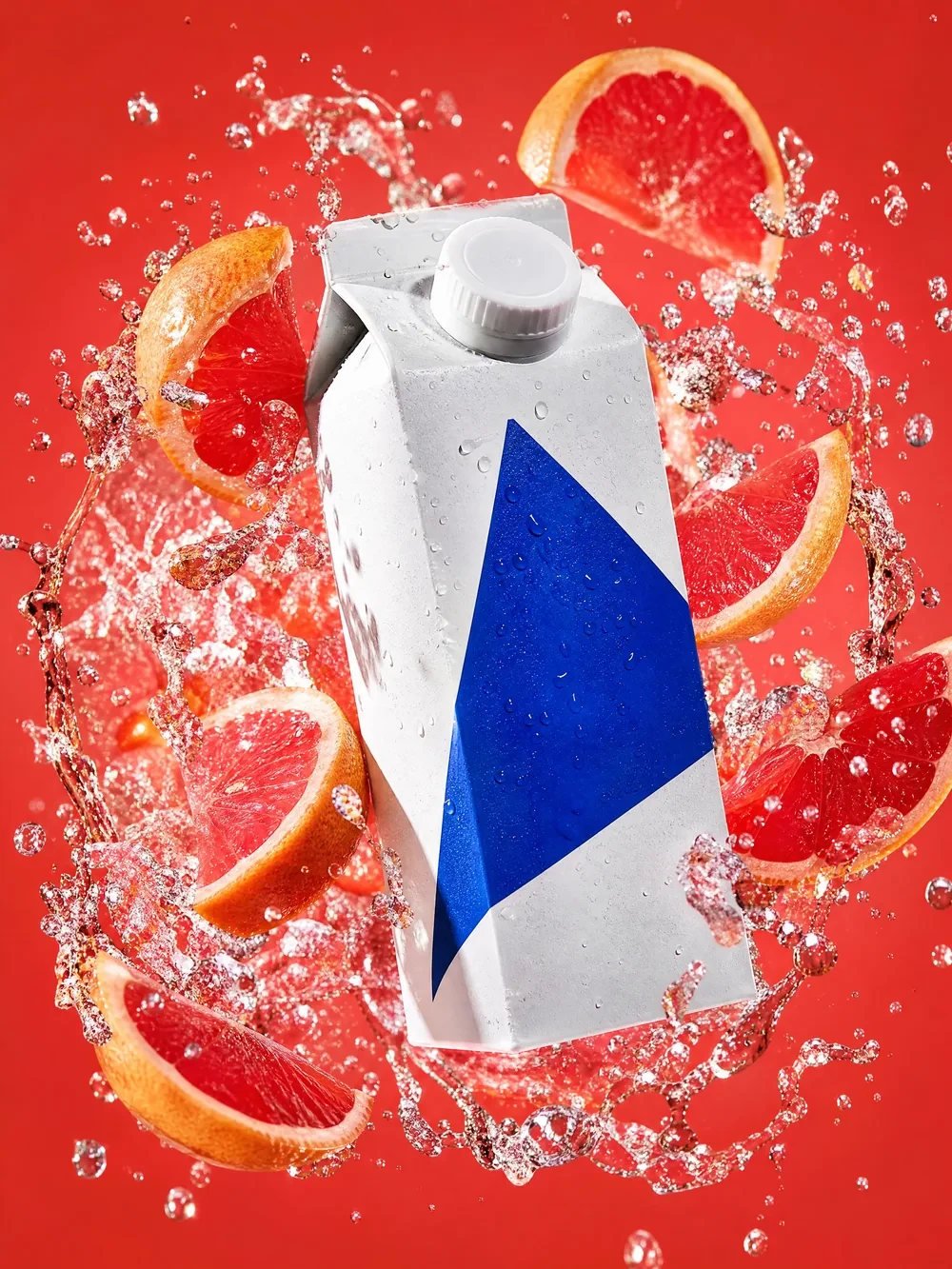
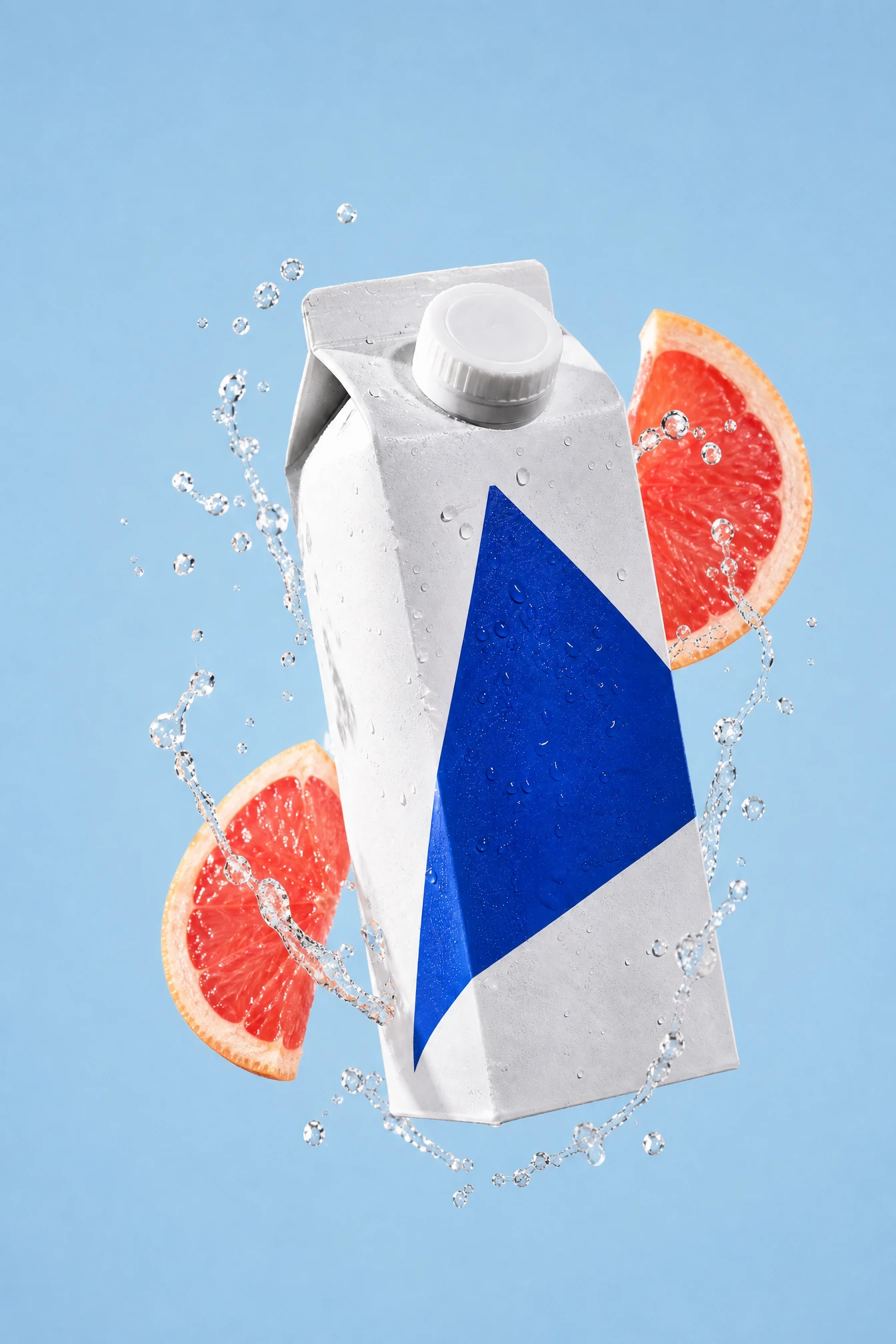
ภาพต้นฉบับ
ภาพต้นฉบับแก้ไขภาพสินค้า
คงสินค้าไว้ เปลี่ยนฉากใหม่
GPT Image 1.5 · ผลลัพธ์ที่แก้ไข
พรอมป์ต์ที่ใช้จริง
อัปโหลดภาพอ้างอิงหลังเข้าสู่สตูดิโอ ปุ่มนี้เติมพรอมต์โดยไม่สร้างอัตโนมัติ
ภาพต้นฉบับOpenAI · GPT Image 1.5
แก้ไขครั้งถัดไปให้ใกล้กับไอเดียของคุณมากขึ้น
เริ่มจากไอเดียที่เขียนไว้หรือนำภาพอ้างอิงมา สำรวจองค์ประกอบสินค้า ตัวอักษรบนโปสเตอร์ และภาพรูปแบบต่าง ๆ ด้วย GPT Image 1.5 แยกรายละเอียดที่ต้องเก็บไว้จากสิ่งที่ต้องการเปลี่ยน แล้วเลือกระดับคุณภาพให้เหมาะกับงาน
ตัวเลือกที่มีและเครดิตโดยประมาณแสดงในสตูดิโอ
ค้นหาแนวทางสร้างสรรค์ของคุณ
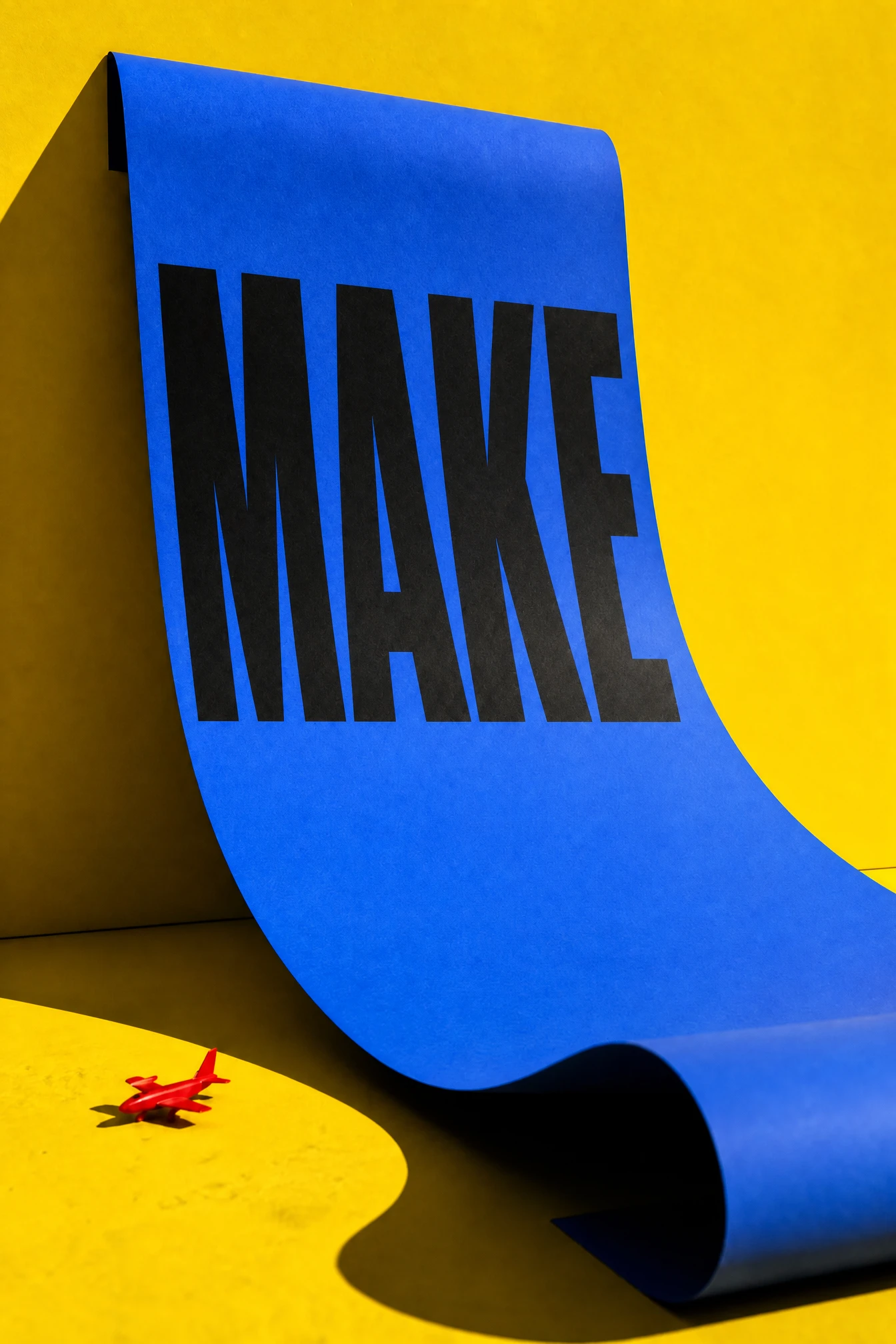
ดูงานแก้ไข GPT Image 1.5 ที่เสร็จแล้วสี่ตัวอย่าง แต่ละผลลัพธ์มีภาพต้นฉบับและพรอมป์ต์ที่ใช้จริงให้เปรียบเทียบสิ่งที่ขอเปลี่ยนและรายละเอียดที่คงอยู่ เปิดภาพต้นฉบับเมื่อต้องการลองโจทย์เดียวกันในสตูดิโอ
01ภาพต้นฉบับ
ภาพต้นฉบับแก้ไขภาพสินค้า
GPT Image 1.5 · ผลลัพธ์ที่แก้ไข
อัปโหลดภาพอ้างอิงหลังเข้าสู่สตูดิโอ ปุ่มนี้เติมพรอมต์โดยไม่สร้างอัตโนมัติ
ภาพต้นฉบับ02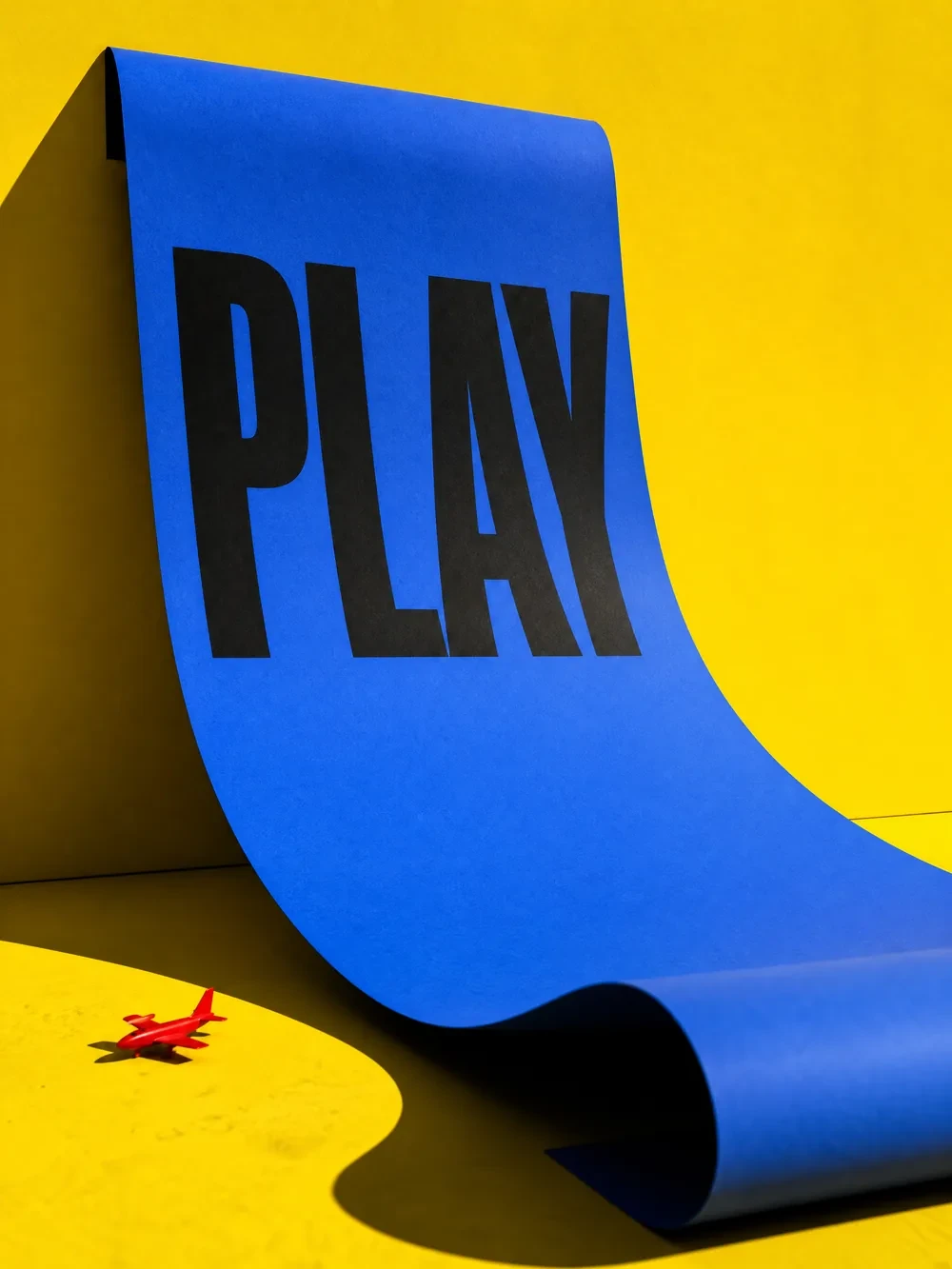
ภาพต้นฉบับ
ภาพต้นฉบับตัวอักษรบนโปสเตอร์
GPT Image 1.5 · ผลลัพธ์ที่แก้ไข
อัปโหลดภาพอ้างอิงหลังเข้าสู่สตูดิโอ ปุ่มนี้เติมพรอมต์โดยไม่สร้างอัตโนมัติ
ภาพต้นฉบับ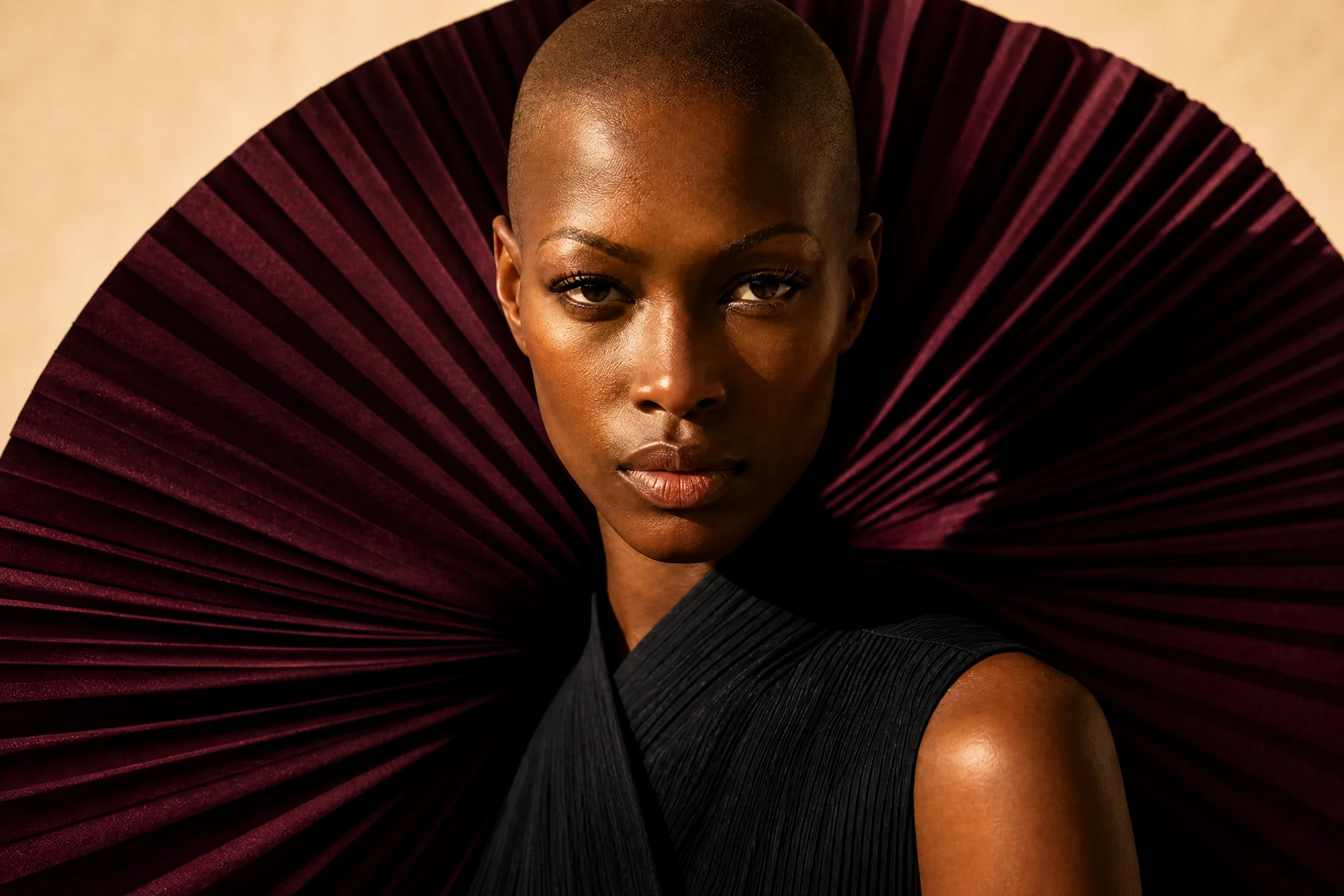 03
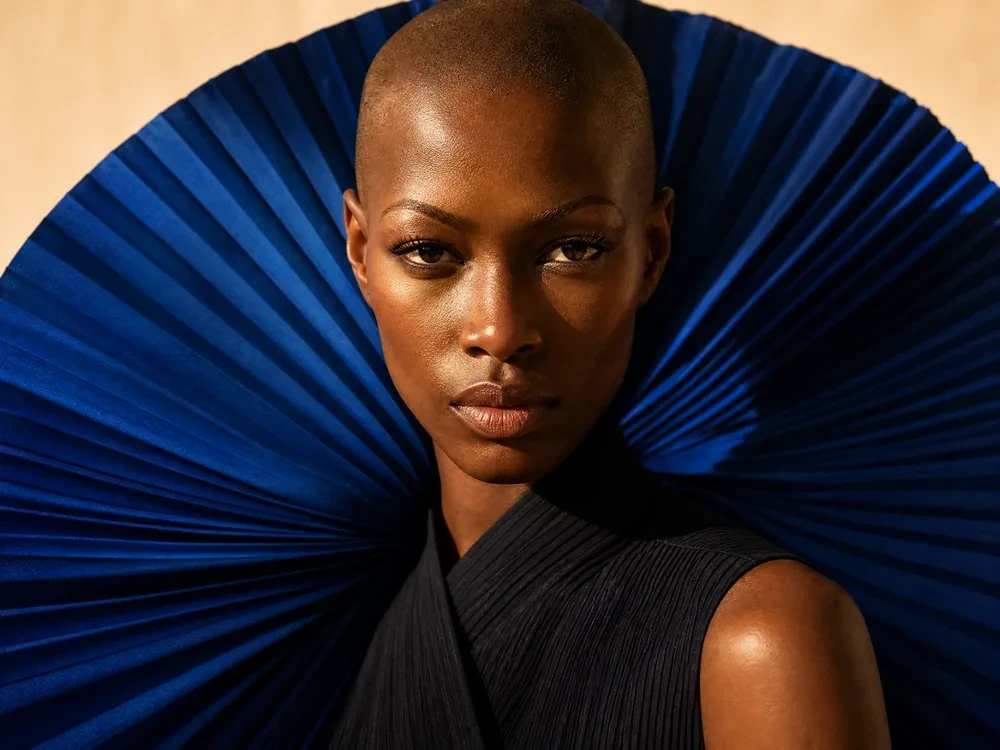
ภาพต้นฉบับ
ภาพต้นฉบับแนวทางภาพบุคคล
GPT Image 1.5 · ผลลัพธ์ที่แก้ไข
อัปโหลดภาพอ้างอิงหลังเข้าสู่สตูดิโอ ปุ่มนี้เติมพรอมต์โดยไม่สร้างอัตโนมัติ
ภาพต้นฉบับ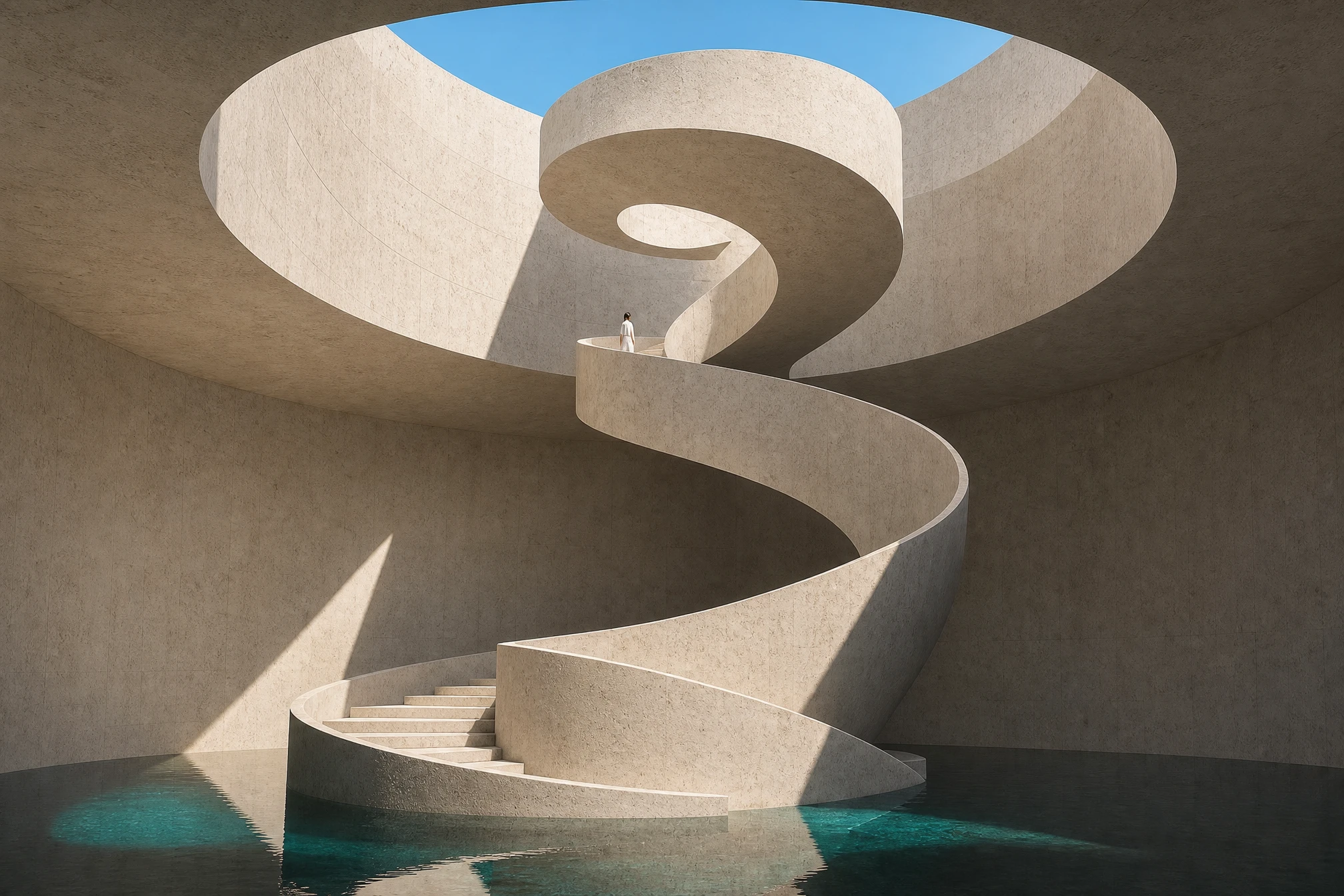 04
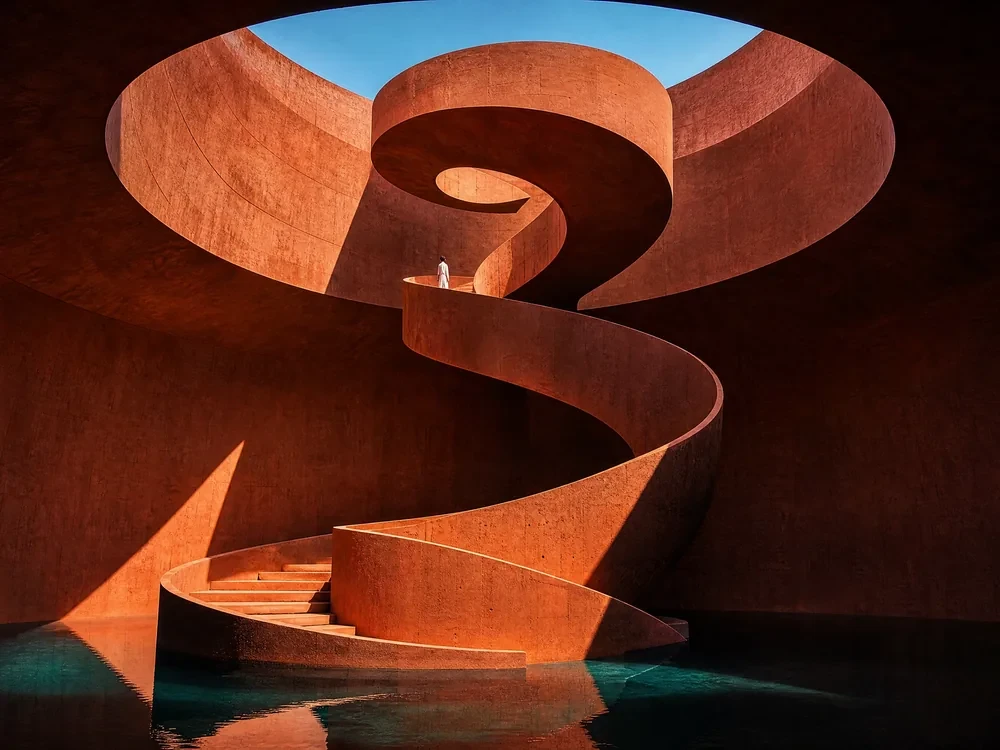
ภาพต้นฉบับ
ภาพต้นฉบับแนวคิดสถาปัตยกรรม
GPT Image 1.5 · ผลลัพธ์ที่แก้ไข
อัปโหลดภาพอ้างอิงหลังเข้าสู่สตูดิโอ ปุ่มนี้เติมพรอมต์โดยไม่สร้างอัตโนมัติ
ภาพต้นฉบับรู้จักโมเดล
GPT Image 1.5 เป็นโมเดลสร้างและแก้ไขภาพของ OpenAI โดยมีชื่อระบุอย่างเป็นทางการว่า gpt-image-1.5 ซึ่งเป็นชื่อที่ตั้งค่าไว้สำหรับรายการนี้ใน Ruxa การคงที่อยู่หน้า /gpt-image-1 ไม่ได้หมายความว่าเป็นรุ่น 1.0 ใช้ข้อความเพื่อทดลององค์ประกอบภาพ หรือใช้ภาพอ้างอิงร่วมกับคำสั่งแก้ไขได้ เนื่องจากโมเดลสร้างผลลัพธ์ใหม่ ควรตรวจว่ารายละเอียดสำคัญยังคงอยู่เพียงใดหลังแก้ไขแต่ละครั้ง
อ่านเอกสารโมเดลอย่างเป็นทางการเปลี่ยนไอเดียเป็นบรีฟที่ชัดเจน
แยกสิ่งที่ควรเปลี่ยนออกจากสิ่งที่ควรคงไว้ แก้ไขหนึ่งอย่างให้ชัดเจนก่อน แล้วค่อยต่อยอดเพื่อเห็นผลของแต่ละคำสั่ง หากไม่มีภาพอ้างอิง ให้อธิบายตัวแบบ องค์ประกอบ และแสงเพื่อเริ่มภาพใหม่
อัปโหลดภาพที่เห็นตัวแบบครบและรายละเอียดชัด กำหนดบทบาทให้ภาพอ้างอิงแต่ละภาพและทำตามข้อจำกัดด้านล่าง ภาพหน้าจอที่เบลอให้ข้อมูลที่เชื่อถือได้น้อยลงสำหรับตัวอักษรและลักษณะสินค้า
“เปลี่ยนพื้นหลังสีแดงเป็นสีฟ้าอ่อน” ประเมินผลได้ง่ายกว่า “ทำให้ดูพรีเมียม” สำหรับตัวอักษร ให้ใส่ข้อความที่ต้องการจริงในเครื่องหมายคำพูด และแยกจากคำอธิบายสไตล์ภาพ
กล่าวถึงรูปทรงตัวแบบ สีหน้า มุมมอง หรือทิศทางแสง จัดลำดับรายละเอียดสำคัญที่สุดเพียงไม่กี่อย่าง การขอองค์ประกอบใหม่ทั้งหมดพร้อมกับภาพที่ไม่เปลี่ยนแปลงเป็นคำสั่งที่ขัดกัน
ตรวจตัวอักษร ขอบ มือ และโครงสร้างสินค้าในขนาดที่ดูรายละเอียดได้ ยืนยันว่าการแก้ไขได้ผลก่อนปรับส่วนอื่น การตั้งค่าคุณภาพสูงขึ้นไม่ทดแทนการตรวจนี้
ในสตูดิโอ RUXA
ตัวควบคุมสะท้อนการเชื่อมต่อปัจจุบัน
ความชัดเจนเพิ่มอีกนิด
ตัวเลือกนี้กำหนดเป็น GPT Image 1.5 โดยใช้ตัวระบุ gpt-image-1.5 ที่อยู่ /gpt-image-1 เดิมยังใช้ได้เพื่อความต่อเนื่อง ตรวจชื่อโมเดลที่แสดงในสตูดิโอเมื่อเลือก
ได้ ภาพอ้างอิงเป็นทางเลือกในการตั้งค่าปัจจุบัน อธิบายตัวแบบ ฉาก การจัดกรอบ และแสงเพื่อสร้างภาพใหม่ บรีฟแก้ไขที่อาศัยภาพบนหน้านี้ต้องอัปโหลดภาพที่ตรงกันก่อน
จำนวนภาพอ้างอิงสูงสุดปัจจุบันแสดงในส่วนตั้งค่าด้านล่างและช่องอัปโหลดในสตูดิโอ ทั้งคู่ใช้รายการโมเดลเดียวกัน กำหนดบทบาทแต่ละภาพให้ชัดเจน แทนการอัปโหลดภาพอ้างอิงที่ขัดแย้งกัน
เริ่มจากค่าเริ่มต้นของสตูดิโอเพื่อประเมินองค์ประกอบภาพ หากรายละเอียดเล็ก ๆ สำคัญ ให้เทียบกับตัวเลือกที่สูงขึ้นและตรวจเครดิตโดยประมาณล่าสุดก่อนส่ง
คุณขอแก้ข้อความได้ แต่ควรตรวจการสะกด ระยะห่าง และลำดับบรรทัดในผลลัพธ์ แยกข้อความที่ต้องเก็บกับข้อความที่ต้องเปลี่ยนให้ชัด แบ่งข้อความยาวเป็นส่วนที่จัดการได้ และตรวจทุกคำในภาพสุดท้าย
คุณระบุให้แก้เฉพาะจุดและคงส่วนที่เหลือได้ แต่ไม่รับประกันว่าพิกเซลจะเหมือนเดิมทั้งหมด ตรวจรายละเอียดที่ต้องแม่นยำอีกครั้งในผลลัพธ์
ใช่ ทั้งสี่ภาพเป็นผลแก้ไขจริงด้วย GPT Image 1.5 ครอบคลุมพื้นหลัง ตัวอักษรโปสเตอร์ สีภาพบุคคล และวัสดุสถาปัตยกรรม แต่ละภาพมีต้นฉบับและพรอมป์ต์ที่ใช้สร้างจริง
สร้างสิ่งที่เป็นของคุณ
เลือกแนวทาง เขียนพรอมต์แรก
เปิดสตูดิโอภาพ