LogoRuxa.ai

Google · Gemini 3 Pro Image

Nano Banana Pro AI-afbeeldingsgenerator

Geef elke referentie een duidelijke rol.

Nano Banana Pro

Neem je idee mee naar de studio, kies instellingen en genereer daarna.

Bouw een visuele opdracht rond wat telt: het productsilhouet, een bepaald licht en de uitstraling van een collectie. Gebruik Nano Banana Pro voor een doordachte compositie, waarbij referentieafbeeldingen details leveren die woorden alleen openlaten. Leg het beeld vast voordat je de uiteindelijke resolutie kiest.

Beschikbare opties en geschatte credits worden in de studio getoond.

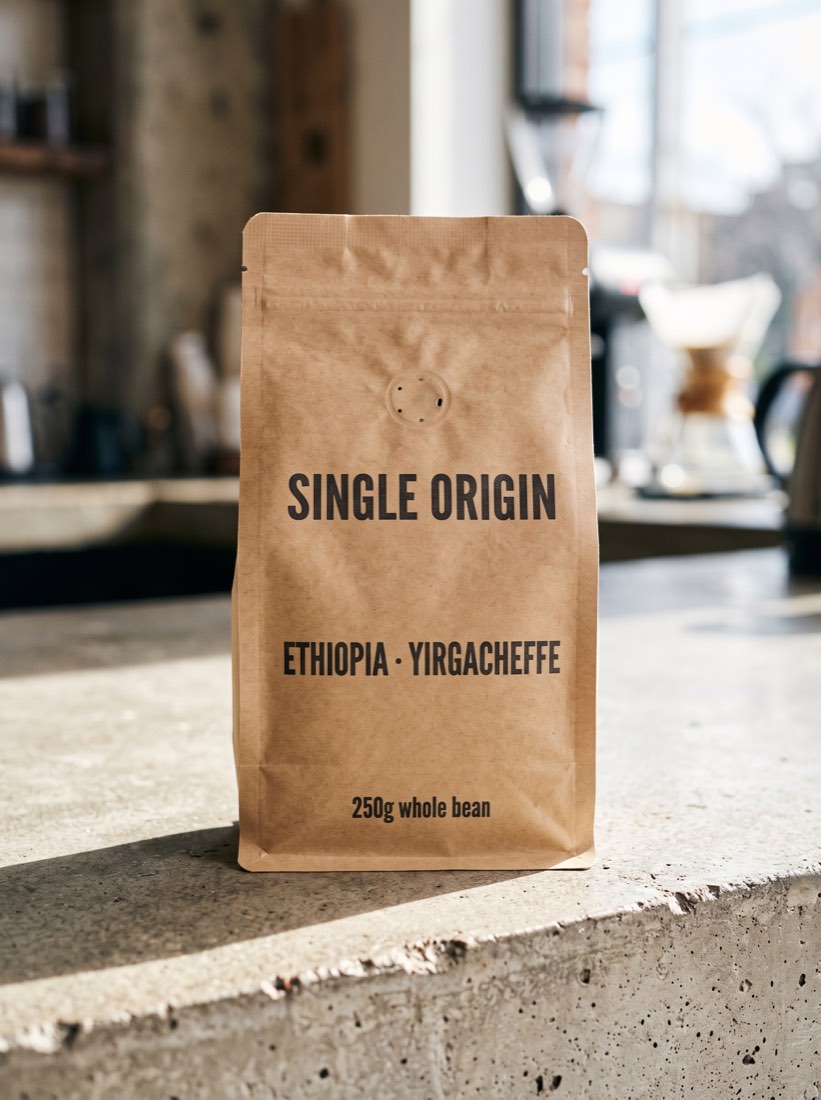
Referentie van koffieverpakking van kraftpapier voor het plannen van een productafbeelding, gemaakt met Nano Banana 2
Referentie-invoer · Gemaakt met Nano Banana 2BEELDSTUDIE

VIND JE CREATIEVE RICHTING

Maak van referentiemateriaal een bruikbare opdracht

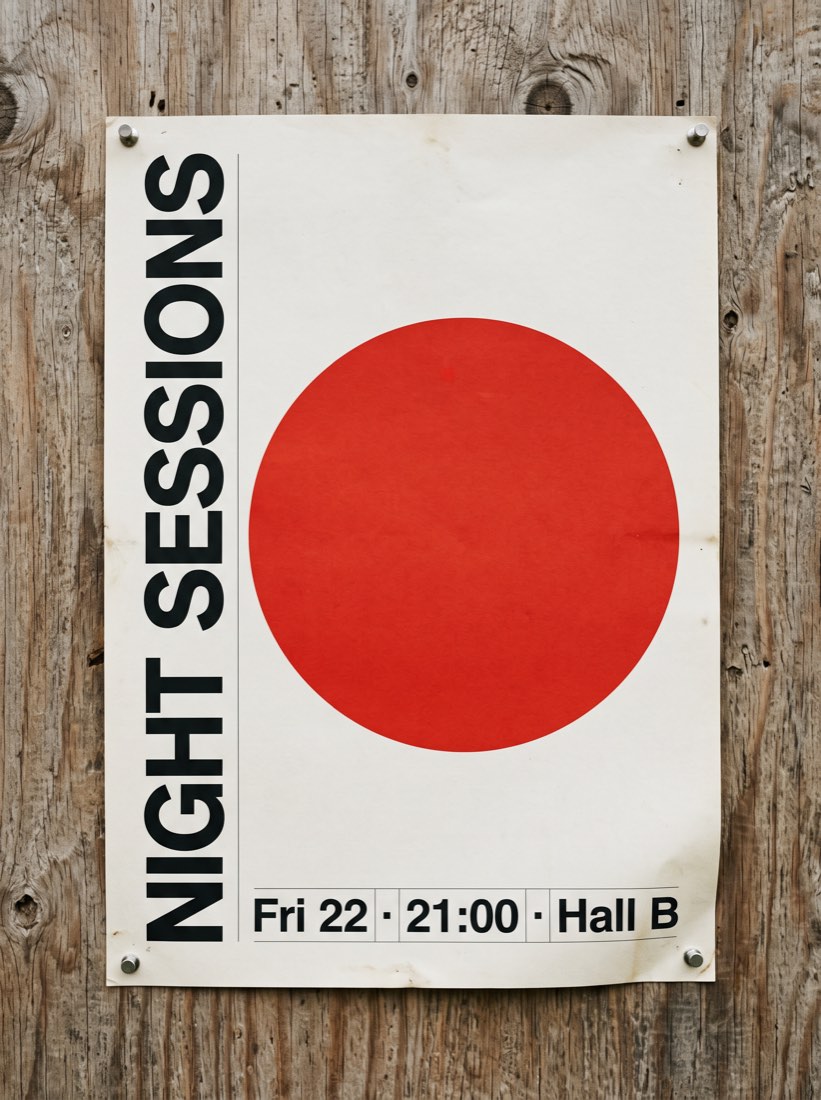
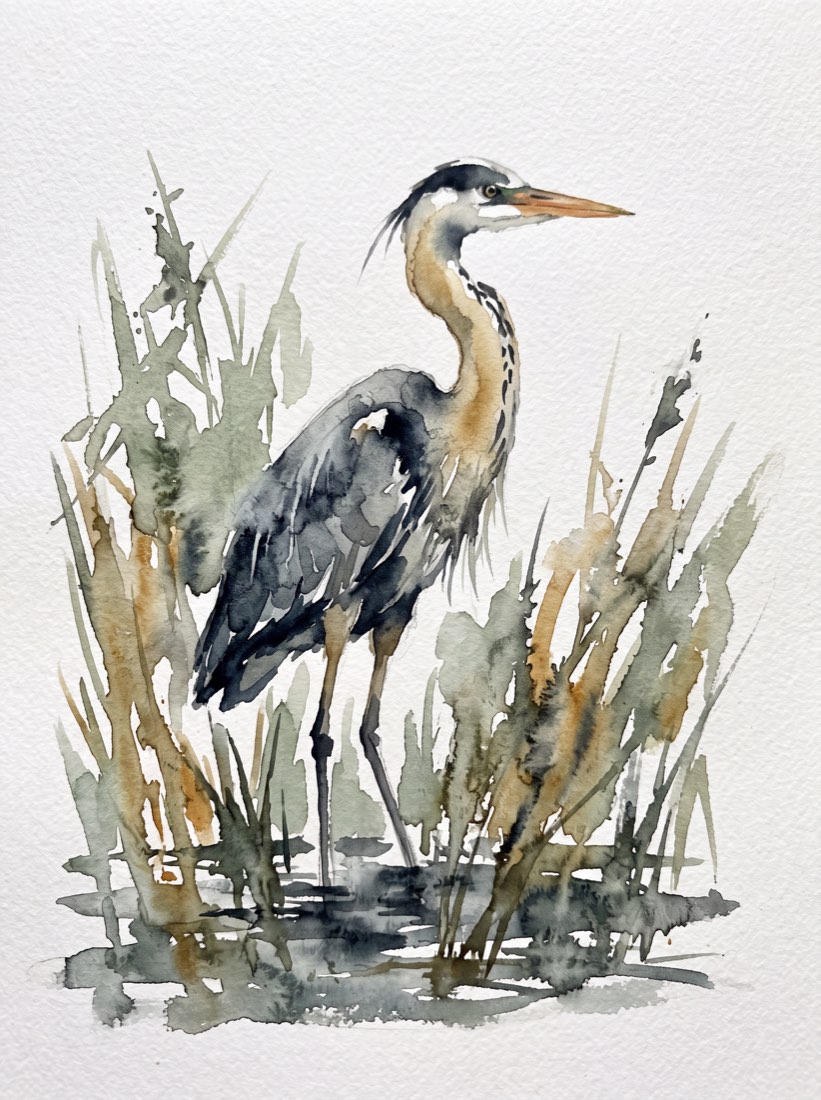
Dit zijn referentiebeelden voor het plannen van een compositie, geen galerij met Nano Banana Pro-resultaten. De originelen komen uit Ruxa's Nano Banana 2-collectie. Elke voorgestelde opdracht legt uit hoe je onderwerp, visuele stijl en lay-out scheidt. Upload de relevante referenties in de studio voordat je een beeldafhankelijke instructie gebruikt.

MAAK KENNIS MET HET MODEL

Wanneer past Nano Banana Pro bij de opdracht?

Nano Banana Pro is Googles model voor afbeeldingsgeneratie en bewerking op basis van Gemini 3 Pro. Google benadrukt tekstweergave, beeldcompositie en uitvoer tot 4K. Voor een Ruxa-maker is een opdracht met duidelijke rollen een bruikbaar startpunt: welke referentie bepaalt het product, welke de stijl, welke woorden moeten exact zijn en waar moet het beeld ruimte houden? Dit past bij productpresentaties, evenementposters en een samenhangende beeldcollectie. Functies in Google-producten betekenen niet dat elke optie via elk Ruxa-kanaal beschikbaar is; controleer de studiokeuzes voordat je een eindproduct plant.

Lees de officiële modeldocumentatie

MAAK VAN JE IDEE EEN DUIDELIJKE OPDRACHT

Organiseer een afbeelding met meerdere referenties in vier stappen

Meer referenties vragen om duidelijkere instructies. Begin met een kleine, bewuste selectie en voeg alleen de informatie toe die in de compositie ontbreekt.

  1. 01

    Selecteer de referenties

    Kies een duidelijke afbeelding van het onderwerp. Selecteer stijl-, achtergrond- of lay-outreferenties apart. Verwijder tegenstrijdige voorbeelden en houd de uploadvolgorde in lijn met verwijzingen naar afbeelding één en twee in je opdracht.

  2. 02

    Benoem de prioriteiten

    Beschrijf eerst het belangrijkste onderwerp en wijs daarna elke referentie een rol toe. Noem de vormen en woorden die moeten blijven. Vraag niet simpelweg alles te combineren en laat het model niet naar je prioriteiten raden.

  3. 03

    Beoordeel de compositie

    Verken een klein aantal afbeeldingen in de gewenste beeldverhouding. Controleer verhoudingen, randen, schaduwen en letters. Verander één groot probleem tegelijk en bewaar een voorkeursresultaat als referentie voor een later verzoek.

  4. 04

    Kies de leveringsgrootte

    Als de richting werkt, overweeg dan een hogere resolutie en controleer de bijgewerkte creditschatting. Bekijk de gedownloade pixels voor het beoogde gebruik; een grotere afbeelding corrigeert spelling of structurele fouten niet automatisch.

IN DE RUXA-STUDIO

Ken je opties voordat je begint.

Referentieafbeeldingen
De huidige Ruxa-interface accepteert maximaal vijf referenties: JPEG, PNG of WebP, met een limiet van 10 MB per bestand. Referenties zijn optioneel voor opdrachten met alleen tekst. De beschikbare studio-instellingen zijn leidend.
Resolutie en kadrering
De configuratie biedt 1K, 2K en 4K, met automatisch, 1:1, 16:9, 9:16, 4:3 en 3:4 als kadrering. Kies eerst het kader en weeg daarna de leveringsbehoefte af tegen de schatting in de studio.
Tekst en export
Prompts mogen maximaal 10.000 tekens bevatten; uitvoerkeuzes zijn PNG en JPG. Zet exacte tekst tussen aanhalingstekens en controleer elk woord in het resultaat voordat je het als afgerond ontwerp beschouwt.

WAT MEER DUIDELIJKHEID

Vragen over Nano Banana Pro

Is Nano Banana Pro hetzelfde als Nano Banana 2?

Nee. Pro verwijst naar Gemini 3 Pro Image; Nano Banana 2 naar Gemini 3.1 Flash Image. Vergelijk referentievereisten, beschikbare resolutie-instellingen en een kleine proef voor je specifieke opdracht, in plaats van te kiezen op het nummer in de naam.

Kan ik veertien referentieafbeeldingen uploaden?

Google beschrijft ruimere mogelijkheden voor meerdere afbeeldingen, maar de huidige Ruxa-interface accepteert maximaal vijf referenties. Organiseer je opdracht rond die limiet en neem niet aan dat het maximum van een ander product hier beschikbaar is.

Wanneer is 4K de moeite waard?

Overweeg het zodra de compositie werkt en het eindproduct meer pixels nodig heeft. Controleer de studioschatting en beschikbare instellingen en bekijk vervolgens de gedownloade afmetingen. Een 4K-label betekent niet dat elke beeldverhouding een vierkant van 4096 bij 4096 oplevert.

Hoe voorkom ik dat referenties elkaar tegenwerken?

Geef elke afbeelding één doel, zoals het onderwerp, de belichting of het penseelwerk. Verwijder tegenstrijdige voorbeelden en zet essentiële behoudsinstructies vooraan. Als elementen verkeerd samensmelten, vereenvoudig dan de referentieset voordat je meer instructies toevoegt.

Is tekst op verpakkingen en posters exact?

Google benadrukt tekstweergave als mogelijkheid, maar losse letters kunnen nog fout zijn. Geef de exacte tekst en duidelijke tekstgebieden op. Controleer verpakkingsdetails, prijzen en evenementinformatie in de gedownloade afbeelding vóór publicatie.

Hoeveel credits kost Nano Banana Pro?

Gebruik de actuele schatting die je na inloggen in de studio ziet. Resolutie, aantal en beschikbare kanalen kunnen de prijs beïnvloeden. Deze pagina maakt van een oude prijs geen blijvende belofte en adverteert niet met onbeperkte of gratis generatie.

Zijn deze voorbeelden kant-en-klare Pro-resultaten?

Nee. Het zijn referentiebeelden die laten zien hoe je een opdracht schrijft, met hun Nano Banana 2-herkomst ernaast vermeld. Upload het materiaal dat je wilt gebruiken in de studio; de pagina presenteert deze afbeeldingen niet als Pro-testresultaten.

MAAK IETS VAN JEZELF

Je volgende creatie begint met een idee.

Kies een richting. Schrijf je eerste prompt.

Afbeeldingsstudio openen