LogoRuxa.ai

OpenAI · GPT Image 1.5

GPT Image 1.5 AI-afbeeldingsgenerator

Breng de volgende bewerking dichter bij je idee.

GPT Image 1.5

Neem je idee mee naar de studio, kies instellingen en genereer daarna.

Begin met een geschreven idee of breng een referentieafbeelding mee. Ontdek productcomposities, posterletters en visuele variaties met GPT Image 1.5. Maak onderscheid tussen details die moeten blijven en gewenste veranderingen, en kies vervolgens een passende kwaliteitsinstelling.

Beschikbare opties en geschatte credits worden in de studio getoond.

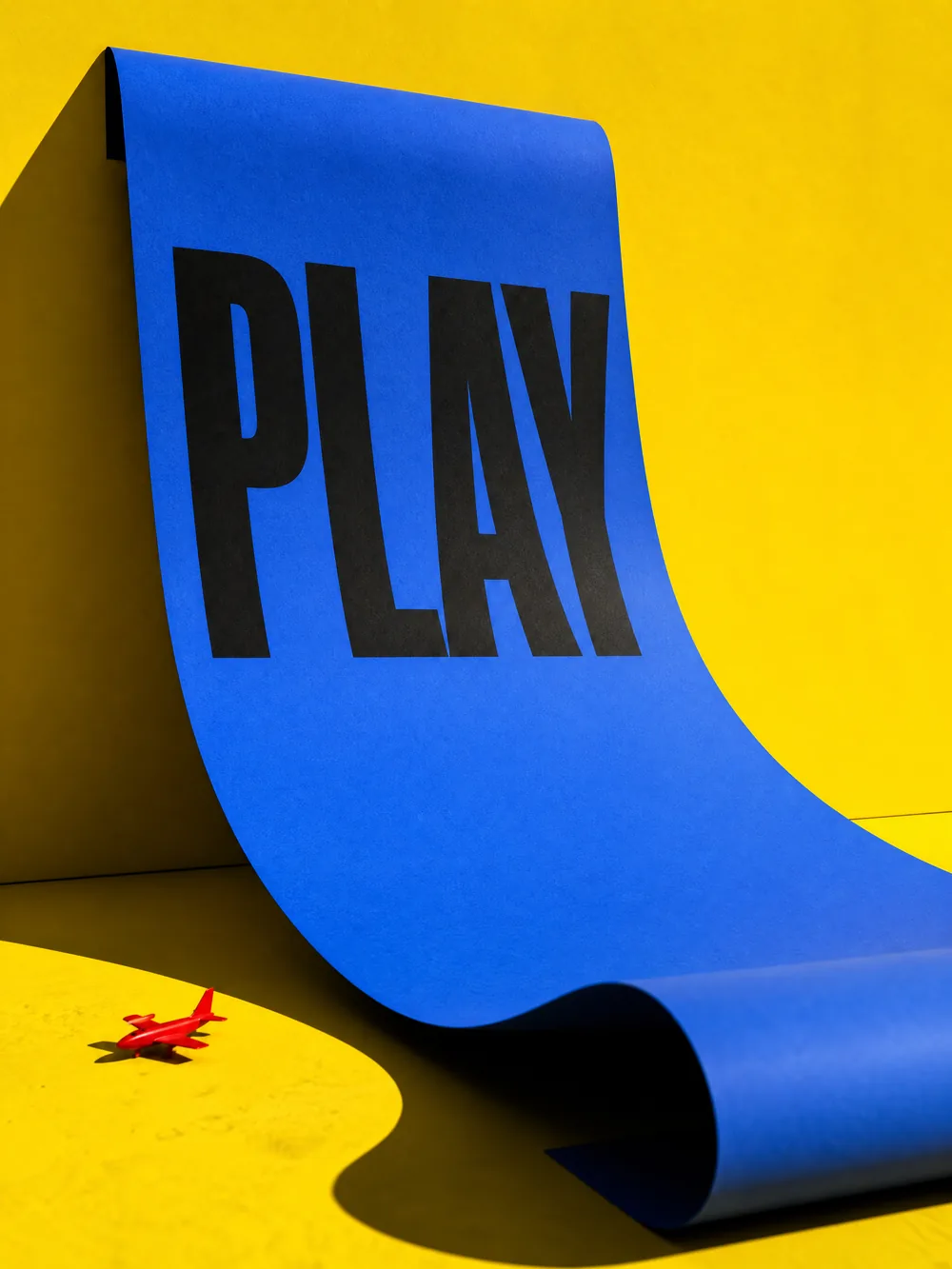
Blauwe poster van gevouwen papier met PLAY-letters, een bewerkingsreferentie gemaakt met GPT Image 2
Referentie-invoer · Gemaakt met GPT Image 2BEELDSTUDIE

VIND JE CREATIEVE RICHTING

Vier manieren om een gerichte beeldbewerking te beschrijven.

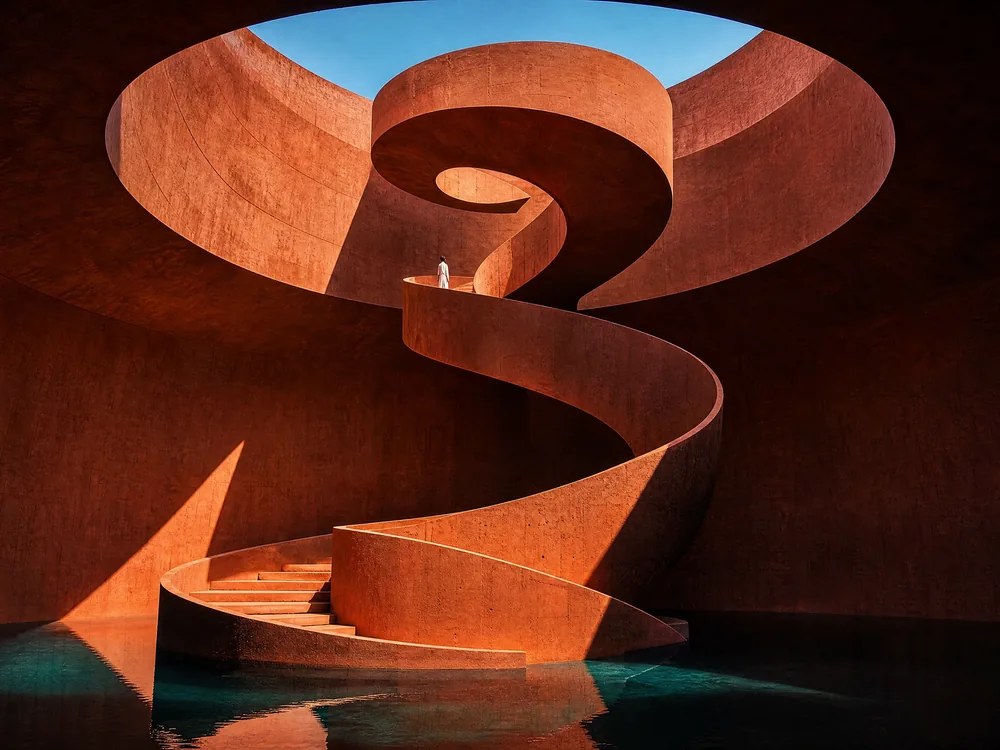
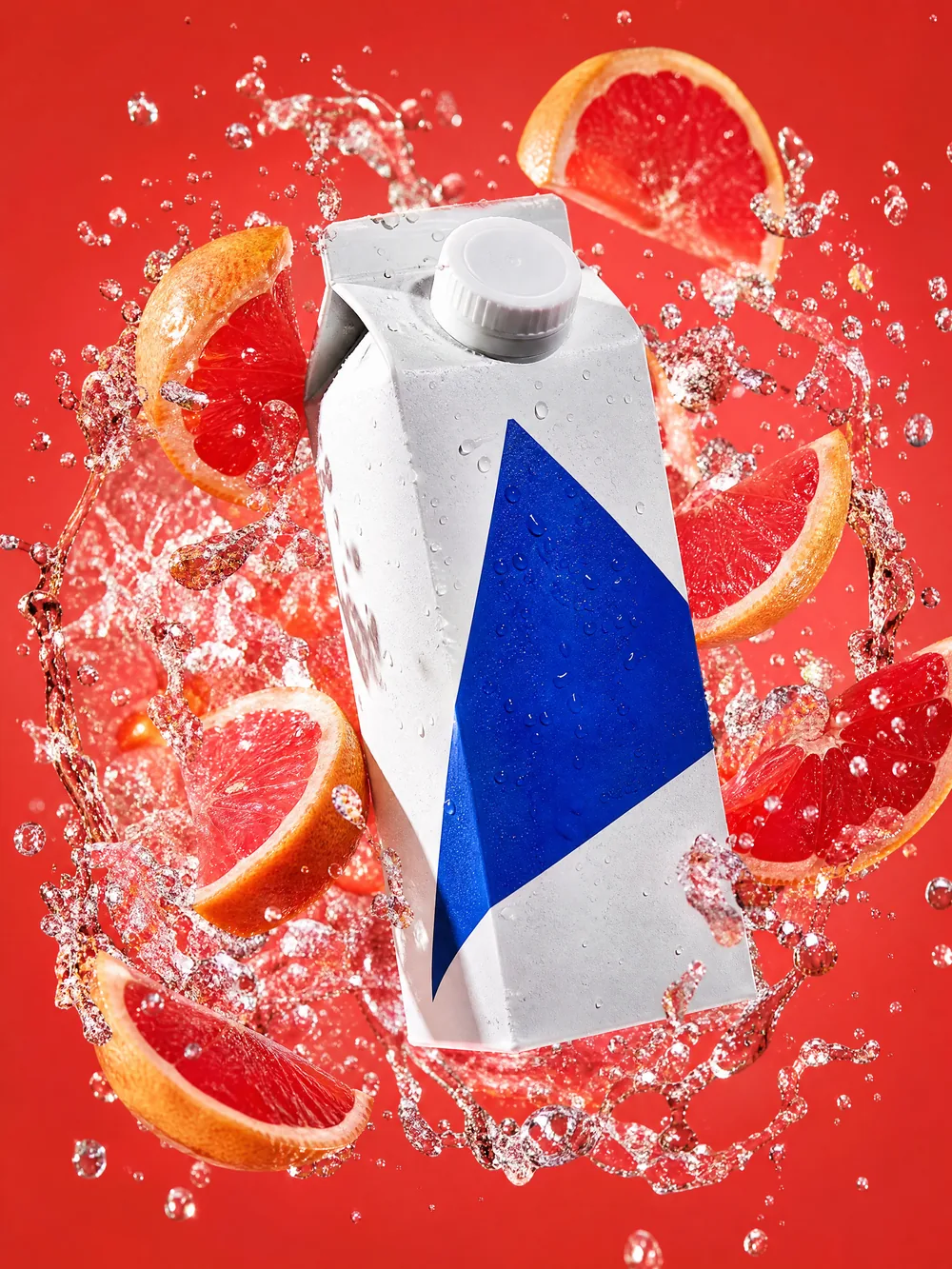
Deze vier afbeeldingen komen uit Ruxa's vastgelegde GPT Image 2-collectie. Ze tonen referentie-invoer en bewijzen geen uitvoerkwaliteit van GPT Image 1.5. Kies een richting en upload de bijbehorende referentie in de studio voordat je de voorgestelde bewerking gebruikt. Een prompt openen in de studio voegt de afbeelding niet automatisch toe.

MAAK KENNIS MET HET MODEL

Wat is GPT Image 1.5?

GPT Image 1.5 is een model van OpenAI voor afbeeldingsgeneratie en bewerking, met de officiële identificatie gpt-image-1.5. Die identificatie is voor deze Ruxa-vermelding ingesteld; het behouden pagina-adres /gpt-image-1 maakt het niet tot versie 1.0. Verken een compositie met geschreven instructies of combineer één referentie met een bewerkingsopdracht. Omdat het model een nieuw resultaat genereert, controleer je na elke bewerking hoe goed belangrijke details behouden zijn.

Lees de officiële modeldocumentatie

MAAK VAN JE IDEE EEN DUIDELIJKE OPDRACHT

Schrijf een duidelijkere bewerkingsopdracht voor GPT Image 1.5.

Scheid wat moet veranderen van wat moet blijven. Maak eerst één duidelijke aanpassing en bouw daarop voort, zodat je het effect van elke instructie ziet. Beschrijf zonder referentie het onderwerp, de compositie en het licht om een nieuwe afbeelding te maken.

  1. 01

    Kies één duidelijke referentie

    Upload een afbeelding met een volledig onderwerp en zichtbare details. Deze vermelding accepteert één referentie. Een onscherpe schermafbeelding biedt minder betrouwbare details om te behouden, vooral bij kleine letters of productkenmerken.

  2. 02

    Benoem de gewenste verandering

    “Verander de rode achtergrond in lichtblauw” is makkelijker te beoordelen dan “maak het luxer”. Zet exacte letters tussen aanhalingstekens en houd ze apart van beschrijvingen van de visuele stijl.

  3. 03

    Geef aan wat moet blijven

    Noem de vorm van het onderwerp, de gezichtsuitdrukking, het gezichtspunt of de lichtrichting. Geef voorrang aan enkele cruciale details. Een volledig nieuwe compositie en een ongewijzigde afbeelding zijn tegenstrijdige instructies.

  4. 04

    Controleer vóór de volgende bewerking

    Controleer letters, randen, handen en productstructuur op een bruikbare weergavegrootte. Bevestig dat de wijziging werkt voordat je een ander deel aanpast. Een hogere kwaliteitsinstelling vervangt deze controle niet.

IN DE RUXA-STUDIO

Ken je opties voordat je begint.

Prompt en referentie
Prompts mogen maximaal 4.000 tekens bevatten. Genereer zonder upload of bewerk met één JPEG-, PNG- of WebP-referentie van maximaal 10MB.
Kadrering
De configuratie bevat 1:1, 16:9, 9:16, 4:3, 3:4, 3:2, 2:3 en automatisch. De modelmarktplaats kan de beschikbare keuzes beperken; gebruik de opties die momenteel in de studio worden getoond.
Kwaliteitsinstelling
Kies laag, gemiddeld of hoog, met gemiddeld als huidige standaard. Leg eerst de compositie en bewerkingsrichting vast voordat je fijne details vergelijkt. Een kwaliteitslabel geeft geen vaste pixelafmetingen aan.
Credits en bestanden
Controleer de geschatte credits in de studio voordat je indient. Bekijk het formaat en de afmetingen van het gedownloade bestand. Deze vermelding biedt geen aparte parameters voor transparantie, uitvoerformaat of maskers.

WAT MEER DUIDELIJKHEID

Vragen over GPT Image 1.5

Is dit GPT Image 1 of GPT Image 1.5?

Deze vermelding is ingesteld als GPT Image 1.5 met de identificatie gpt-image-1.5. Het bestaande adres /gpt-image-1 blijft behouden voor continuïteit. Controleer bij je keuze de modelnaam in de studio.

Kan ik genereren zonder een afbeelding te uploaden?

Ja. De referentie is optioneel in de huidige configuratie. Beschrijf onderwerp, omgeving, kadrering en licht om een nieuwe afbeelding te maken. De beeldafhankelijke bewerkingsopdrachten op deze pagina vereisen eerst de bijbehorende upload.

Hoeveel referentieafbeeldingen kan ik gebruiken?

De huidige Ruxa-vermelding voor GPT Image 1.5 accepteert één referentieafbeelding. Neem niet aan dat mogelijkheden voor meerdere afbeeldingen in een API van de aanbieder ook in deze specifieke workflow beschikbaar zijn.

Hoe kies ik tussen laag, gemiddeld en hoog?

Begin met de standaardinstelling gemiddeld om de richting te beoordelen. Als compositie en inhoud werken, vergelijk dan hoog wanneer fijnere details belangrijk zijn; laag kan nuttig zijn voor brede verkenning. Controleer de geschatte credits vóór het indienen en neem niet aan dat alle instellingen evenveel kosten.

Kan het tekst op een poster nauwkeurig veranderen?

Je kunt een tekstbewerking vragen, maar controleer spelling, spatiëring en regelvolgorde in het resultaat. Scheid duidelijk welke tekst moet blijven en welke moet worden vervangen. Verdeel lange tekst in hanteerbare delen en controleer elk woord van de uiteindelijke afbeelding.

Kan ik één gebied wijzigen en de rest identiek houden?

Je kunt een lokale wijziging beschrijven en vragen de rest te behouden, maar identieke pixels zijn niet gegarandeerd. De huidige vermelding heeft geen maskerparameter. Controleer in het resultaat opnieuw elk detail dat exact moet blijven.

Zijn de afbeeldingen op deze pagina gemaakt met GPT Image 1.5?

Nee. Deze vier afbeeldingen zijn vastgelegde GPT Image 2-resultaten die hier als referenties vóór bewerking worden gebruikt. De bijbehorende instructies helpen je eigen wijzigingen te plannen; ze tonen geen voltooide GPT Image 1.5-bewerkingen.

MAAK IETS VAN JEZELF

Je volgende creatie begint met een idee.

Kies een richting. Schrijf je eerste prompt.

Afbeeldingsstudio openen