LogoRuxa.ai

Google · Gemini 2.5 Flash Image

Nano Banana AI-afbeeldingsgenerator en editor

Begin met een idee. Behoud wat je bevalt.

Nano Banana

Neem je idee mee naar de studio, kies instellingen en genereer daarna.

Zonder startafbeelding beschrijf je de scène die je wilt zien. Met een afbeelding die je al mooi vindt, benoem je wat moet blijven en wat moet veranderen. Een bruikbare Nano Banana-workflow begint met een duidelijke richting en ontwikkelt het gekozen materiaal met specifieke, overzichtelijke verzoeken.

Beschikbare opties en geschatte credits worden in de studio getoond.

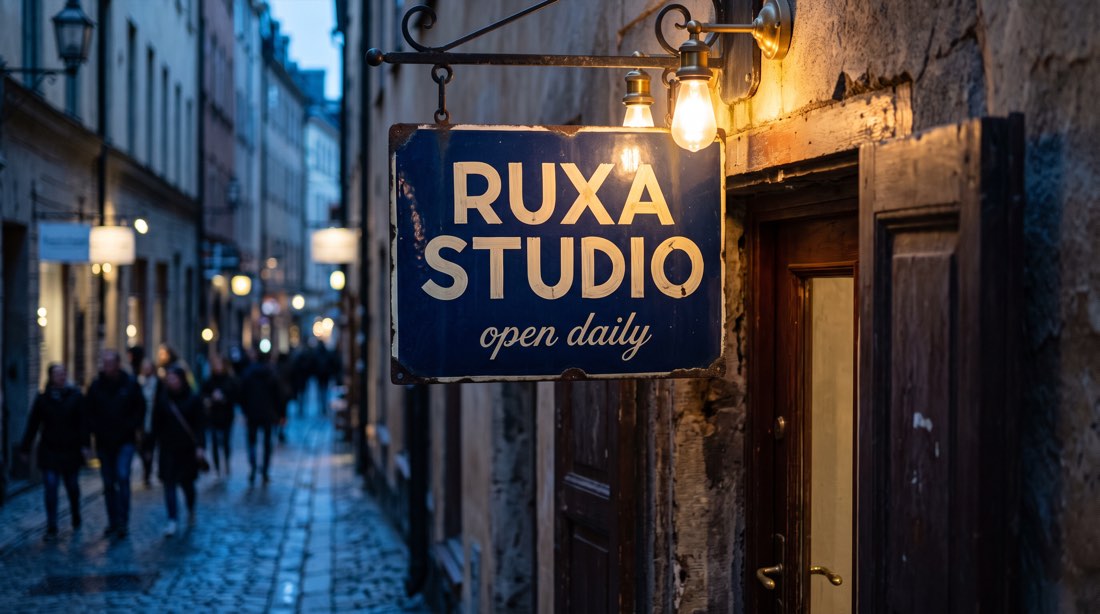
Ruxa Studio-bord in een straat in de schemering, een creatieve referentie gemaakt met Nano Banana 2
Referentie-invoer · Gemaakt met Nano Banana 2BEELDSTUDIE

VIND JE CREATIEVE RICHTING

Referentiebeelden en prompts voor beeldbewerking

Deze afbeeldingen met bronvermelding illustreren creatieve richtingen. De originelen zijn gemaakt met Nano Banana 2 en worden niet als bewijs van Nano Banana-uitvoer gepresenteerd. De voorgestelde prompts zijn bewerkingsopdrachten. Kies de bewerkingsvermelding in de studio en upload je referentieafbeelding. De gids hieronder legt ook uit hoe je met tekst een nieuwe afbeelding begint.

MAAK KENNIS MET HET MODEL

Wat is Nano Banana?

Nano Banana is Googles naam voor Gemini 2.5 Flash Image, een model voor afbeeldingsgeneratie en veranderingen op basis van beelden. Het kan een geschreven idee omzetten in een visueel concept of een instructie over de achtergrond, het licht of de stijl van een bestaande afbeelding interpreteren. In Ruxa zijn dit twee delen van hetzelfde creatieve proces: bepaal of je bestaand materiaal wilt behouden voordat je de studiovermelding kiest. Tekstgeneratie en beeldbewerking gebruiken momenteel aparte vermeldingen; een afbeelding toevoegen schakelt de tekstgenerator nog niet automatisch naar de bewerkingsmodus.

Lees de officiële modeldocumentatie

Eén Nano Banana. Twee manieren om te beginnen.

Begin met een beschrijving als je geen referentieafbeelding hebt. Heb je al een afbeelding, open dan de bewerkingsvermelding, upload die en beschrijf de wijziging.

MAAK VAN JE IDEE EEN DUIDELIJKE OPDRACHT

Maak de volgende instructie kleiner en duidelijker

Je hoeft niet elk detail in één verzoek op te lossen. Leg onderwerp en compositie vast en kies daarna één ding dat je echt wilt verbeteren.

  1. 01

    Kies tekst of een bestaande afbeelding

    Gebruik Nano Banana-tekstgeneratie om een nieuwe scène te verkennen. Kies de bewerkingsvermelding en upload een afbeelding wanneer behoud van het onderwerp belangrijk is. Een beschrijving met alleen tekst kan de exacte details van een eerdere afbeelding niet betrouwbaar vastleggen.

  2. 02

    Zeg wat moet blijven

    Zet behoudsinstructies vooraan: de pose, het productsilhouet of de camerapositie. Beschrijf daarna de achtergrond of belichting die mag veranderen. Verwijs naar zichtbare objecten in plaats van vaag te vragen het oorspronkelijke gevoel te behouden.

  3. 03

    Verander één ding tegelijk

    Vervang de achtergrond voordat je een andere stijl of een ander kleurenpalet verkent. Controleer onderwerpranden, verhoudingen en schaduwen. Als je pose, kleding en camerahoek tegelijk verandert, is moeilijker te bepalen welke instructie een ongewenst resultaat veroorzaakte.

  4. 04

    Bewaar de versie die je bevalt

    Download belangrijke resultaten. Controleer vóór een nieuwe bewerking of de geselecteerde referentie de versie is waarop je wilt voortbouwen. Alleen de tekstprompt hergebruiken voegt de vorige afbeelding niet automatisch als bewerkingsinvoer toe.

IN DE RUXA-STUDIO

Ken je opties voordat je begint.

Tekstgeneratie
De huidige promptlimiet is 2.000 tekens. Kadreringsopties zijn 1:1, 16:9, 9:16, 4:3, 3:4, 3:2 en 2:3. Uitvoeropties zijn PNG, WebP en JPEG, afhankelijk van de beschikbare instellingen in de studio.
Afbeeldingen bewerken
De huidige bewerkingsvermelding vereist een referentie en accepteert maximaal vijf afbeeldingen: JPEG, PNG of WebP, tot 10 MB per bestand. Bewerkingsprompts mogen 5.000 tekens bevatten. De beschikbare beeldverhoudingen zijn niet identiek aan die van de tekstgenerator.
Aantal en credits
Begin met een klein aantal resultaten om een richting te bepalen. Controleer vóór het indienen de geschatte credits voor het gekozen model en aantal in de studio. Deze pagina belooft geen vaste eenheidsprijs of onbeperkte generatie.

WAT MEER DUIDELIJKHEID

Vragen over Nano Banana

Kan Nano Banana afbeeldingen genereren en bewerken?

Het model ondersteunt beide. Ruxa vraagt je momenteel de tekstgeneratie- of bewerkingsvermelding voor je taak te kiezen. Bewerken vereist een geüploade referentie; "verander de vorige afbeelding" typen levert die afbeelding niet automatisch aan.

Is Nano Banana Edit een apart product dat ik moet leren?

Het is de toepassing voor beeldbewerking binnen de Nano Banana-workflow. Dezelfde aanpak geldt: bepaal het onderwerp en geef aan wat blijft of verandert. Bewerken heeft momenteel een eigen vermelding en uploadinstellingen; automatisch schakelen vanuit tekstgeneratie is nog niet beschikbaar.

Waarom veranderde het onderwerp samen met de achtergrond?

Het model genereert de afbeelding opnieuw; een verzoek om behoud is geen pixelvergrendeling. Gebruik een duidelijkere referentie, verminder gelijktijdige wijzigingen, beschrijf expliciet het te behouden silhouet en de pose en controleer elk resultaat op ongewenste verschillen.

Hoe verschilt bewerken van een prompt hergebruiken?

Een bewerking heeft de vorige afbeelding als referentie nodig. Een prompt hergebruiken vult alleen de tekst in. Controleer vóór het indienen de referentieminiatuur en het gekozen model, zodat een geplande correctie geen ongerelateerde nieuwe scène wordt.

Kan ik prompts in het Chinees schrijven?

Je kunt Chinees invoeren in de studio. Gebruik concrete beschrijvingen van objecten, posities en licht. Zet tekst die in de afbeelding moet verschijnen tussen aanhalingstekens en controleer het resultaat; de prompttaal garandeert geen nauwkeurige typografie.

Blijft een persoon of product precies hetzelfde?

Daar is geen garantie op. Referenties helpen het doel te beschrijven, maar gezichten, markeringen, afmetingen en lokale texturen kunnen nog steeds veranderen. Vergelijk productafbeeldingen met het echte product en gebruik conventionele bewerking voor details die exact moeten blijven.

Hoe kies ik tussen Nano Banana, 2 en Pro?

Deze pagina behandelt Gemini 2.5 Flash Image. Nano Banana 2 en Pro hebben aparte modelgidsen. Kies op basis van referenties, uitvoerinstellingen en je eigen kleine test; neem niet aan dat de 4K-instellingen van Pro ook bij dit model horen.

MAAK IETS VAN JEZELF

Je volgende creatie begint met een idee.

Kies een richting. Schrijf je eerste prompt.

Afbeeldingsstudio openen