LogoRuxa.ai

Google · Gemini 2.5 Flash Image

Nano Banana Generatore ed editor di immagini IA

Parti da un'idea. Conserva ciò che ti piace.

Nano Banana

Porta la tua idea nello studio, scegli le impostazioni, poi genera.

Senza un'immagine iniziale, descrivi la scena che vuoi vedere. Con un'immagine che già ti piace, indica cosa deve restare e cosa va cambiato. Un buon flusso di lavoro Nano Banana parte da una direzione chiara, poi sviluppa il materiale scelto attraverso richieste precise e gestibili.

Le opzioni disponibili e i crediti stimati sono mostrati nello studio.

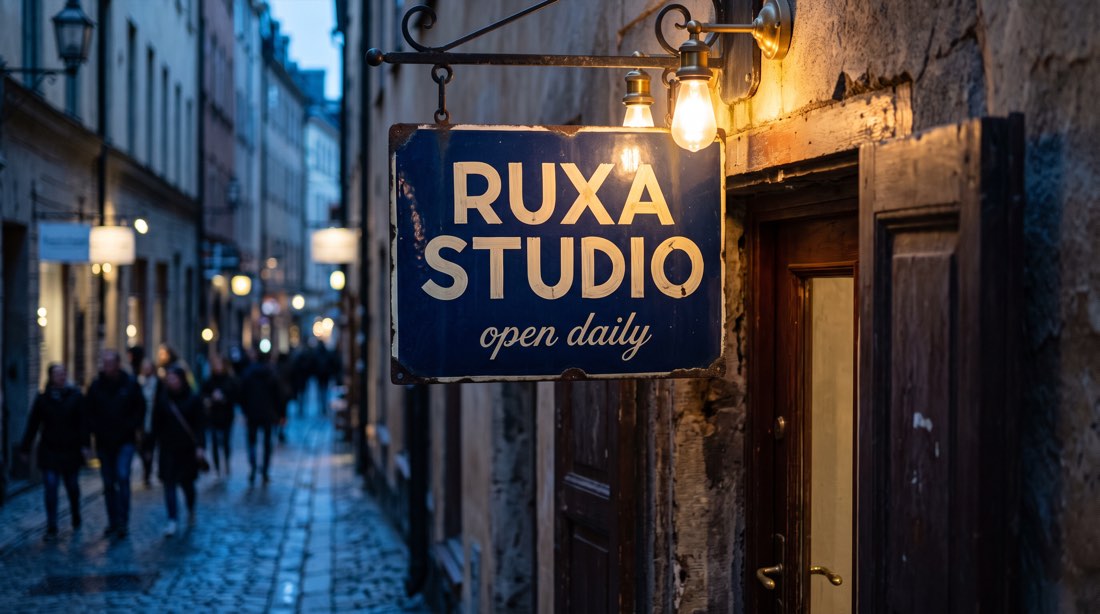
Insegna Ruxa Studio su una strada al crepuscolo, riferimento creativo realizzato con Nano Banana 2
Input di riferimento · Creato con Nano Banana 2STUDIO D'IMMAGINE

TROVA LA TUA DIREZIONE CREATIVA

Input di riferimento e prompt per modificare un'immagine

Queste immagini con fonte indicata illustrano direzioni creative. Gli originali sono stati creati con Nano Banana 2 e non sono presentati come prova dei risultati di Nano Banana. I prompt suggeriti sono brief di modifica. Scegli la voce di modifica nello studio e carica l'immagine di riferimento. La guida qui sotto spiega anche come creare una nuova immagine da testo.

SCOPRI IL MODELLO

Cos'è Nano Banana?

Nano Banana è il nome che Google dà a Gemini 2.5 Flash Image, un modello per generare immagini e modificarle a partire da immagini esistenti. Può trasformare un'idea scritta in una bozza visiva o interpretare istruzioni sullo sfondo, sulla luce o sullo stile di un'immagine esistente. In Ruxa sono due parti dello stesso processo creativo: decidi se devi preservare materiale esistente prima di scegliere la voce nello studio. La generazione da testo e la modifica di immagini usano attualmente voci separate; aggiungere un'immagine non converte ancora automaticamente il generatore da testo in modalità modifica.

Leggi la documentazione ufficiale del modello

Un Nano Banana. Due modi di iniziare.

Parti da una descrizione quando non hai un'immagine di riferimento. Se hai già un'immagine, apri la voce di modifica, caricala e descrivi il cambiamento.

TRASFORMA LA TUA IDEA IN UN BRIEF CHIARO

Rendi la prossima istruzione più piccola e chiara

Non devi risolvere ogni dettaglio in una sola richiesta. Definisci soggetto e composizione, poi scegli una cosa che vuoi davvero migliorare.

  1. 01

    Scegli testo o un'immagine esistente

    Usa la generazione da testo di Nano Banana per esplorare una nuova scena. Scegli la voce di modifica e carica un'immagine quando è importante conservare un soggetto. Una descrizione solo testuale non può identificare in modo affidabile i dettagli esatti di un'immagine precedente.

  2. 02

    Indica cosa deve restare

    Metti prima le istruzioni di conservazione: posa, sagoma del prodotto o posizione della camera. Poi descrivi lo sfondo o l'illuminazione che possono cambiare. Fai riferimento agli oggetti visibili, evitando una richiesta vaga di mantenere la sensazione originale.

  3. 03

    Cambia una cosa alla volta

    Sostituisci lo sfondo prima di esplorare un altro stile o una tavolozza. Controlla bordi del soggetto, proporzioni e ombre. Cambiare insieme posa, abiti e angolo della camera rende più difficile capire quale istruzione abbia causato un risultato indesiderato.

  4. 04

    Conserva la versione preferita

    Scarica i risultati importanti. Prima di un'altra modifica, verifica che il riferimento selezionato sia la versione da cui vuoi proseguire. Riutilizzarne solo il prompt testuale non allega automaticamente l'immagine precedente come input di modifica.

NELLO STUDIO RUXA

Conosci le opzioni prima di iniziare.

Generazione da testo
Il limite attuale del prompt è di 2.000 caratteri. I rapporti disponibili sono 1:1, 16:9, 9:16, 4:3, 3:4, 3:2 e 2:3. I formati di output sono PNG, WebP e JPEG, secondo i controlli disponibili nello studio.
Modifica delle immagini
La voce di modifica attuale richiede un riferimento e accetta fino a cinque immagini: JPEG, PNG o WebP, fino a 10 MB ciascuna. I prompt di modifica consentono 5.000 caratteri. Le opzioni di rapporto d'aspetto non sono identiche a quelle del generatore da testo.
Quantità e crediti
Parti da pochi risultati per definire una direzione. Prima di inviare, controlla i crediti stimati nello studio per il modello e la quantità scelti. Questa pagina non promette un prezzo unitario fisso o generazioni illimitate.

UN PO' PIÙ DI CHIAREZZA

Domande su Nano Banana

Nano Banana può generare e modificare immagini?

Il modello supporta entrambe le funzioni. Ruxa richiede attualmente di scegliere la voce di generazione da testo o di modifica per il lavoro. La modifica richiede un riferimento caricato; scrivere «modifica l'immagine precedente» non fornisce automaticamente quell'immagine.

Nano Banana Edit è un prodotto separato da imparare?

È il caso d'uso di modifica delle immagini nel flusso Nano Banana. L'approccio è lo stesso: identifica il soggetto e specifica cosa resta e cosa cambia. La modifica ha attualmente una voce e impostazioni di caricamento proprie; il passaggio automatico dalla generazione da testo non è ancora disponibile.

Perché il soggetto è cambiato insieme allo sfondo?

Il modello rigenera l'immagine; una richiesta di conservazione non blocca i pixel. Usa un riferimento più chiaro, riduci le modifiche simultanee, descrivi esplicitamente la sagoma e la posa da mantenere e controlla ogni risultato per trovare differenze indesiderate.

Che differenza c'è tra modificare e riutilizzare un prompt?

Una modifica richiede l'immagine precedente come riferimento. Riutilizzare un prompt ne inserisce solo il testo. Controlla la miniatura del riferimento e il modello selezionato prima di inviare, affinché una correzione pianificata non diventi una nuova scena estranea.

Posso scrivere prompt in cinese?

Puoi inserire testo cinese nello studio. Usa descrizioni concrete di oggetti, posizioni e luce. Metti tra virgolette le parole che devono apparire nell'immagine e rileggi il risultato: la lingua del prompt non garantisce una tipografia precisa.

Una persona o un prodotto resteranno esattamente uguali?

Non è garantito. I riferimenti aiutano a descrivere l'obiettivo, ma volti, segni, dimensioni e texture locali possono comunque cambiare. Confronta le immagini di prodotto con l'oggetto reale e usa la modifica tradizionale per i dettagli che richiedono fedeltà esatta.

Come scelgo tra Nano Banana, 2 e Pro?

Questa pagina riguarda Gemini 2.5 Flash Image. Nano Banana 2 e Pro hanno guide separate. Scegli in base a riferimenti, impostazioni di output e una tua piccola prova; non presumere che i controlli 4K di Pro appartengano anche a questo modello.

CREA QUALCOSA DI TUO

La tua prossima creazione parte da un'idea.

Scegli una direzione. Scrivi il tuo primo prompt.

Apri lo studio immagini