LogoRuxa.ai

OpenAI · GPT Image 1.5

GPT Image 1.5 Generatore di immagini IA

Avvicina la prossima modifica alla tua idea.

GPT Image 1.5

Porta la tua idea nello studio, scegli le impostazioni, poi genera.

Parti da un'idea scritta o porta un'immagine di riferimento. Esplora composizioni di prodotto, scritte per poster e varianti visive con GPT Image 1.5. Distingui i dettagli da preservare dalle modifiche desiderate, poi scegli la qualità adatta al lavoro.

Le opzioni disponibili e i crediti stimati sono mostrati nello studio.

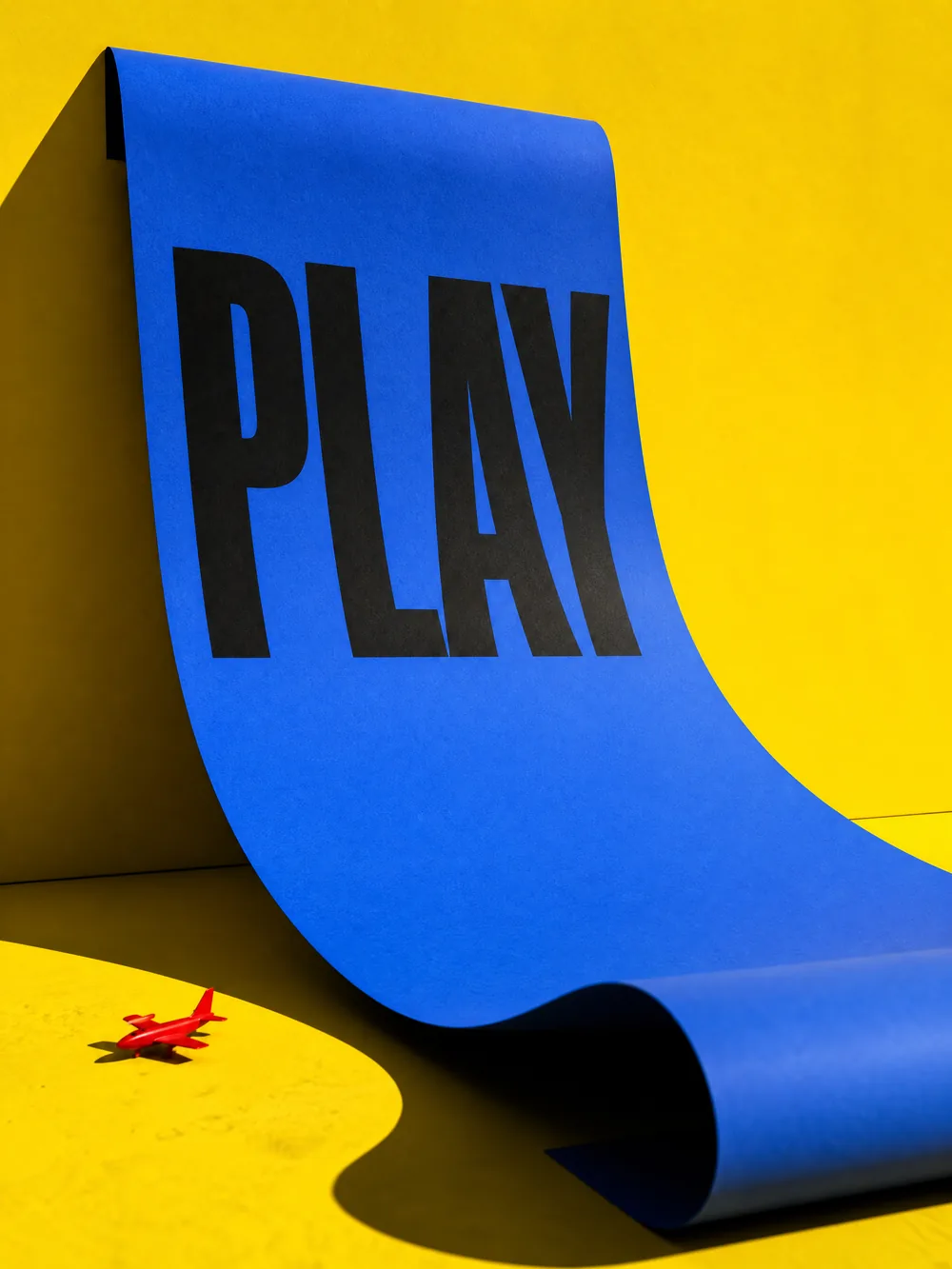
Poster blu di carta piegata con la scritta PLAY, riferimento di modifica creato con GPT Image 2
Input di riferimento · Creato con GPT Image 2STUDIO D'IMMAGINE

TROVA LA TUA DIREZIONE CREATIVA

Quattro modi di scrivere una modifica mirata.

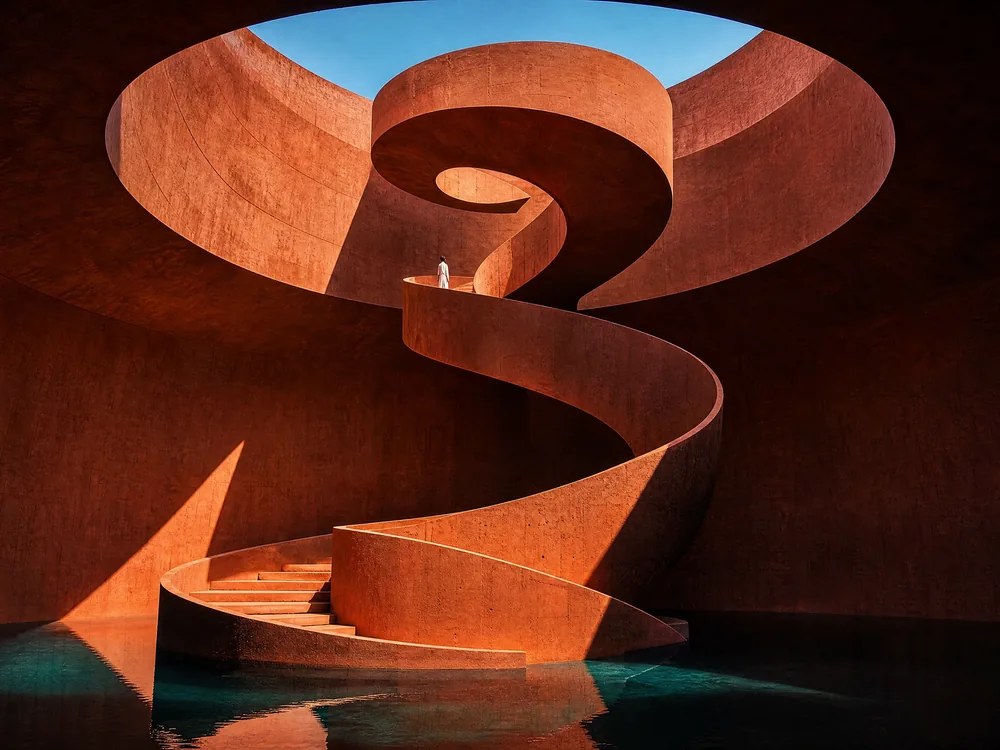
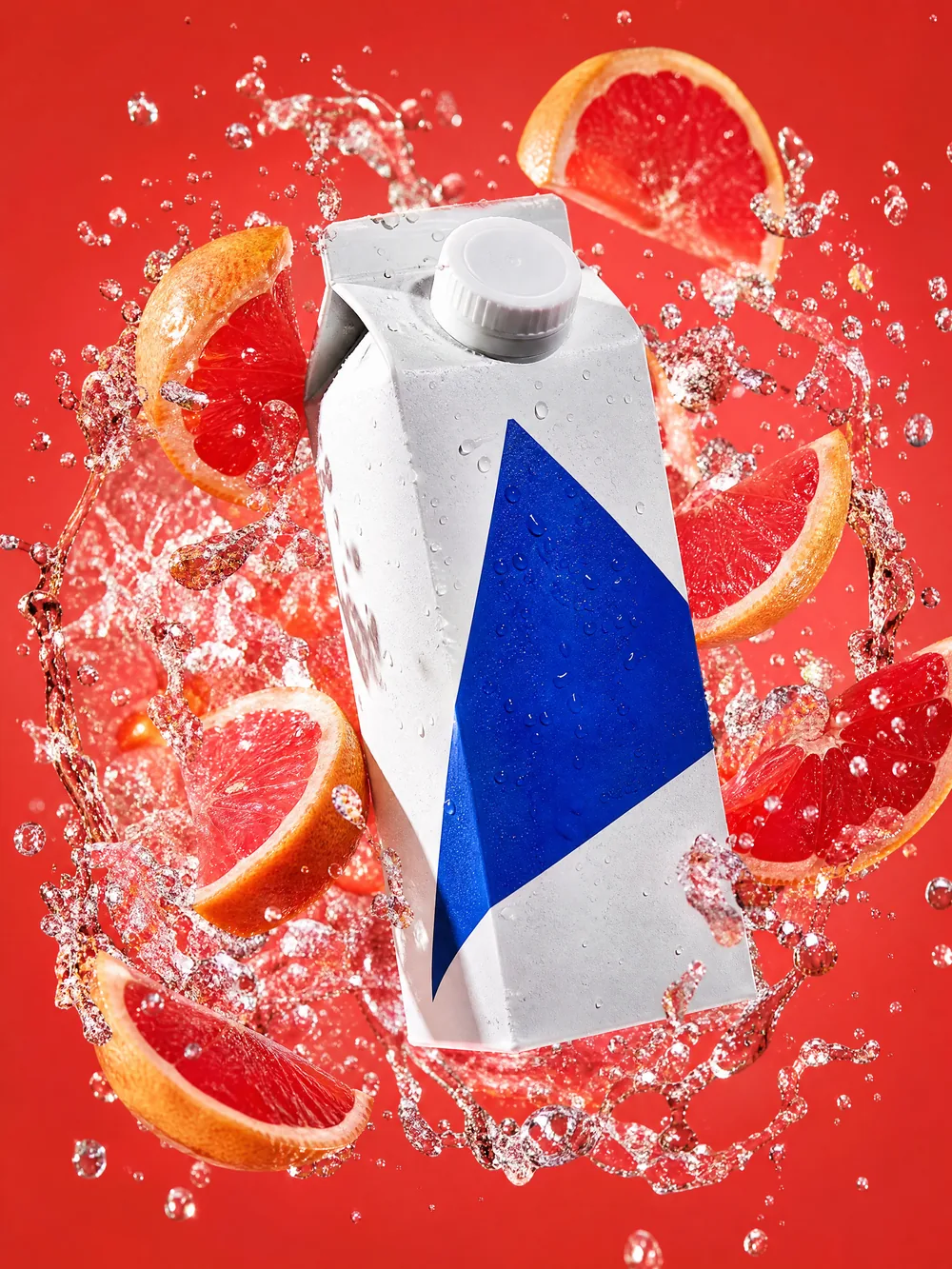
Queste quattro immagini provengono dalla raccolta documentata di GPT Image 2 di Ruxa. Illustrano input di riferimento, non la qualità dei risultati di GPT Image 1.5. Scegli una direzione e carica il riferimento corrispondente nello studio prima di usare la modifica suggerita. Portare un prompt nello studio non allega automaticamente l'immagine.

SCOPRI IL MODELLO

Cos'è GPT Image 1.5?

GPT Image 1.5 è un modello OpenAI per generare e modificare immagini, con identificatore ufficiale gpt-image-1.5. È l'identificatore configurato per questa voce di Ruxa; il mantenimento dell'indirizzo /gpt-image-1 non lo rende la versione 1.0. Usa istruzioni scritte per esplorare una composizione oppure combina un riferimento con un brief di modifica. Poiché il modello genera un nuovo risultato, controlla quanto bene ogni modifica conserva i dettagli importanti.

Leggi la documentazione ufficiale del modello

TRASFORMA LA TUA IDEA IN UN BRIEF CHIARO

Scrivi un brief di modifica più chiaro per GPT Image 1.5.

Separa ciò che deve cambiare da ciò che deve restare. Inizia con una revisione chiara, poi prosegui per osservare l'effetto di ogni istruzione. Senza un riferimento, descrivi soggetto, composizione e luce per creare una nuova immagine.

  1. 01

    Scegli un riferimento chiaro

    Carica un'immagine con un soggetto completo e dettagli visibili. Questa voce accetta un riferimento. Uno screenshot sfocato offre dettagli meno affidabili da preservare, soprattutto per piccole scritte o caratteristiche del prodotto.

  2. 02

    Indica la modifica desiderata

    «Cambia lo sfondo rosso in azzurro chiaro» è più facile da valutare di «rendilo premium». Per le scritte, metti il testo esatto tra virgolette e separalo dalle descrizioni dello stile visivo.

  3. 03

    Specifica cosa deve restare

    Cita la forma del soggetto, l'espressione del volto, il punto di vista o la direzione della luce. Dai priorità ai pochi dettagli essenziali. Una composizione completamente nuova e un'immagine invariata sono istruzioni in conflitto.

  4. 04

    Controlla prima della prossima modifica

    Controlla scritte, bordi, mani e struttura del prodotto a una dimensione di visualizzazione utile. Verifica che la modifica funzioni prima di intervenire su un'altra parte. Una qualità più alta non sostituisce questo controllo.

NELLO STUDIO RUXA

Conosci le opzioni prima di iniziare.

Prompt e riferimento
I prompt consentono fino a 4.000 caratteri. Genera senza caricare file oppure modifica usando un riferimento JPEG, PNG o WebP non superiore a 10 MB.
Inquadratura dell'immagine
La configurazione include 1:1, 16:9, 9:16, 4:3, 3:4, 3:2, 2:3 e auto. Il catalogo dei modelli può restringere le scelte disponibili; usa le opzioni attualmente mostrate nello studio.
Impostazione della qualità
Scegli low, medium o high; medium è attualmente il valore predefinito. Definisci composizione e direzione della modifica prima di confrontare i dettagli più fini. Un'etichetta di qualità non indica una dimensione fissa in pixel.
Crediti e file
Controlla i crediti stimati nello studio prima di inviare. Verifica formato e dimensioni del file scaricato. Questa voce non espone parametri separati per trasparenza, formato di output o maschera.

UN PO' PIÙ DI CHIAREZZA

Domande su GPT Image 1.5

È GPT Image 1 o GPT Image 1.5?

Questa voce è configurata come GPT Image 1.5 con identificatore gpt-image-1.5. L'indirizzo /gpt-image-1 resta disponibile per continuità. Controlla il nome del modello visualizzato nello studio quando lo selezioni.

Posso generare senza caricare un'immagine?

Sì. Il riferimento è facoltativo nella configurazione attuale. Descrivi soggetto, ambiente, inquadratura e luce per creare una nuova immagine. I brief di modifica di questa pagina che dipendono da un'immagine richiedono prima il caricamento corrispondente.

Quante immagini di riferimento posso usare?

La voce attuale di GPT Image 1.5 in Ruxa accetta un'immagine di riferimento. Non presumere che le capacità multi-immagine dell'API di un fornitore siano disponibili in questo specifico flusso di lavoro.

Come scelgo tra low, medium e high?

Parti dall'impostazione predefinita medium per valutare la direzione. Quando composizione e contenuto funzionano, confronta high se servono dettagli più fini; low può essere utile per un'esplorazione generale. Controlla i crediti stimati prima di inviare, senza presumere che tutte le impostazioni abbiano lo stesso costo.

Può cambiare con precisione il testo di un poster?

Puoi richiedere una modifica al testo, ma controlla ortografia, spaziatura e ordine delle righe nel risultato. Separa chiaramente il testo da mantenere da quello da sostituire. Suddividi i testi lunghi in sezioni gestibili e rileggi ogni parola dell'immagine finale.

Posso cambiare un'area lasciando tutto il resto identico?

Puoi descrivere una modifica locale e chiedere di conservare il resto, ma non è garantita l'identità dei pixel. La voce attuale non ha un parametro di maschera. Ricontrolla nell'immagine restituita ogni dettaglio che deve restare esatto.

Le immagini di questa pagina sono state generate con GPT Image 1.5?

No. Queste quattro immagini sono risultati documentati di GPT Image 2 usati qui come riferimenti prima della modifica. Le istruzioni abbinate aiutano a pianificare le tue modifiche; non mostrano modifiche già eseguite con GPT Image 1.5.

CREA QUALCOSA DI TUO

La tua prossima creazione parte da un'idea.

Scegli una direzione. Scrivi il tuo primo prompt.

Apri lo studio immagini