LogoRuxa.ai

Google · Gemini 2.5 Flash Image

Generador y editor de imágenes con IA Nano Banana

Empieza con una idea. Conserva lo que te gusta.

Nano Banana

Lleva tu idea al estudio, elige los ajustes y genera.

Si no tienes una imagen inicial, describe la escena que quieres ver. Si ya tienes una que te gusta, indica qué debe conservarse y qué cambiar. Un buen flujo con Nano Banana empieza por una dirección clara y desarrolla el material elegido mediante solicitudes concretas y manejables.

Las opciones disponibles y los créditos estimados se muestran en el estudio.

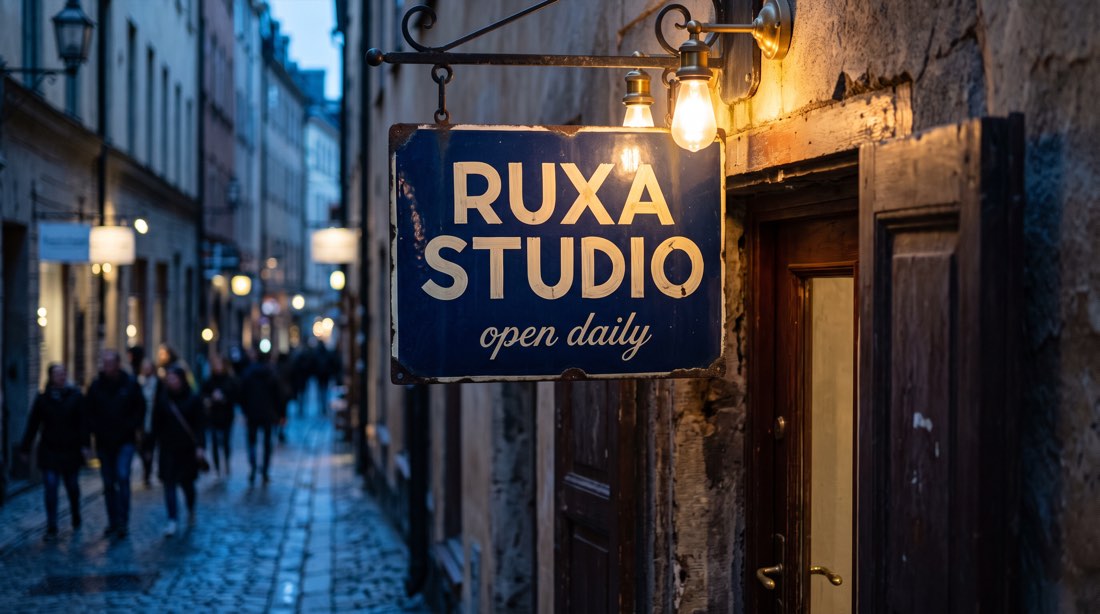
Letrero Ruxa Studio en una calle al atardecer, referencia creativa hecha con Nano Banana 2
Referencia de entrada · Creada con Nano Banana 2ESTUDIO DE IMAGEN

ENCUENTRA TU DIRECCIÓN CREATIVA

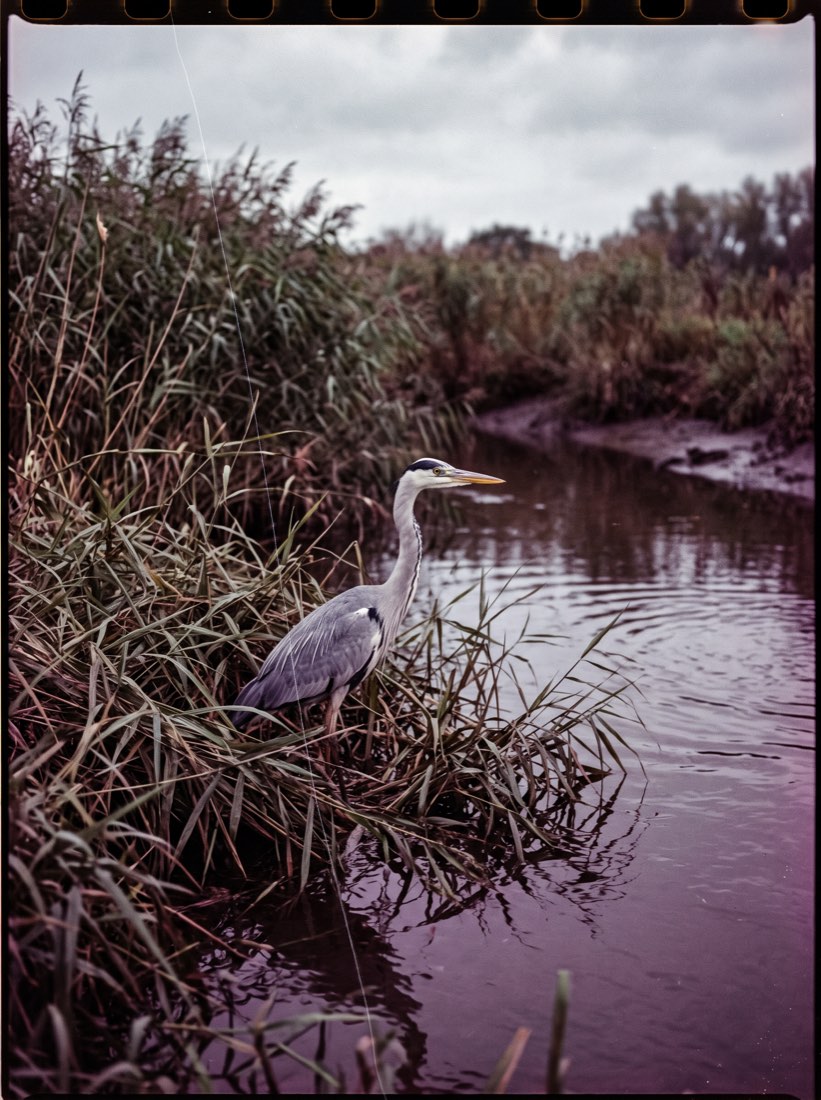
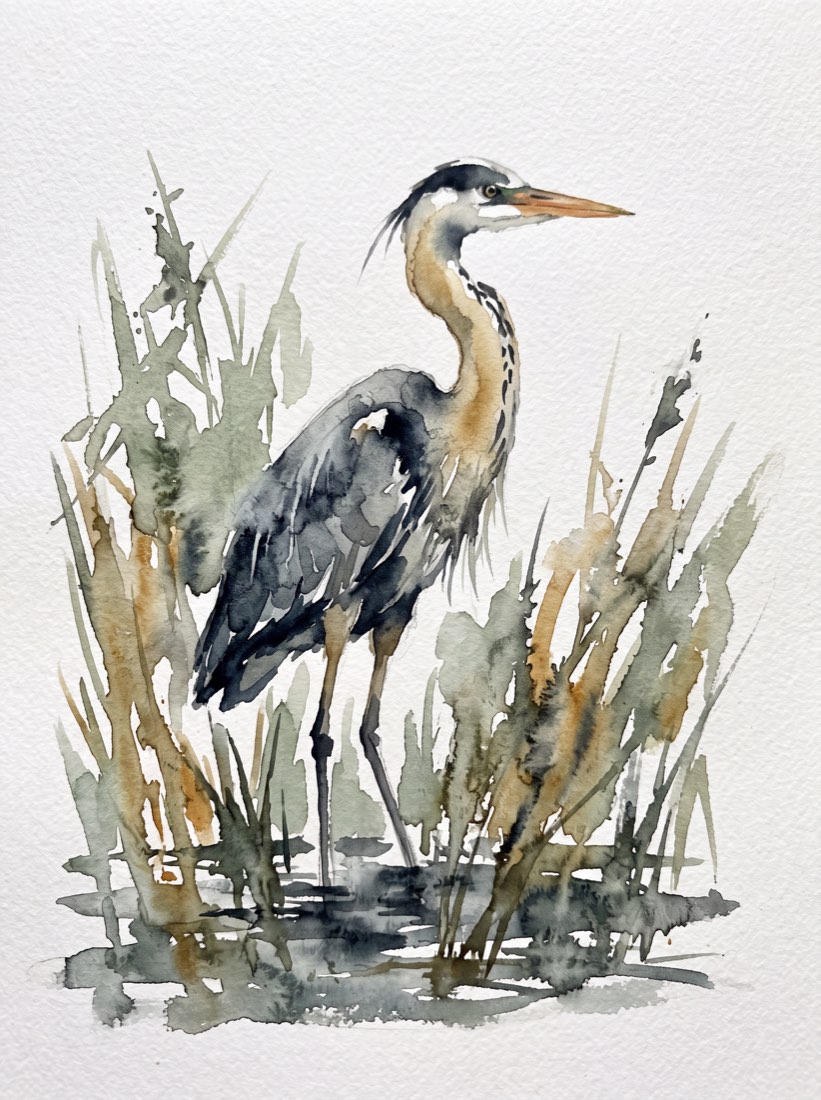
Referencias de entrada y prompts para editar una imagen

Estas imágenes, con su origen indicado, ilustran direcciones creativas. Los originales se hicieron con Nano Banana 2 y no se presentan como pruebas de resultados de Nano Banana. Los prompts propuestos son instrucciones de edición. Elige la entrada de edición del estudio y sube tu referencia. La guía siguiente también explica cómo crear una imagen nueva a partir de texto.

CONOCE EL MODELO

¿Qué es Nano Banana?

Nano Banana es el nombre que Google da a Gemini 2.5 Flash Image, un modelo para generar imágenes y modificarlas a partir de referencias. Puede convertir una idea escrita en un borrador visual o interpretar instrucciones sobre fondo, luz o estilo de una imagen existente. En Ruxa, son dos partes del mismo proceso: decide si necesitas conservar material existente antes de elegir la entrada del estudio. La generación desde texto y la edición usan actualmente entradas separadas; añadir una imagen no cambia automáticamente el generador de texto al modo de edición.

Leer la documentación oficial del modelo

Un Nano Banana. Dos formas de empezar.

Empieza con una descripción si no tienes una imagen de referencia. Si ya tienes una imagen, abre la opción de edición, súbela y describe el cambio.

CONVIERTE TU IDEA EN UNA DESCRIPCIÓN CLARA

Haz que la próxima instrucción sea más pequeña y clara

No necesitas resolver cada detalle en una solicitud. Define el sujeto y la composición y después elige una cosa que realmente quieras mejorar.

  1. 01

    Elige texto o una imagen existente

    Usa la generación desde texto de Nano Banana para explorar una escena nueva. Elige la entrada de edición y sube una imagen cuando necesites conservar el sujeto. Una descripción de texto no identifica de forma fiable los detalles exactos de una imagen anterior.

  2. 02

    Di qué debe permanecer

    Coloca primero las instrucciones de conservación: pose, silueta del producto o posición de cámara. Después describe el fondo o la luz que pueden cambiar. Nombra objetos visibles en lugar de pedir vagamente conservar la sensación original.

  3. 03

    Cambia una cosa cada vez

    Sustituye el fondo antes de explorar otro estilo o paleta. Revisa bordes, proporciones y sombras. Cambiar pose, ropa y ángulo a la vez dificulta saber qué instrucción produjo un resultado no deseado.

  4. 04

    Conserva la versión preferida

    Descarga los resultados importantes. Antes de otra edición, confirma que la referencia seleccionada es la versión que quieres continuar. Reutilizar solo el texto del prompt no adjunta automáticamente la imagen anterior como entrada.

EN EL ESTUDIO DE RUXA

Conoce tus opciones antes de empezar.

Generación desde texto
El límite actual es de 2,000 caracteres. Las proporciones son 1:1, 16:9, 9:16, 4:3, 3:4, 3:2 y 2:3. Los formatos de salida son PNG, WebP y JPEG, sujetos a las opciones disponibles en el estudio.
Edición de imágenes
La entrada actual de edición exige una referencia y admite hasta cinco imágenes JPEG, PNG o WebP de hasta 10 MB cada una. Los prompts de edición admiten 5,000 caracteres. Las proporciones disponibles no son idénticas a las del generador desde texto.
Cantidad y créditos
Empieza con pocos resultados para definir una dirección. Antes de enviar, revisa los créditos estimados del modelo y la cantidad elegida. Esta página no promete un precio unitario fijo ni generación ilimitada.

UN POCO MÁS DE CLARIDAD

Preguntas sobre Nano Banana

¿Nano Banana puede generar y editar imágenes?

El modelo admite ambas funciones. Actualmente Ruxa requiere elegir la entrada de generación desde texto o la de edición. Para editar debes subir una referencia; escribir «cambia la imagen anterior» no aporta esa imagen automáticamente.

¿Nano Banana Edit es un producto distinto que debo aprender?

Es el uso de edición dentro del flujo de Nano Banana. El enfoque es el mismo: identifica el sujeto y especifica qué se conserva o cambia. Actualmente la edición tiene su propia entrada y ajustes de carga; aún no hay cambio automático desde la generación de texto.

¿Por qué cambió el sujeto junto con el fondo?

El modelo vuelve a generar la imagen; pedir conservar algo no bloquea píxeles. Usa una referencia más clara, reduce los cambios simultáneos, describe expresamente la silueta y pose que deben mantenerse y revisa cada resultado.

¿Qué diferencia hay entre editar y reutilizar un prompt?

La edición necesita la imagen anterior como referencia. Reutilizar un prompt solo rellena su texto. Revisa la miniatura de referencia y el modelo antes de enviar para que una corrección no se convierta en una escena nueva sin relación.

¿Puedo escribir prompts en chino?

Puedes introducir chino en el estudio. Describe objetos, posiciones y luz de forma concreta. Pon entre comillas el texto que deba aparecer en la imagen y revisa el resultado; el idioma del prompt no garantiza una tipografía precisa.

¿Una persona o producto permanecerán exactamente iguales?

No hay garantía. Las referencias ayudan a describir el objetivo, pero rostros, marcas, dimensiones y texturas locales pueden cambiar. Compara las imágenes de productos con el objeto real y usa edición convencional para detalles que exijan fidelidad exacta.

¿Cómo elijo entre Nano Banana, 2 y Pro?

Esta página trata de Gemini 2.5 Flash Image. Nano Banana 2 y Pro tienen guías separadas. Decide según referencias, ajustes de salida y una pequeña prueba propia; no supongas que los controles 4K de Pro también están en este modelo.

CREA ALGO PROPIO

Tu próxima creación empieza con una idea.

Elige una dirección. Escribe tu primer prompt.

Abrir estudio de imágenes