LogoRuxa.ai

OpenAI · GPT Image 1.5

Generador de imágenes con IA GPT Image 1.5

Que la próxima edición se acerque más a tu idea.

GPT Image 1.5

Lleva tu idea al estudio, elige los ajustes y genera.

Empieza con una idea escrita o aporta una imagen de referencia. Explora composiciones de productos, letras para carteles y variaciones visuales con GPT Image 1.5. Separa los detalles que quieres conservar de los cambios que buscas y elige la calidad adecuada.

Las opciones disponibles y los créditos estimados se muestran en el estudio.

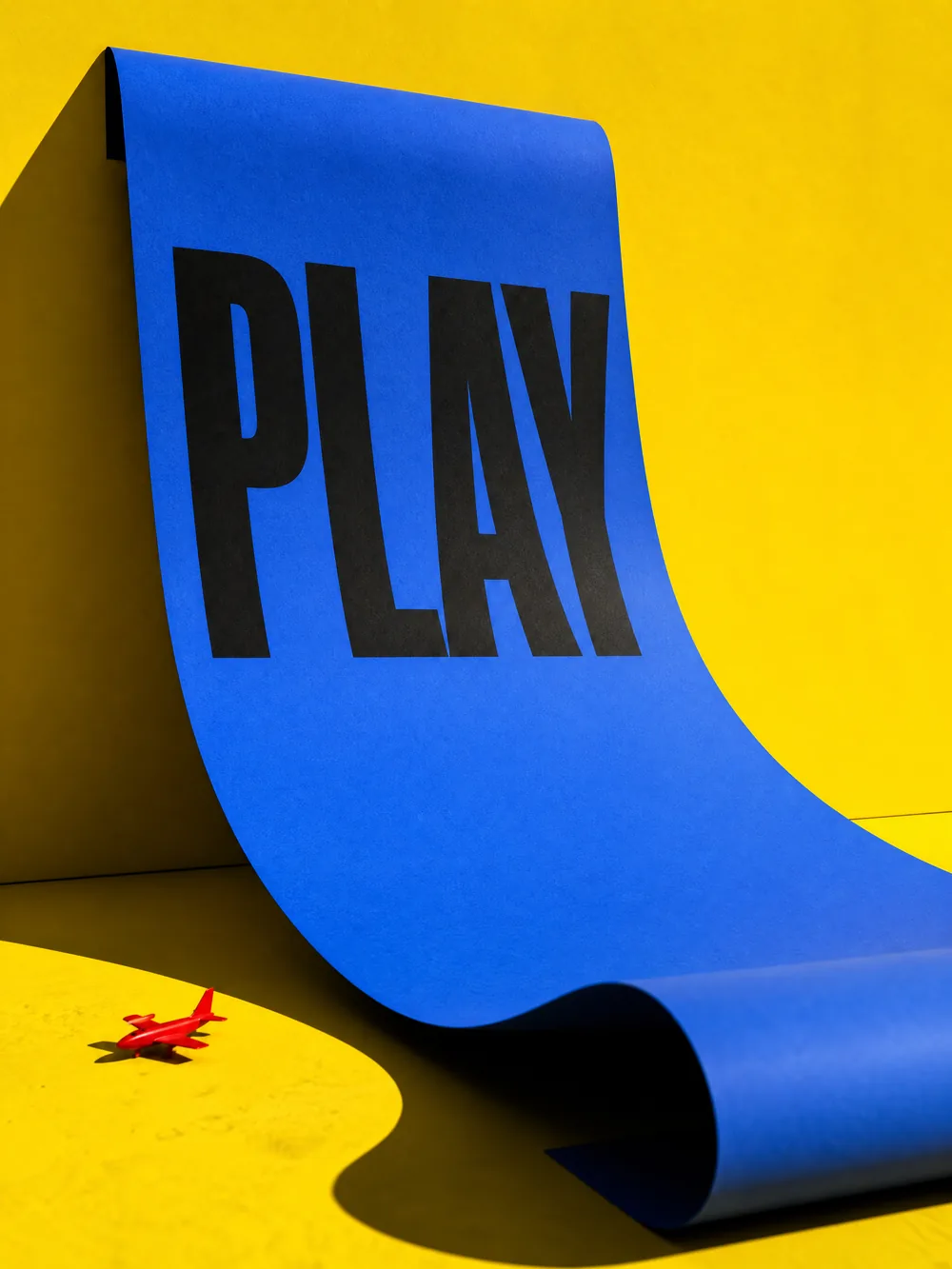
Cartel de papel azul plegado con la palabra PLAY, referencia de edición creada con GPT Image 2
Referencia de entrada · Creada con GPT Image 2ESTUDIO DE IMAGEN

ENCUENTRA TU DIRECCIÓN CREATIVA

Cuatro formas de escribir una edición concreta.

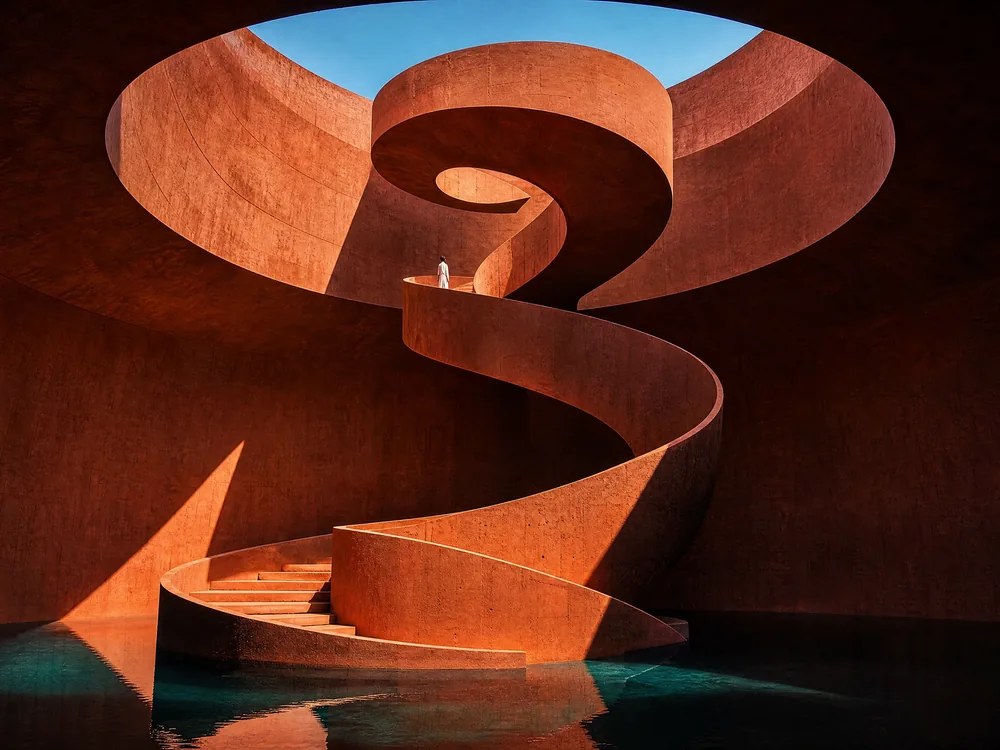
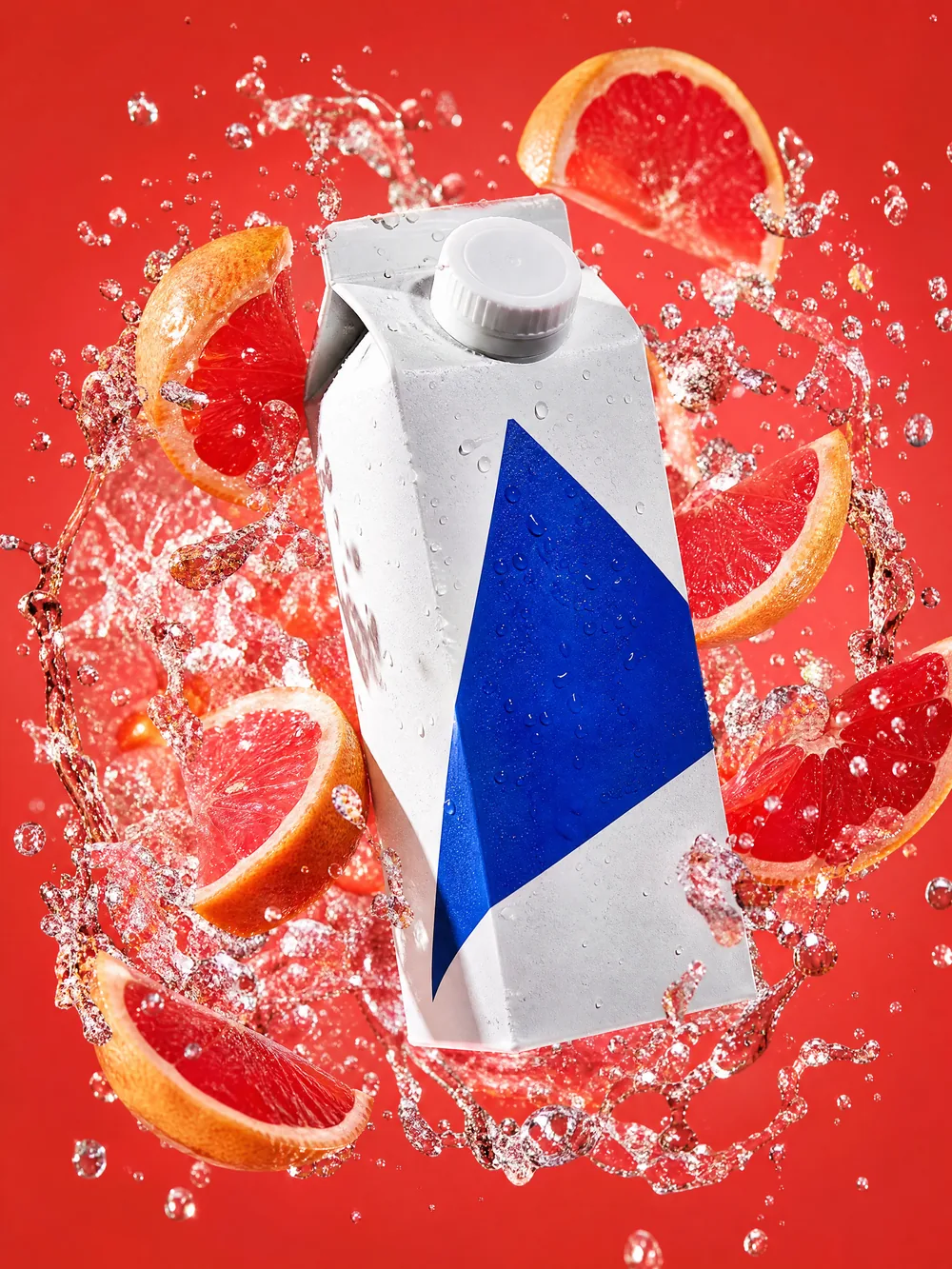
Estas cuatro imágenes proceden de la colección registrada de GPT Image 2 de Ruxa. Ilustran referencias de entrada, no la calidad de salida de GPT Image 1.5. Elige una dirección y sube la referencia correspondiente al estudio antes de usar la edición sugerida. Llevar un prompt al estudio no adjunta automáticamente la imagen.

CONOCE EL MODELO

¿Qué es GPT Image 1.5?

GPT Image 1.5 es un modelo de generación y edición de imágenes de OpenAI cuyo identificador oficial es gpt-image-1.5. Ese es el identificador configurado en esta entrada de Ruxa; conservar la dirección /gpt-image-1 no significa que sea la versión 1.0. Usa instrucciones escritas para explorar una composición o combina una referencia con indicaciones de edición. Como el modelo genera un resultado nuevo, revisa cuánto se conservan los detalles importantes en cada edición.

Leer la documentación oficial del modelo

CONVIERTE TU IDEA EN UNA DESCRIPCIÓN CLARA

Escribe instrucciones de edición más claras para GPT Image 1.5.

Separa lo que debe cambiar de lo que debe mantenerse. Haz primero una modificación clara y continúa desde ella para evaluar el efecto de cada instrucción. Sin referencia, describe el sujeto, la composición y la luz para empezar una imagen nueva.

  1. 01

    Elige una referencia clara

    Sube una imagen con el sujeto completo y detalles visibles. Esta entrada admite una referencia. Una captura borrosa ofrece menos detalle fiable que conservar, especialmente en letras pequeñas o características de un producto.

  2. 02

    Nombra el cambio deseado

    «Cambia el fondo rojo a azul pálido» es más fácil de evaluar que «hazlo prémium». Para las letras, escribe el texto exacto entre comillas y sepáralo de las descripciones del estilo visual.

  3. 03

    Indica qué debe permanecer

    Menciona la forma del sujeto, la expresión facial, el punto de vista o la dirección de la luz. Prioriza los pocos detalles esenciales. Pedir una composición totalmente nueva y una imagen sin cambios son instrucciones contradictorias.

  4. 04

    Revisa antes de la siguiente edición

    Examina letras, bordes, manos y estructura del producto a un tamaño útil. Confirma que el cambio funciona antes de modificar otra parte. Elegir una calidad mayor no sustituye esta revisión.

EN EL ESTUDIO DE RUXA

Conoce tus opciones antes de empezar.

Prompt y referencia
Los prompts admiten hasta 4,000 caracteres. Genera sin subir nada o edita con una referencia JPEG, PNG o WebP de hasta 10MB.
Encuadre de la imagen
La configuración incluye 1:1, 16:9, 9:16, 4:3, 3:4, 3:2, 2:3 y auto. El mercado de modelos puede limitar las opciones; usa las que aparezcan actualmente en el estudio.
Nivel de calidad
Elige low, medium o high; medium es actualmente la opción predeterminada. Define la composición y la edición antes de comparar los detalles. El nombre de calidad no indica un tamaño fijo en píxeles.
Créditos y archivos
Comprueba los créditos estimados antes de enviar. Revisa el formato y las dimensiones del archivo descargado. Esta entrada no ofrece parámetros separados de transparencia, formato de salida o máscara.

UN POCO MÁS DE CLARIDAD

Preguntas sobre GPT Image 1.5

¿Es GPT Image 1 o GPT Image 1.5?

Esta entrada está configurada como GPT Image 1.5, con el identificador gpt-image-1.5. La dirección /gpt-image-1 se conserva por continuidad. Comprueba el nombre mostrado en el estudio al elegir el modelo.

¿Puedo generar sin subir una imagen?

Sí. La referencia es opcional en la configuración actual. Describe sujeto, entorno, encuadre y luz para crear una imagen nueva. Las indicaciones de edición de esta página que dependen de una imagen requieren subirla primero.

¿Cuántas imágenes de referencia puedo usar?

La entrada actual de GPT Image 1.5 en Ruxa admite una referencia. Que la API del proveedor admita varias imágenes no implica que estén disponibles en este flujo concreto.

¿Cómo elijo entre low, medium y high?

Empieza con medium para evaluar la dirección. Cuando la composición y el contenido funcionen, compara high si necesitas más detalle; low puede servir para explorar. Revisa los créditos estimados antes de enviar en lugar de suponer que todos los ajustes cuestan lo mismo.

¿Puede cambiar con precisión el texto de un cartel?

Puedes pedir una edición de texto, pero comprueba la ortografía, el espaciado y el orden de las líneas. Separa claramente lo que se conserva y lo que se sustituye. Divide textos largos en partes manejables y revisa cada palabra de la imagen final.

¿Puedo cambiar una zona y mantener todo lo demás idéntico?

Puedes describir un cambio local y pedir que se conserve el resto, pero no se garantizan píxeles idénticos. La entrada actual no tiene parámetro de máscara. Revisa de nuevo cualquier detalle que deba permanecer exacto.

¿Las imágenes de esta página se generaron con GPT Image 1.5?

No. Estas cuatro imágenes son resultados registrados de GPT Image 2 usados como referencias antes de editar. Las instrucciones ayudan a planificar tus cambios; no son demostraciones de ediciones terminadas con GPT Image 1.5.

CREA ALGO PROPIO

Tu próxima creación empieza con una idea.

Elige una dirección. Escribe tu primer prompt.

Abrir estudio de imágenes