
 01
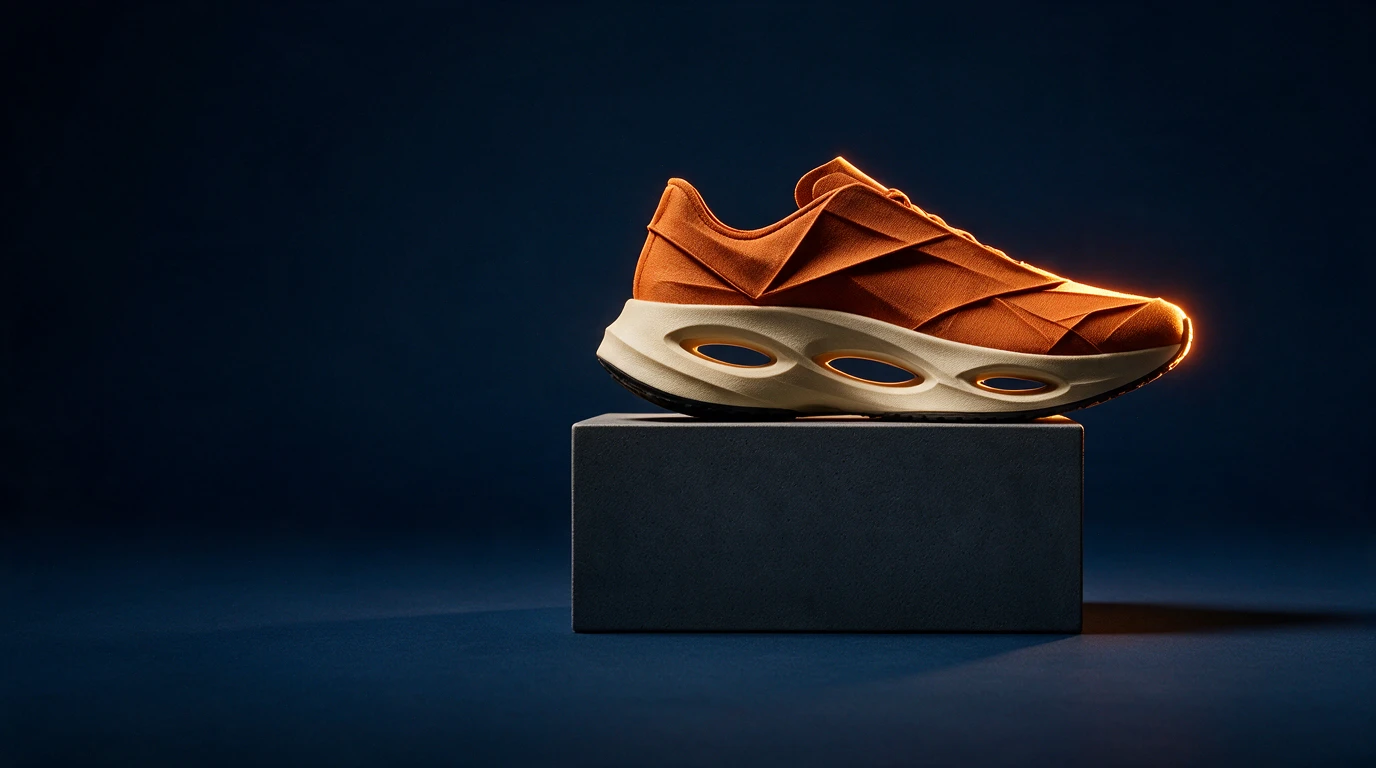
01Originalkomposition
Eine Silhouette, fühlbares Detail
Seedream 5.0 Pro
Verwendeter Prompt
Lade deine Referenz nach dem Öffnen des Studios hoch. Dies füllt den Prompt aus, ohne automatisch zu generieren.
Dieses Referenzbild herunterladenByteDance
Ändern Sie das Material, behalten Sie die Idee
Entdecken Sie die Materialbearbeitung und Bildkomposition von Seedream 5.0 Pro anhand einer skulpturalen Schuhstudie mit Tipps zu Referenzbildern und klaren kreativen Anregungen.
Verfügbare Optionen und geschätzte Credits werden im Studio angezeigt.
FINDE DEINE KREATIVE RICHTUNG
Erkunden Sie die Komposition, vergleichen Sie die Quelle, sofern verfügbar, und öffnen Sie die Eingabeaufforderung, um die kreativen Entscheidungen zu verstehen.
01Originalkomposition
Seedream 5.0 Pro
Lade deine Referenz nach dem Öffnen des Studios hoch. Dies füllt den Prompt aus, ohne automatisch zu generieren.
Dieses Referenzbild herunterladen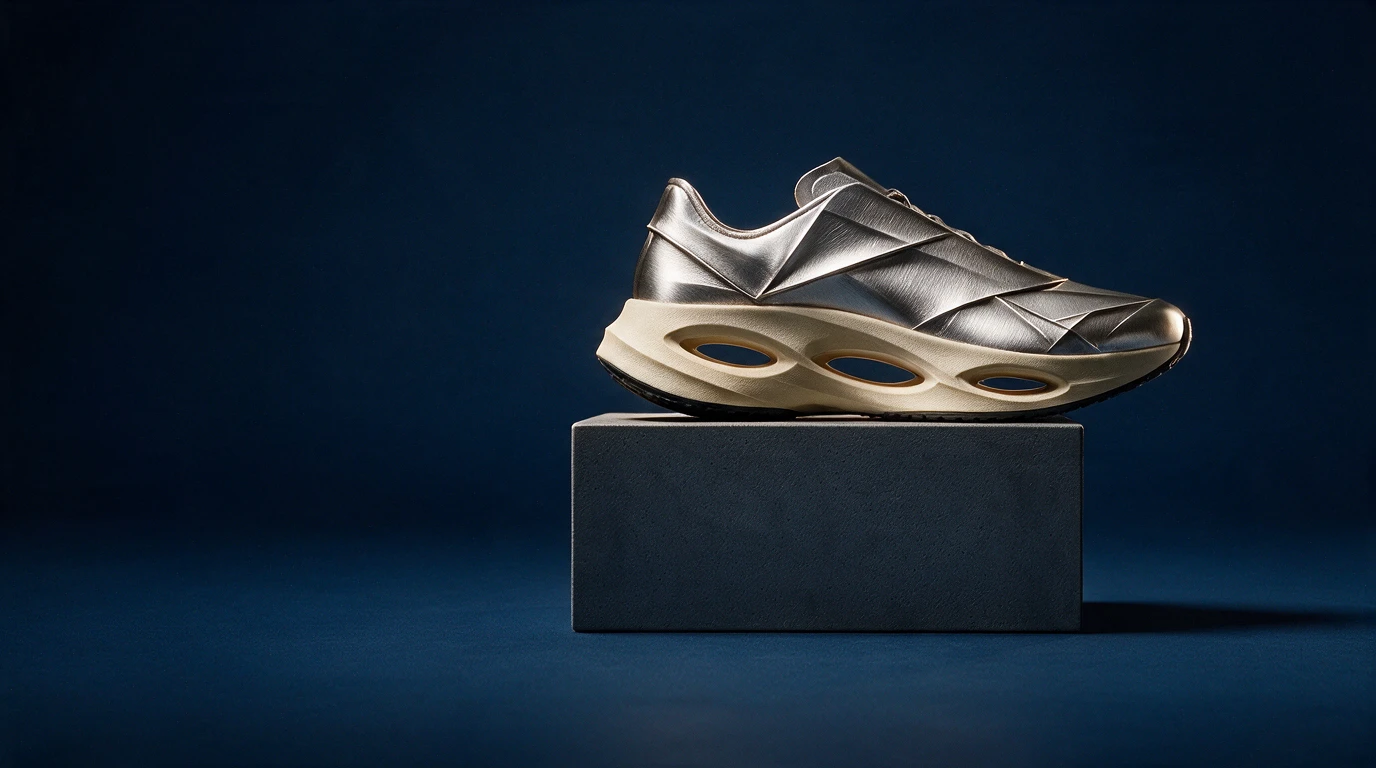 02
02Referenzbild
ReferenzbildMaterialbearbeitung
Seedream 5.0 Pro
Lade deine Referenz nach dem Öffnen des Studios hoch. Dies füllt den Prompt aus, ohne automatisch zu generieren.
ReferenzbildLERNE DAS MODELL KENNEN
Die Materialtransformation ist eine nützliche Methode, um zu testen, wie ein Schnitt einem visuellen Briefing folgt. Beginnen Sie mit einem Objekt, dessen Silhouette leicht zu erkennen ist, und ändern Sie dann seine Oberfläche, sein Finish und seine Lichtreaktion. Seedream 5.0 Pro verfügt außerdem über einen separaten Ebenenzerlegungsmodus; Ein flaches Bild mit schwebenden Teilen ist nicht dasselbe wie tatsächlich getrennte Ebenen.
LERNE DAS MODELL KENNENMACHE AUS DEINER IDEE EINE KLARE BESCHREIBUNG
Beginnen Sie mit einem klaren Ergebnis. Beschreiben Sie, worauf es ankommt, und ändern Sie dann jeweils ein Element.
Verwenden Sie eine klare Objektsilhouette und einen einfachen Hintergrund. Vermeiden Sie es, die Teile auszublenden, die bei der Bearbeitung erhalten bleiben sollen.
Nennen Sie die Oberfläche und ihr Verhalten: gebürstetes Metall, weicher Stoff oder glasierte Keramik. Geben Sie Reflexionen, Rauheit und Farbe an.
Vergleichen Sie Kanten, Öffnungen, Proportionen und Kontaktschatten mit der Quelle. Überarbeiten Sie unerwartete Geometrien, bevor Sie Dekorationen hinzufügen.
IM RUXA-STUDIO
Einstellungen entsprechen der aktuellen Integration
ETWAS MEHR KLARHEIT
Verwenden Sie eine klare Referenz und geben Sie die Silhouette, Öffnungen und Proportionen an, die erhalten bleiben sollen. Überprüfen Sie diese Merkmale im Ergebnis; Eine Anleitung ist keine Garantie.
Nein. Der Schuh ist eine lesbare Möglichkeit, eine Materialveränderung zu demonstrieren. Der gleiche Anreizansatz kann mit Requisiten, Kleidungsstücken, Architektur oder einem illustrierten Objekt erkundet werden.
Nein. Durch die Ebenenzerlegung werden separate Bildebenen zurückgegeben. Eine Explosionsansicht kann immer noch ein einzelnes flaches Bild sein.
ERSCHAFFE ETWAS EIGENES
Wähle eine Richtung. Schreibe deinen ersten Prompt.
Bildstudio öffnen