

Referenzbild
ReferenzbildBild zu Video
Aus einem Standbild wird eine Videoszene
Grok Imagine
xAI
Geben Sie einem Standbild eine Richtung
Entdecken Sie Grok Imagine Bild-zu-Video mit einer schwebenden Objektszene und sich bewegendem Stoff sowie Eingabeaufforderungen, die die Bewegung des Motivs von der Kamerabewegung trennen.
Verfügbare Optionen und geschätzte Credits werden im Studio angezeigt.
FINDE DEINE KREATIVE RICHTUNG
Erkunden Sie die Komposition, vergleichen Sie die Quelle, sofern verfügbar, und öffnen Sie die Eingabeaufforderung, um die kreativen Entscheidungen zu verstehen.
Referenzbild
ReferenzbildBild zu Video
Grok Imagine
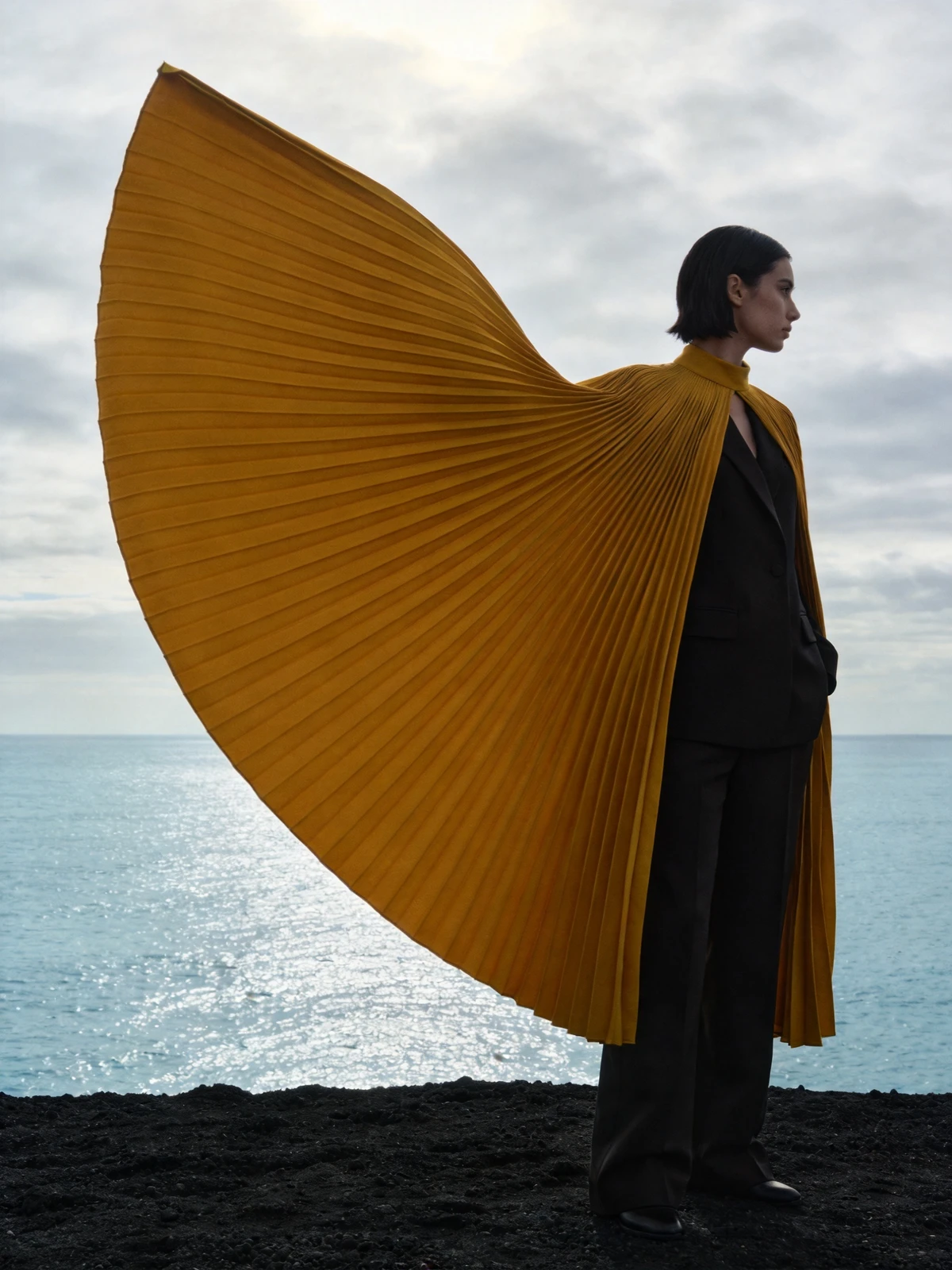
Referenzbild
ReferenzbildBild zu Video
Grok Imagine
LERNE DAS MODELL KENNEN
Eine nützliche Bild-zu-Video-Eingabeaufforderung beantwortet zwei verschiedene Fragen: Was bewegt sich in der Szene und wie beobachtet die Kamera dies? Beginnen Sie mit einem starken Standbild, wählen Sie eine einzelne Hauptbewegung und geben Sie der Videoszene genügend Zurückhaltung, um das Motiv zu bewahren. Langsame Bewegungen machen Formänderungen leichter wahrnehmbar und vergleichbar.
LERNE DAS MODELL KENNENMACHE AUS DEINER IDEE EINE KLARE BESCHREIBUNG
Beginnen Sie mit einem klaren Ergebnis. Beschreiben Sie, worauf es ankommt, und ändern Sie dann jeweils ein Element.
Verwenden Sie eine klare Komposition mit einem lesbaren Thema. Der ursprüngliche Rahmen sollte Raum für die beabsichtigte Bewegung lassen.
Beschreiben Sie zuerst die Bewegung des Motivs und dann den Weg der Kamera. Beispielsweise ist die sanfte Bewegung des Stoffes mit langsamem Einschieben klarer als mehrere konkurrierende Kamerabewegungen.
Achten Sie auf Formabweichungen, plötzliche Schnitte, Kreuzungen und instabile Details. Überprüfen Sie Anfang und Ende genauso sorgfältig wie den schönsten Rahmen.
IM RUXA-STUDIO
Einstellungen entsprechen der aktuellen Integration
ETWAS MEHR KLARHEIT
Verwenden Sie eine Hauptaktion, eine Kamerabewegung und eine klare Konservierungsanweisung. Vermeiden Sie es, das Motiv, den Hintergrund und die Kamera gleichzeitig aufzufordern, unabhängige Änderungen vorzunehmen.
Ein kurzer Clip ist nützlich, um Bewegung, Bildausschnitt und Motivstabilität zu überprüfen. Erweitern Sie die Idee, nachdem die grundlegende Videoszene funktioniert hat.
Schauen Sie sich die Silhouette des Motivs, die markanten Details, die Beleuchtung und die Komposition an. Sehen Sie sich mehrere Momente im Clip an, anstatt nur das erste Bild zu vergleichen.
ERSCHAFFE ETWAS EIGENES
Wähle eine Richtung. Schreibe deinen ersten Prompt.
Videostudio öffnen