
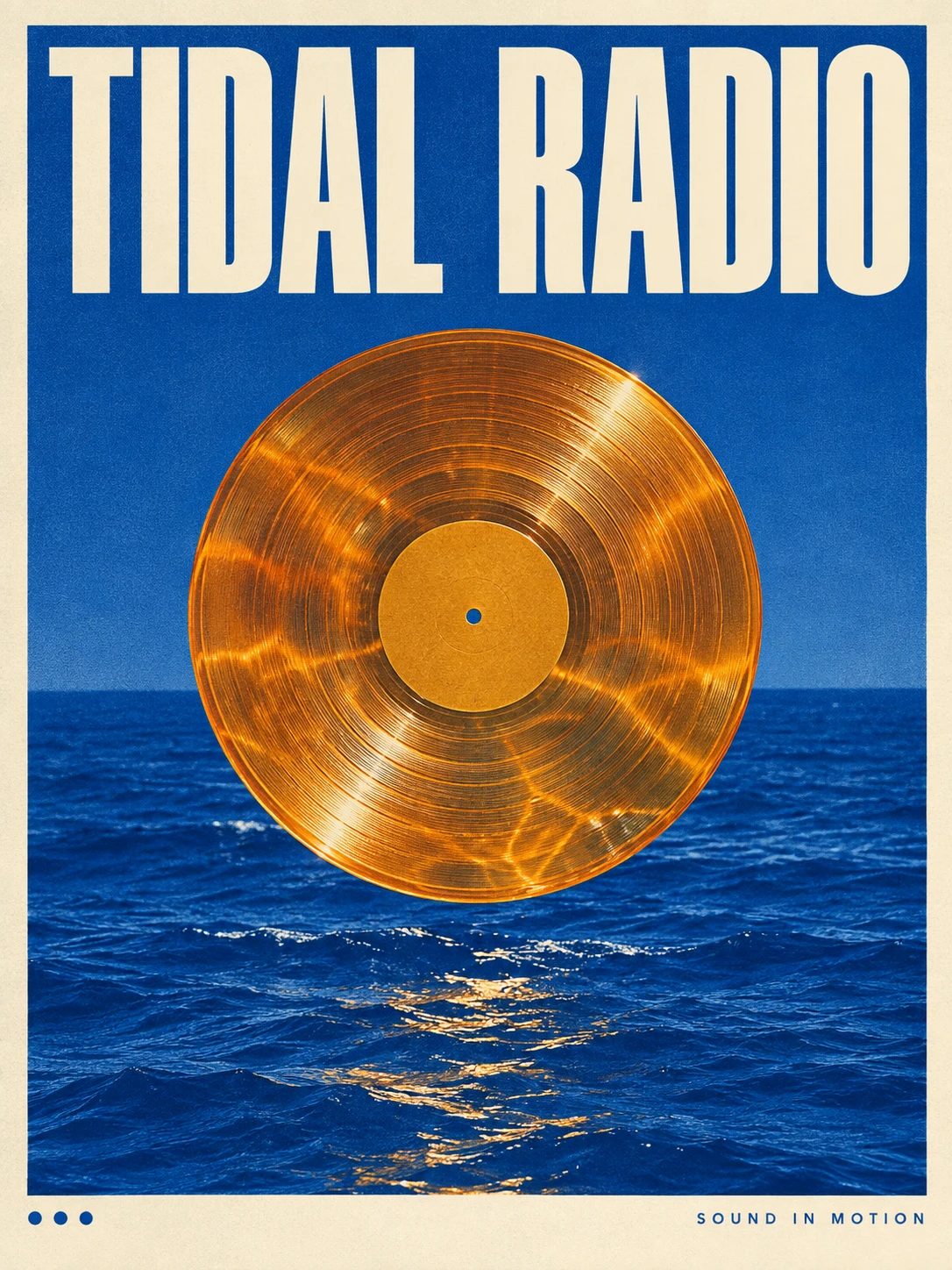
 01
01Typografie
Typ trifft auf Textur
GPT Image 2
Verwendeter Prompt
Lade deine Referenz nach dem Öffnen des Studios hoch. Dies füllt den Prompt aus, ohne automatisch zu generieren.
Dieses Referenzbild herunterladenOpenAI
Von präzisen Worten bis hin zu ausdrucksstarken Bildern
Entdecken Sie die Typografie des GPT Image 2-Posters, Material- und Texturbeispiele sowie Bildbearbeitung mit wiederverwendbaren Eingabeaufforderungen und praktischen Tipps zur Verfeinerung einer visuellen Idee.
Verfügbare Optionen und geschätzte Credits werden im Studio angezeigt.
FINDE DEINE KREATIVE RICHTUNG
Erkunden Sie die Komposition, vergleichen Sie die Quelle, sofern verfügbar, und öffnen Sie die Eingabeaufforderung, um die kreativen Entscheidungen zu verstehen.
01Typografie
GPT Image 2
Lade deine Referenz nach dem Öffnen des Studios hoch. Dies füllt den Prompt aus, ohne automatisch zu generieren.
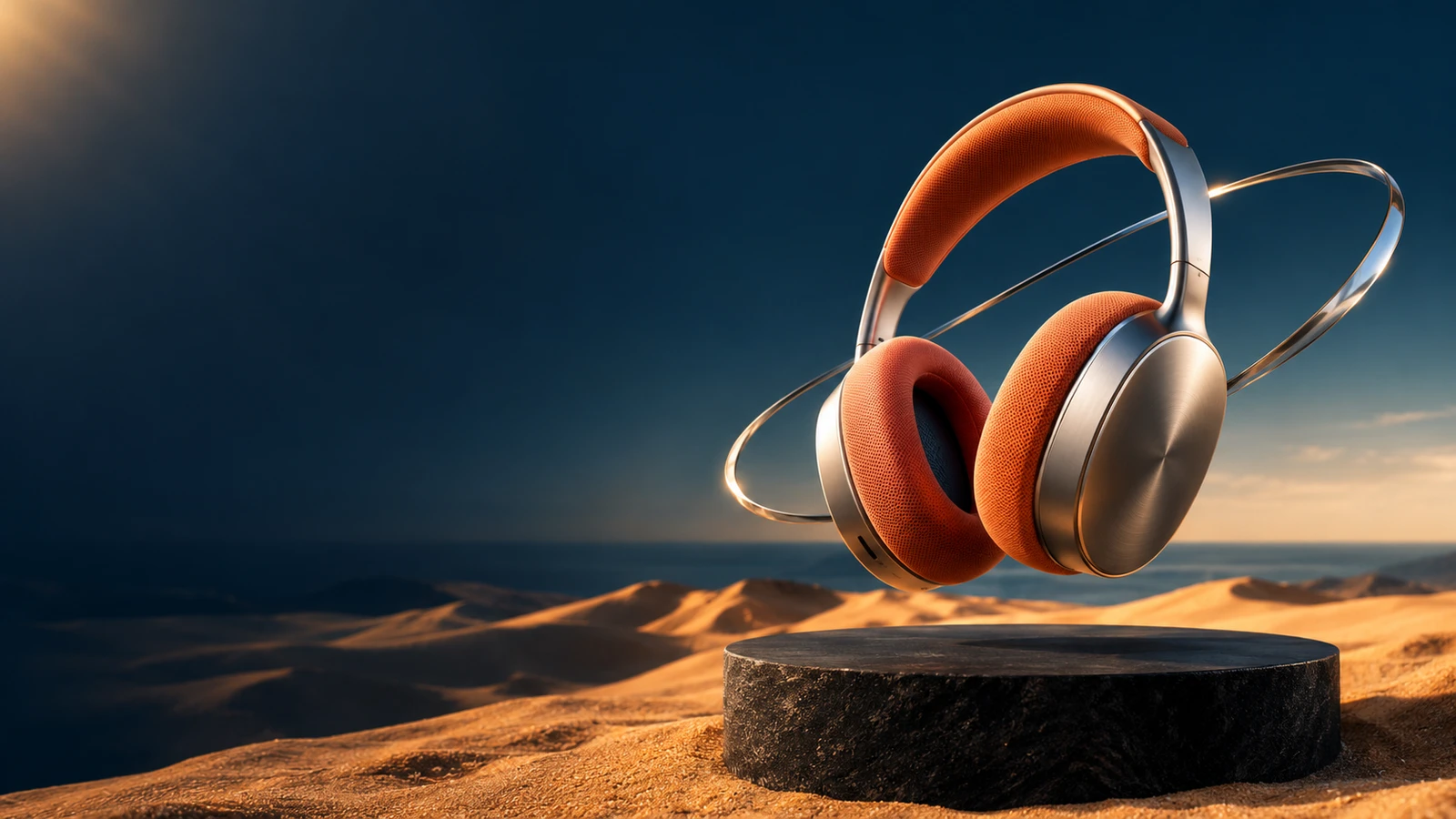
Dieses Referenzbild herunterladen02Materialzusammensetzung
GPT Image 2
Lade deine Referenz nach dem Öffnen des Studios hoch. Dies füllt den Prompt aus, ohne automatisch zu generieren.
Dieses Referenzbild herunterladen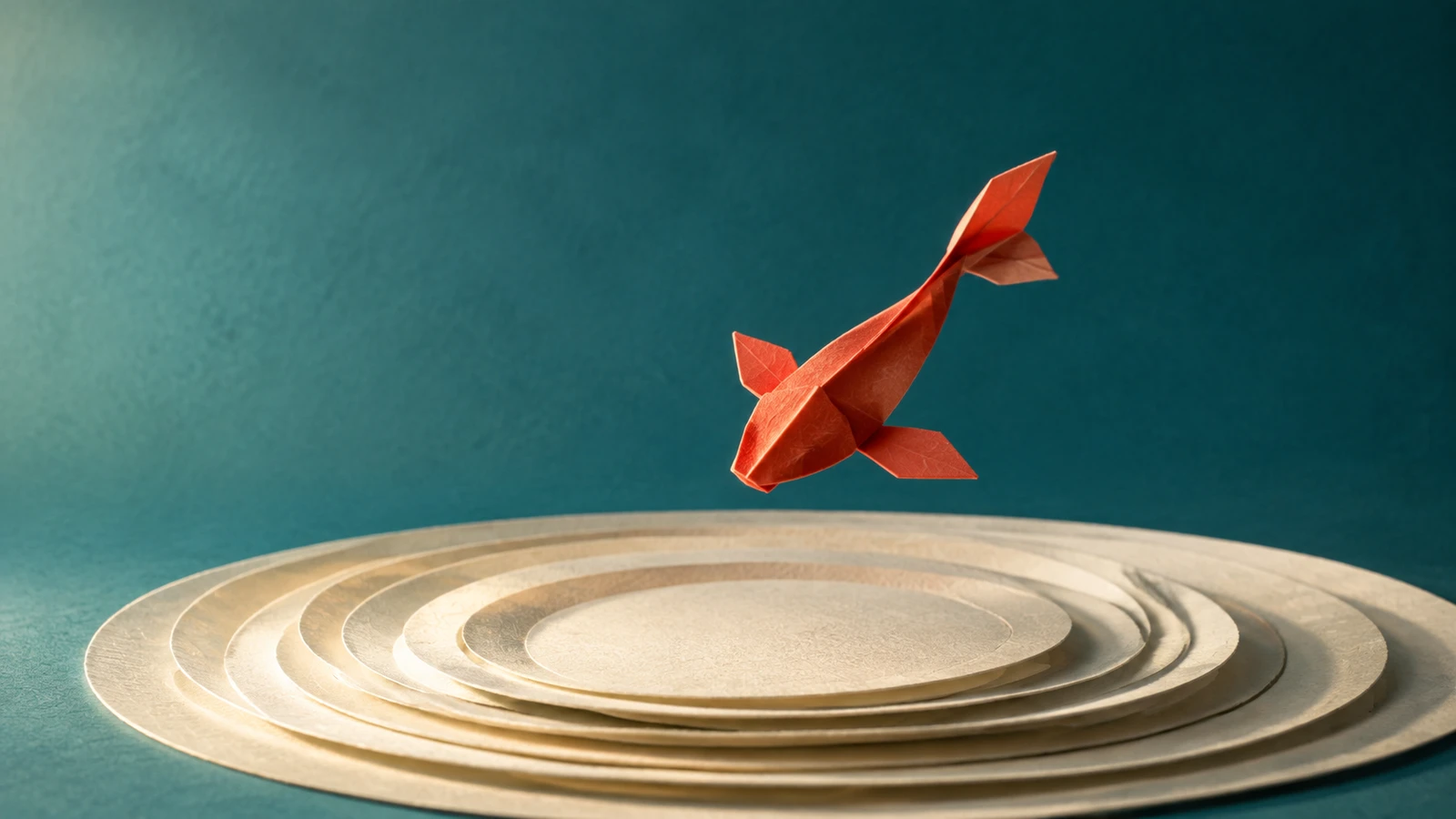 03
03Papierillustration
GPT Image 2
Lade deine Referenz nach dem Öffnen des Studios hoch. Dies füllt den Prompt aus, ohne automatisch zu generieren.
Dieses Referenzbild herunterladen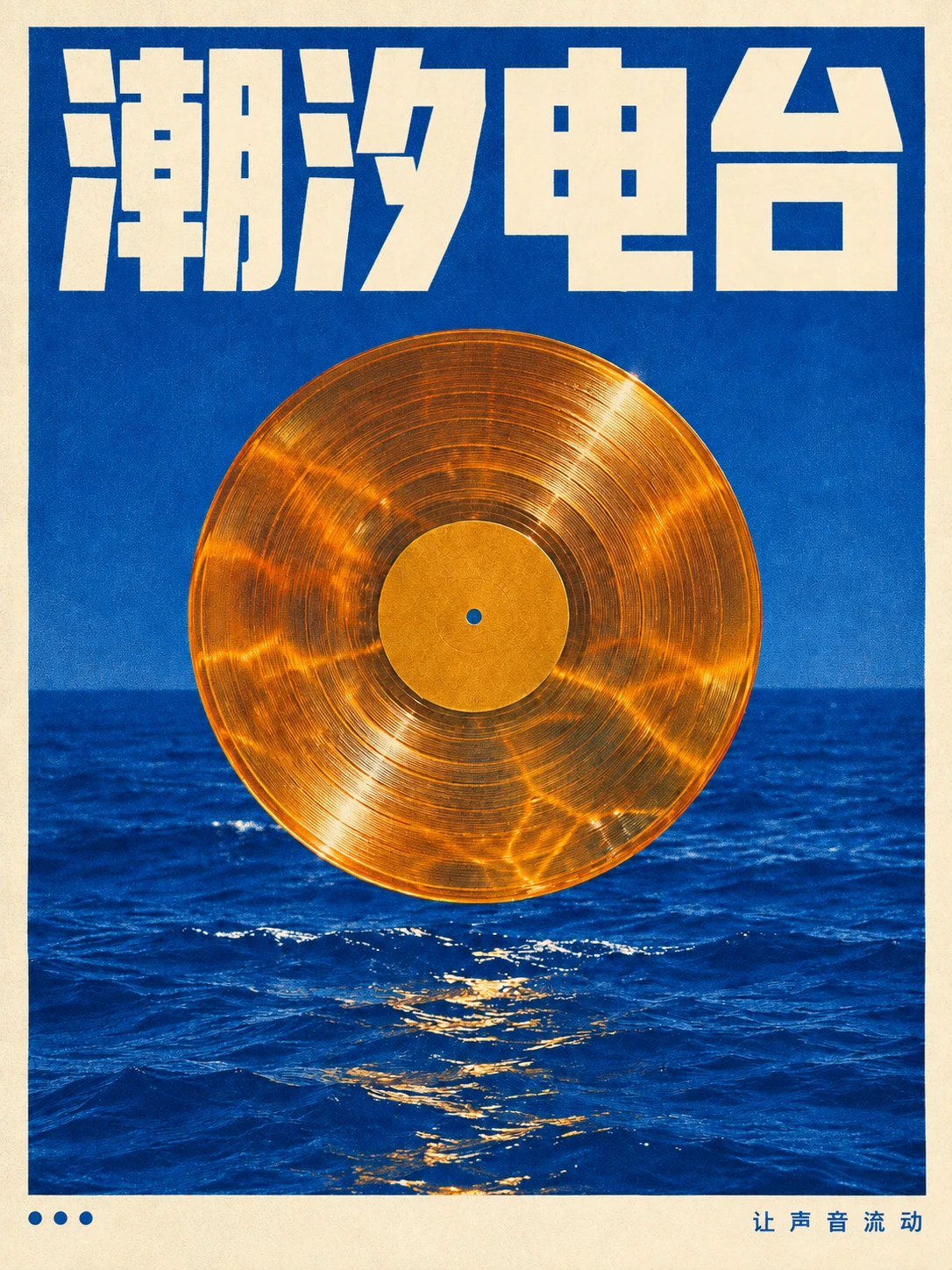 04
04Referenzbild
ReferenzbildTextbearbeitung
GPT Image 2
Lade deine Referenz nach dem Öffnen des Studios hoch. Dies füllt den Prompt aus, ohne automatisch zu generieren.
ReferenzbildLERNE DAS MODELL KENNEN
Eine detaillierte kreative Aufforderung kann eine exakte Kopie, ein klares Layout und eine unverwechselbare Materialpalette kombinieren. Verwenden Sie GPT Image 2, um ein typografisches Poster, ein skulpturales Objekt oder eine illustrierte Szene zu erkunden. Beginnen Sie zum Bearbeiten mit einem vorhandenen Bild und geben Sie sowohl die Änderung als auch die Elemente an, die verbleiben sollen. Text in Bildern verdient immer noch eine sorgfältige abschließende Korrektur.
LERNE DAS MODELL KENNENMACHE AUS DEINER IDEE EINE KLARE BESCHREIBUNG
Beginnen Sie mit einem klaren Ergebnis. Beschreiben Sie, worauf es ankommt, und ändern Sie dann jeweils ein Element.
Setzen Sie die Überschrift in Anführungszeichen. Beschreiben Sie die Hierarchie, Platzierung und den Kontrast, anstatt nach einem generischen schönen Poster zu fragen.
Nennen Sie zwei bis drei Materialien, eine zurückhaltende Farbpalette und eine Lichtrichtung. Geben Sie dem Hauptthema Raum zum Atmen.
Laden Sie das Bild hoch, das Sie überarbeiten möchten. Geben Sie eine Änderung an und behalten Sie ausdrücklich die Komposition, das Thema oder die Typografie bei, die bereits funktioniert.
IM RUXA-STUDIO
Einstellungen entsprechen der aktuellen Integration
ETWAS MEHR KLARHEIT
Es lohnt sich, darüber nachzudenken, ob ein Design Texte und Bilder kombiniert. Geben Sie den genauen Text, die Hierarchie und das Layout an und lesen Sie das Ergebnis vor der Veröffentlichung Korrektur.
Wählen Sie das Originalbild aus und beschreiben Sie die gewünschte Änderung und was unverändert bleiben soll. Beginnen Sie mit einer Bearbeitung, anstatt die gesamte Szene neu zu schreiben.
Nein. Beginnen Sie mit einem kleineren Entwurf, um die Idee zu beurteilen. Verwenden Sie eine höhere unterstützte Auflösung, wenn die Komposition fertig ist und für die beabsichtigte Platzierung erforderlich ist.
ERSCHAFFE ETWAS EIGENES
Wähle eine Richtung. Schreibe deinen ersten Prompt.
Bildstudio öffnen