LogoRuxa.ai

OpenAI · GPT Image 1.5

GPT Image 1.5 KI-Bildgenerator

Mit jeder Bearbeitung näher an deiner Idee.

GPT Image 1.5

Nimm deine Idee mit ins Studio, wähle Einstellungen und generiere dann.

Beginne mit einer geschriebenen Idee oder bringe ein Referenzbild mit. Erkunde Produktkompositionen, Plakatschrift und visuelle Varianten mit GPT Image 1.5. Trenne die zu erhaltenden Details von den gewünschten Änderungen und wähle dann eine passende Qualitätseinstellung.

Verfügbare Optionen und geschätzte Credits werden im Studio angezeigt.

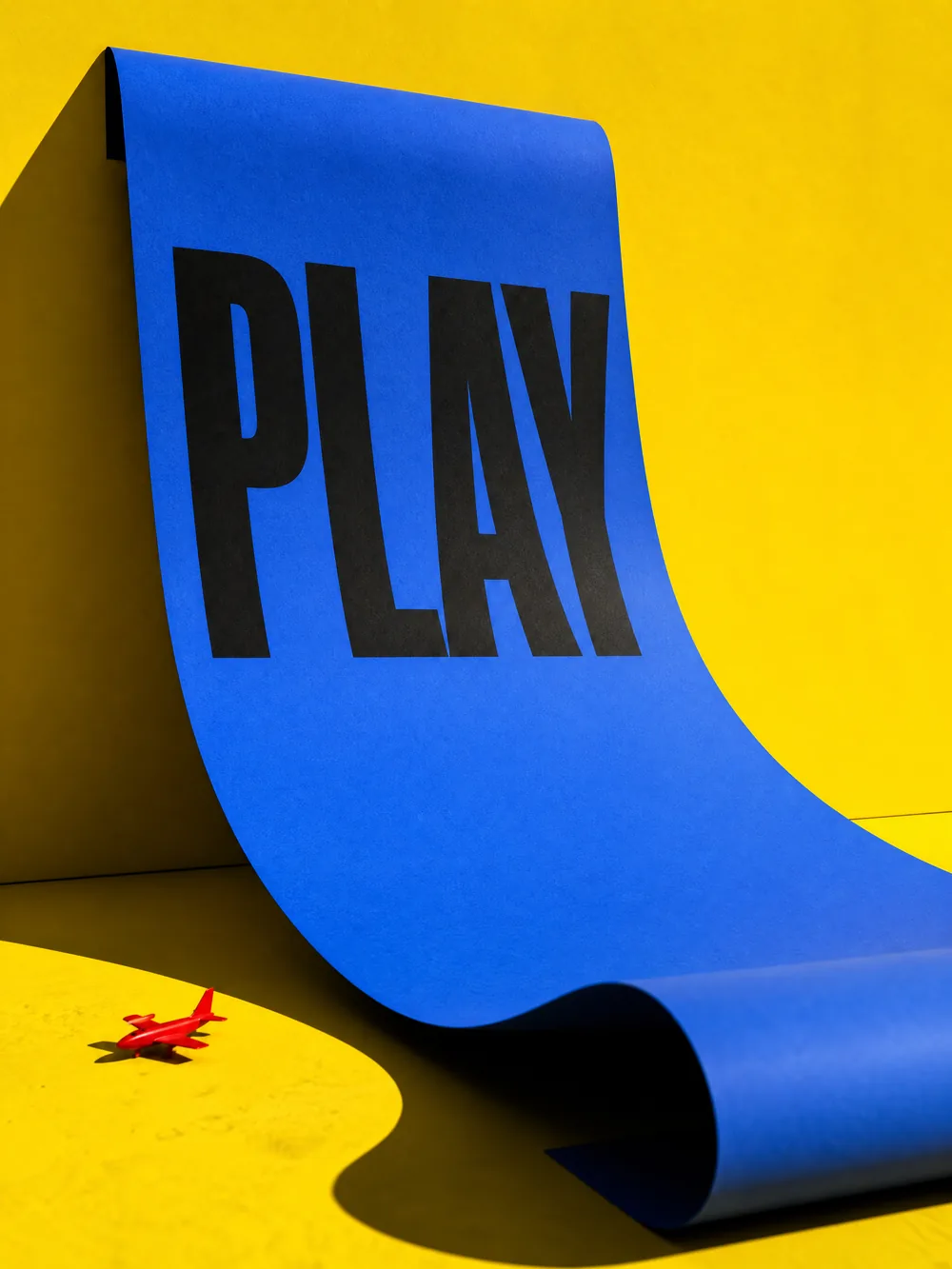
Blaues Plakat aus gefaltetem Papier mit PLAY-Schrift, eine mit GPT Image 2 erstellte Bearbeitungsreferenz
Referenzeingabe · Erstellt mit GPT Image 2BILDSTUDIE

FINDE DEINE KREATIVE RICHTUNG

Vier Wege zu einer gezielten Bildbearbeitungsbeschreibung.

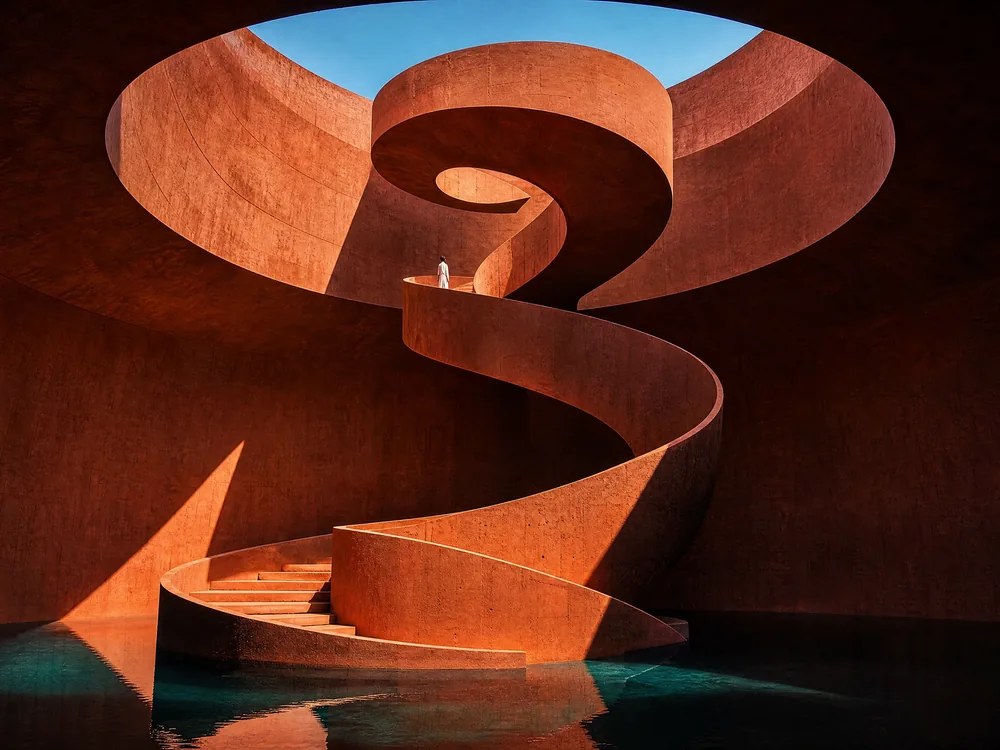
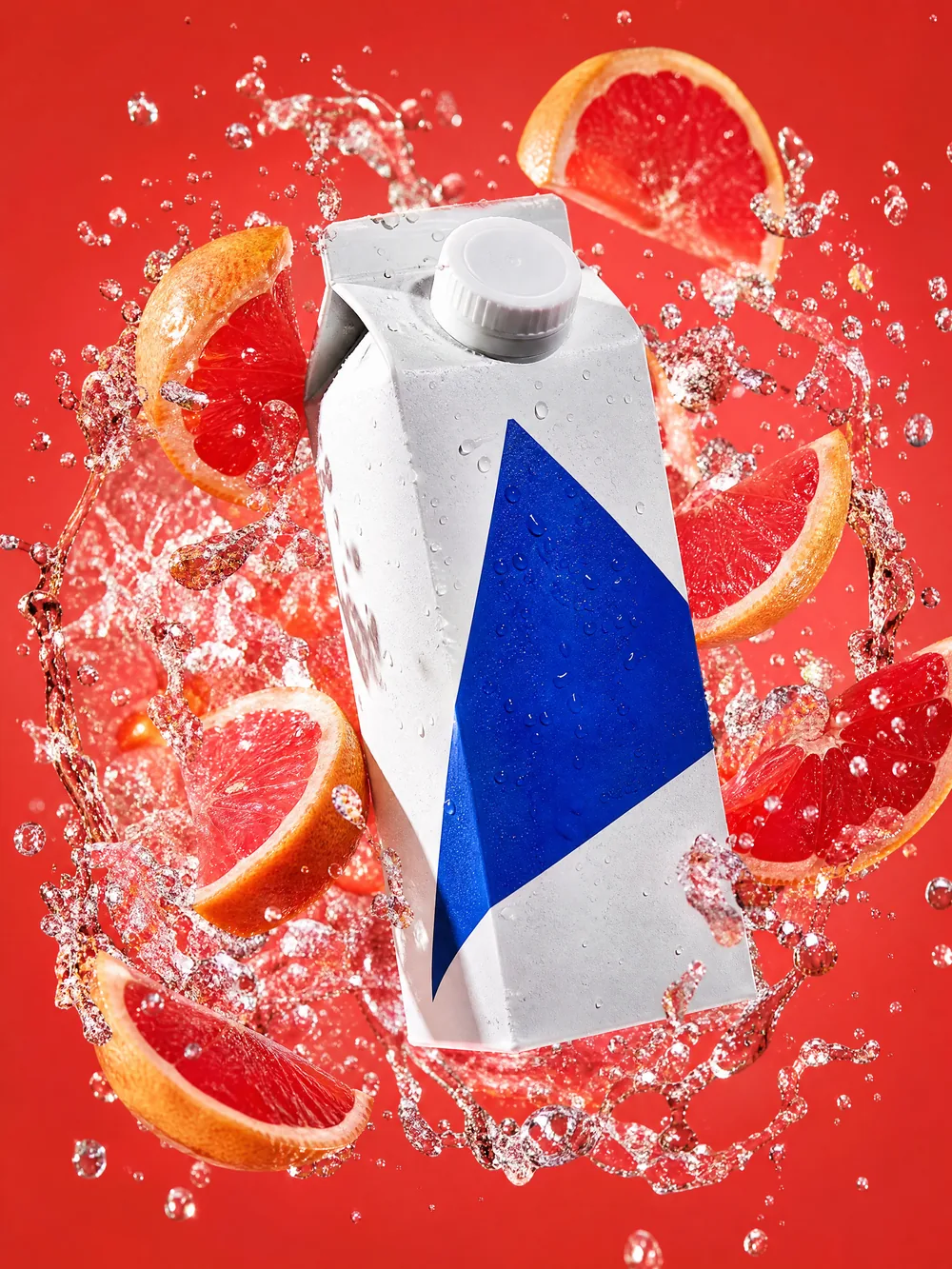
Diese vier Bilder stammen aus Ruxas dokumentierter GPT Image 2 Sammlung. Sie veranschaulichen Referenzeingaben, nicht die Ausgabequalität von GPT Image 1.5. Wähle eine Richtung und lade die zugehörige Referenz im Studio hoch, bevor du die vorgeschlagene Bearbeitung nutzt. Das Übernehmen eines Prompts ins Studio hängt das Bild nicht automatisch an.

LERNE DAS MODELL KENNEN

Was ist GPT Image 1.5?

GPT Image 1.5 ist ein OpenAI-Modell für Bildgenerierung und Bildbearbeitung mit der offiziellen Kennung gpt-image-1.5. Diese Kennung ist für diesen Ruxa-Eintrag konfiguriert; die beibehaltene Seitenadresse /gpt-image-1 macht ihn nicht zur Version 1.0. Erkunde eine Komposition mit Textanweisungen oder kombiniere eine Referenz mit einer Bearbeitungsbeschreibung. Da das Modell ein neues Ergebnis erzeugt, prüfe bei jeder Bearbeitung, wie gut wichtige Details erhalten bleiben.

Offizielle Modelldokumentation lesen

MACHE AUS DEINER IDEE EINE KLARE BESCHREIBUNG

Schreibe eine klarere Bearbeitungsbeschreibung für GPT Image 1.5.

Trenne, was sich ändern soll, von dem, was bleiben soll. Nimm zuerst eine klare Überarbeitung vor und baue dann darauf auf, damit du die Wirkung jeder Anweisung erkennst. Beschreibe ohne Referenz Motiv, Komposition und Licht, um ein neues Bild zu beginnen.

  1. 01

    Wähle eine klare Referenz

    Lade ein Bild mit vollständigem Motiv und sichtbaren Details hoch. Dieser Eintrag akzeptiert eine Referenz. Ein unscharfer Screenshot liefert weniger verlässliche Details zum Erhalten, insbesondere bei kleiner Schrift oder Produktmerkmalen.

  2. 02

    Benenne die beabsichtigte Änderung

    „Ändere den roten Hintergrund in Hellblau“ lässt sich leichter beurteilen als „Mach es hochwertig“. Setze bei Schrift den genauen Wortlaut in Anführungszeichen und trenne ihn von Beschreibungen des visuellen Stils.

  3. 03

    Lege fest, was bleiben soll

    Nenne Motivform, Gesichtsausdruck, Blickwinkel oder Lichtrichtung. Priorisiere die wenigen wichtigsten Details. Eine völlig neue Komposition und ein unverändertes Bild sind widersprüchliche Anweisungen.

  4. 04

    Prüfe vor der nächsten Bearbeitung

    Prüfe Schrift, Kanten, Hände und Produktstruktur in einer sinnvollen Ansichtsgröße. Bestätige, dass die Änderung funktioniert, bevor du einen weiteren Teil überarbeitest. Eine höhere Qualitätseinstellung ersetzt diese Prüfung nicht.

IM RUXA-STUDIO

Kenne deine Optionen, bevor du beginnst.

Prompt und Referenz
Prompts dürfen bis zu 4.000 Zeichen enthalten. Generiere ohne Upload oder bearbeite mit einer JPEG-, PNG- oder WebP-Referenz bis 10 MB.
Bildausschnitt
Die Konfiguration umfasst 1:1, 16:9, 9:16, 4:3, 3:4, 3:2, 2:3 und auto. Der Modellmarkt kann die Auswahl einschränken; nutze die aktuell im Studio angezeigten Optionen.
Qualitätseinstellung
Wähle low, medium oder high; aktuell ist medium der Standard. Kläre Komposition und Bearbeitungsrichtung, bevor du feinere Details vergleichst. Eine Qualitätsbezeichnung legt keine feste Pixelgröße fest.
Credits und Dateien
Prüfe vor dem Absenden die geschätzten Credits im Studio. Kontrolliere Format und Abmessungen des Downloads. Dieser Eintrag bietet keine getrennten Parameter für Transparenz, Ausgabeformat oder Masken.

ETWAS MEHR KLARHEIT

Fragen zu GPT Image 1.5

Ist dies GPT Image 1 oder GPT Image 1.5?

Dieser Eintrag ist als GPT Image 1.5 mit der Kennung gpt-image-1.5 konfiguriert. Die bestehende Adresse /gpt-image-1 bleibt zur Wahrung der Kontinuität verfügbar. Achte bei der Auswahl auf den im Studio angezeigten Modellnamen.

Kann ich ohne Bild-Upload generieren?

Ja. Die Referenz ist in der aktuellen Konfiguration optional. Beschreibe Motiv, Umgebung, Ausschnitt und Licht, um ein neues Bild zu erstellen. Die bildabhängigen Bearbeitungsbeschreibungen auf dieser Seite erfordern zuerst den entsprechenden Upload.

Wie viele Referenzbilder kann ich verwenden?

Der aktuelle Ruxa-Eintrag für GPT Image 1.5 akzeptiert ein Referenzbild. Gehe nicht davon aus, dass Mehrbildfunktionen einer Anbieter-API in diesem konkreten Ablauf verfügbar sind.

Wie wähle ich zwischen low, medium und high?

Beginne mit der Standardeinstellung medium, um die Richtung zu beurteilen. Wenn Komposition und Inhalt stimmen, vergleiche high, falls feinere Details wichtig sind; low kann sich für eine breite Erkundung lohnen. Prüfe vor dem Absenden die geschätzten Credits, statt gleiche Kosten für alle Einstellungen anzunehmen.

Kann es den Text auf einem Plakat präzise ändern?

Du kannst eine Textbearbeitung anfordern, solltest aber Rechtschreibung, Abstände und Zeilenreihenfolge im Ergebnis prüfen. Trenne klar, welcher Wortlaut bleiben und welcher ersetzt werden soll. Teile lange Texte in überschaubare Abschnitte und lies jedes Wort im fertigen Bild Korrektur.

Kann ich einen Bereich ändern und alles andere identisch lassen?

Du kannst eine lokale Änderung beschreiben und darum bitten, den Rest zu erhalten; identische Pixel sind jedoch nicht garantiert. Der aktuelle Eintrag hat keinen Maskenparameter. Prüfe im erhaltenen Bild jedes Detail erneut, das exakt bleiben muss.

Wurden die Bilder auf dieser Seite mit GPT Image 1.5 generiert?

Nein. Diese vier Bilder sind dokumentierte GPT Image 2 Ergebnisse, die hier als Referenzen vor einer Bearbeitung dienen. Die zugehörigen Anweisungen helfen dir, eigene Änderungen zu planen; sie zeigen keine abgeschlossenen GPT Image 1.5 Bearbeitungen.

ERSCHAFFE ETWAS EIGENES

Deine nächste Erstellung beginnt mit einer Idee.

Wähle eine Richtung. Schreibe deinen ersten Prompt.

Bildstudio öffnen