LogoRuxa.ai

Google · Gemini 2.5 Flash Image

Nano Banana KI-Bildgenerator und Bildeditor

Beginne mit einer Idee. Behalte, was dir gefällt.

Nano Banana

Nimm deine Idee mit ins Studio, wähle Einstellungen und generiere dann.

Ohne Ausgangsbild beschreibst du die gewünschte Szene. Bei einem Bild, das dir bereits gefällt, benennst du, was bleiben und was sich ändern soll. Ein hilfreicher Nano Banana Ablauf beginnt mit einer klaren Richtung und entwickelt das gewählte Material dann durch konkrete, überschaubare Anfragen weiter.

Verfügbare Optionen und geschätzte Credits werden im Studio angezeigt.

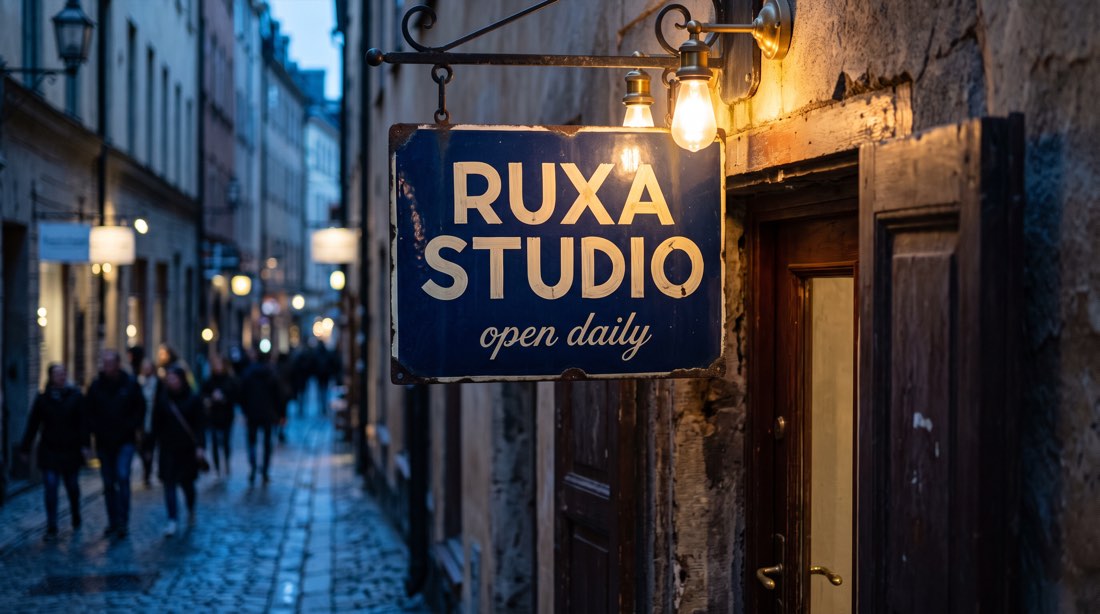
Ruxa Studio Schild in einer Straße bei Dämmerung, eine kreative Referenz mit Nano Banana 2
Referenzeingabe · Erstellt mit Nano Banana 2BILDSTUDIE

FINDE DEINE KREATIVE RICHTUNG

Referenzeingaben und Prompts für eine Bildbearbeitung

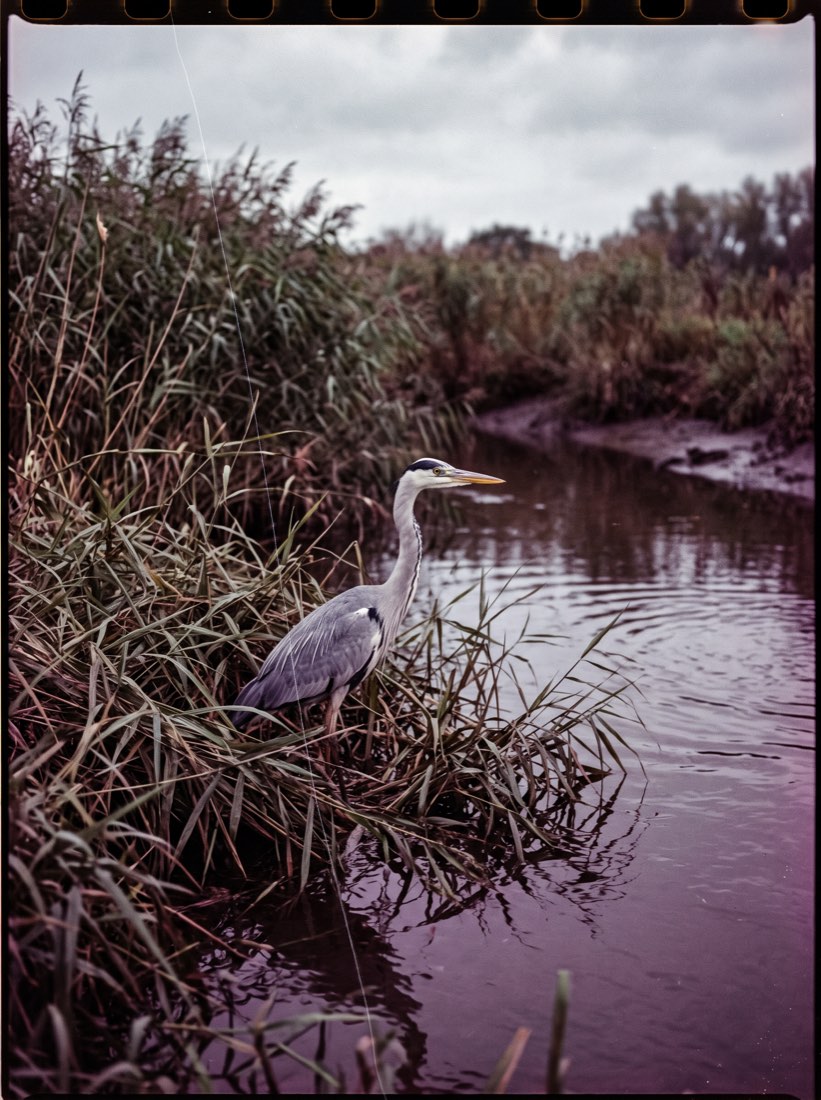
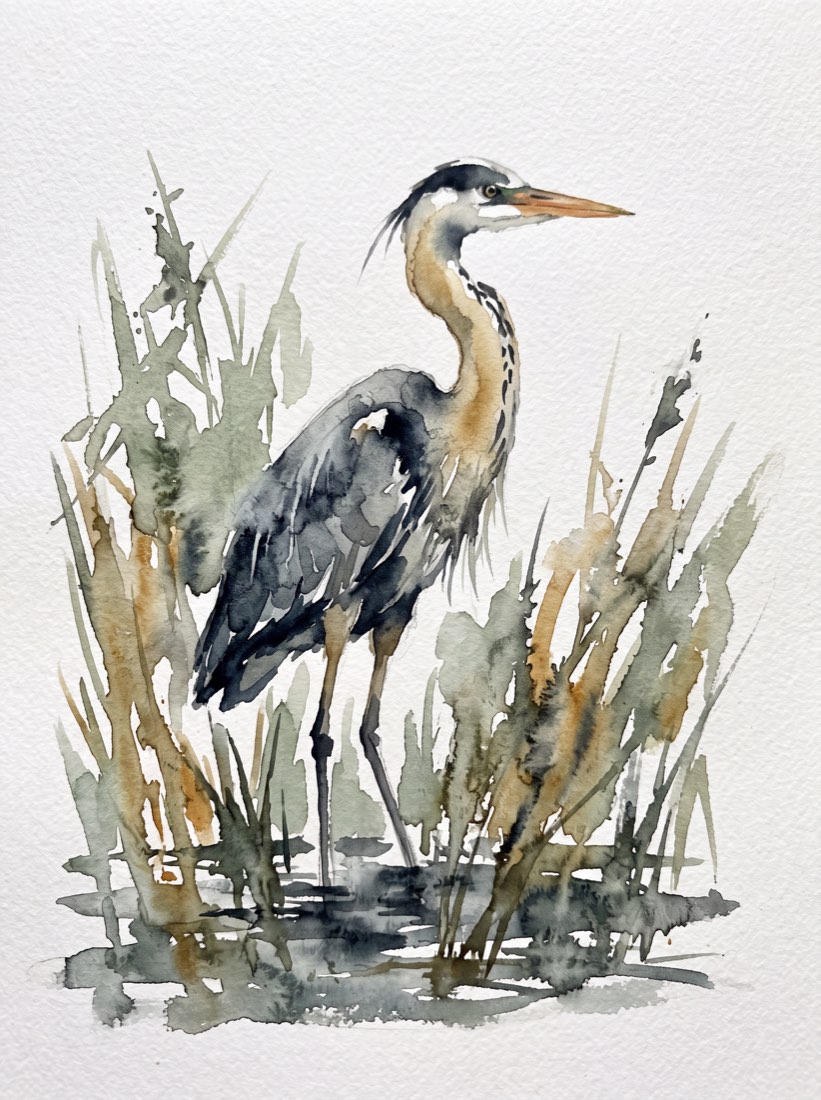
Diese mit Quellenangaben versehenen Bilder veranschaulichen kreative Richtungen. Ihre Originale wurden mit Nano Banana 2 erstellt und werden nicht als Nachweis für Nano Banana Ergebnisse präsentiert. Die vorgeschlagenen Prompts sind Bildbearbeitungsbeschreibungen. Wähle im Studio den Bearbeitungseinstieg und lade dein Referenzbild hoch. Der folgende Leitfaden erklärt auch, wie du ein neues Bild aus Text beginnst.

LERNE DAS MODELL KENNEN

Was ist Nano Banana?

Nano Banana ist Googles Name für Gemini 2.5 Flash Image, ein Modell für Bildgenerierung und bildbasierte Änderungen. Es kann eine geschriebene Idee in einen visuellen Entwurf umsetzen oder eine Anweisung zu Hintergrund, Licht oder Stil eines vorhandenen Bildes interpretieren. In Ruxa sind dies zwei Teile desselben kreativen Prozesses: Entscheide vor der Wahl des Studioeinstiegs, ob bestehendes Material erhalten bleiben soll. Textgenerierung und Bildbearbeitung nutzen aktuell getrennte Einträge; das Hinzufügen eines Bildes schaltet den Textgenerator noch nicht automatisch in den Bearbeitungsmodus.

Offizielle Modelldokumentation lesen

Ein Nano Banana. Zwei Wege zum Einstieg.

Beginne mit einer Beschreibung, wenn du kein Referenzbild hast. Wenn du bereits ein Bild hast, öffne den Bearbeitungseinstieg, lade es hoch und beschreibe die Änderung.

MACHE AUS DEINER IDEE EINE KLARE BESCHREIBUNG

Mache die nächste Anweisung kleiner und klarer

Du musst nicht jedes Detail in einer Anfrage lösen. Lege Motiv und Komposition fest und wähle dann eine Sache, die du wirklich verbessern möchtest.

  1. 01

    Wähle Text oder ein bestehendes Bild

    Nutze die Nano Banana Textgenerierung, um eine neue Szene zu erkunden. Wähle den Bearbeitungseinstieg und lade ein Bild hoch, wenn ein Motiv erhalten bleiben soll. Eine reine Textbeschreibung kann die genauen Details eines früheren Bildes nicht zuverlässig identifizieren.

  2. 02

    Sage, was bleiben soll

    Stelle Erhaltungsanweisungen an den Anfang: Pose, Produktsilhouette oder Kameraposition. Beschreibe dann Hintergrund oder Beleuchtung, die sich ändern dürfen. Beziehe dich auf sichtbare Objekte statt auf die vage Bitte, das ursprüngliche Gefühl beizubehalten.

  3. 03

    Ändere eine Sache nach der anderen

    Ersetze den Hintergrund, bevor du einen anderen Stil oder eine andere Palette erkundest. Prüfe Motivkanten, Proportionen und Schatten. Wenn du Pose, Kleidung und Kamerawinkel gemeinsam änderst, ist schwerer zu erkennen, welche Anweisung ein unerwünschtes Ergebnis verursacht hat.

  4. 04

    Behalte die bevorzugte Version

    Lade wichtige Ergebnisse herunter. Bestätige vor einer weiteren Bearbeitung, dass die ausgewählte Referenz die Version ist, mit der du fortfahren möchtest. Die erneute Nutzung ihres Textprompts hängt das vorherige Bild nicht automatisch als Bearbeitungseingabe an.

IM RUXA-STUDIO

Kenne deine Optionen, bevor du beginnst.

Textgenerierung
Die aktuelle Promptgrenze beträgt 2.000 Zeichen. Verfügbare Bildformate sind 1:1, 16:9, 9:16, 4:3, 3:4, 3:2 und 2:3. Ausgabeoptionen sind PNG, WebP und JPEG, abhängig von den im Studio verfügbaren Einstellungen.
Bildbearbeitung
Der aktuelle Bearbeitungseinstieg erfordert eine Referenz und akzeptiert bis zu fünf Bilder: JPEG, PNG oder WebP mit jeweils bis zu 10 MB. Bearbeitungsprompts dürfen 5.000 Zeichen enthalten. Seine Seitenverhältnisse sind nicht identisch mit denen des Textgenerators.
Anzahl und Credits
Beginne mit wenigen Ergebnissen, um eine Richtung festzulegen. Prüfe vor dem Absenden die im Studio geschätzten Credits für Modell und Anzahl. Diese Seite verspricht weder einen festen Stückpreis noch unbegrenzte Generierung.

ETWAS MEHR KLARHEIT

Fragen zu Nano Banana

Kann Nano Banana Bilder generieren und bearbeiten?

Das Modell unterstützt beides. In Ruxa wählst du aktuell den Textgenerierungs- oder Bearbeitungseinstieg für die Aufgabe. Die Bearbeitung erfordert eine hochgeladene Referenz; „ändere das vorherige Bild“ stellt dieses Bild nicht automatisch bereit.

Muss ich Nano Banana Edit als eigenes Produkt lernen?

Es ist der Anwendungsfall Bildbearbeitung innerhalb des Nano Banana Ablaufs. Derselbe Ansatz gilt: Identifiziere das Motiv und benenne, was bleibt oder sich ändert. Die Bearbeitung hat aktuell einen eigenen Einstieg und Upload-Einstellungen; ein automatischer Wechsel aus der Textgenerierung ist noch nicht verfügbar.

Warum hat sich das Motiv zusammen mit dem Hintergrund verändert?

Das Modell generiert das Bild neu; eine Erhaltungsanweisung ist keine Pixelsperre. Nutze eine klarere Referenz, reduziere gleichzeitige Änderungen, beschreibe ausdrücklich die zu erhaltende Silhouette und Pose und prüfe jedes Ergebnis auf unerwünschte Unterschiede.

Wie unterscheidet sich Bearbeitung von der erneuten Nutzung eines Prompts?

Eine Bearbeitung benötigt das vorherige Bild als Referenz. Die erneute Nutzung eines Prompts füllt nur dessen Text ein. Prüfe vor dem Absenden Referenzvorschaubild und ausgewähltes Modell, damit eine geplante Korrektur nicht zu einer unabhängigen neuen Szene wird.

Kann ich Prompts auf Chinesisch schreiben?

Du kannst im Studio Chinesisch eingeben. Nutze konkrete Beschreibungen von Objekten, Positionen und Licht. Setze den im Bild gewünschten Wortlaut in Anführungszeichen und lies das Ergebnis Korrektur; die Promptsprache garantiert keine genaue Typografie.

Bleibt eine Person oder ein Produkt exakt gleich?

Dafür gibt es keine Garantie. Referenzen helfen, das Ziel zu beschreiben, aber Gesichter, Kennzeichnungen, Maße und lokale Texturen können sich dennoch ändern. Vergleiche Produktbilder mit dem tatsächlichen Artikel und nutze herkömmliche Bearbeitung für Details, die exakt erhalten bleiben müssen.

Wie wähle ich zwischen Nano Banana, 2 und Pro?

Diese Seite behandelt Gemini 2.5 Flash Image. Nano Banana 2 und Pro haben eigene Modellleitfäden. Wähle anhand von Referenzen, Ausgabeeinstellungen und einem eigenen kleinen Test; gehe nicht davon aus, dass die 4K-Einstellungen von Pro auch zu diesem Modell gehören.

ERSCHAFFE ETWAS EIGENES

Deine nächste Erstellung beginnt mit einer Idee.

Wähle eine Richtung. Schreibe deinen ersten Prompt.

Bildstudio öffnen