
KI-Bildbearbeitung
Lade ein Bild hoch und beschreibe die Änderung. Tausche den Hintergrund, entferne unerwünschte Elemente, gestalte einen Bereich neu, erweitere den Rahmen oder ändere den Stil – alles an einem Ort, mit anschließender Weiterbearbeitung.
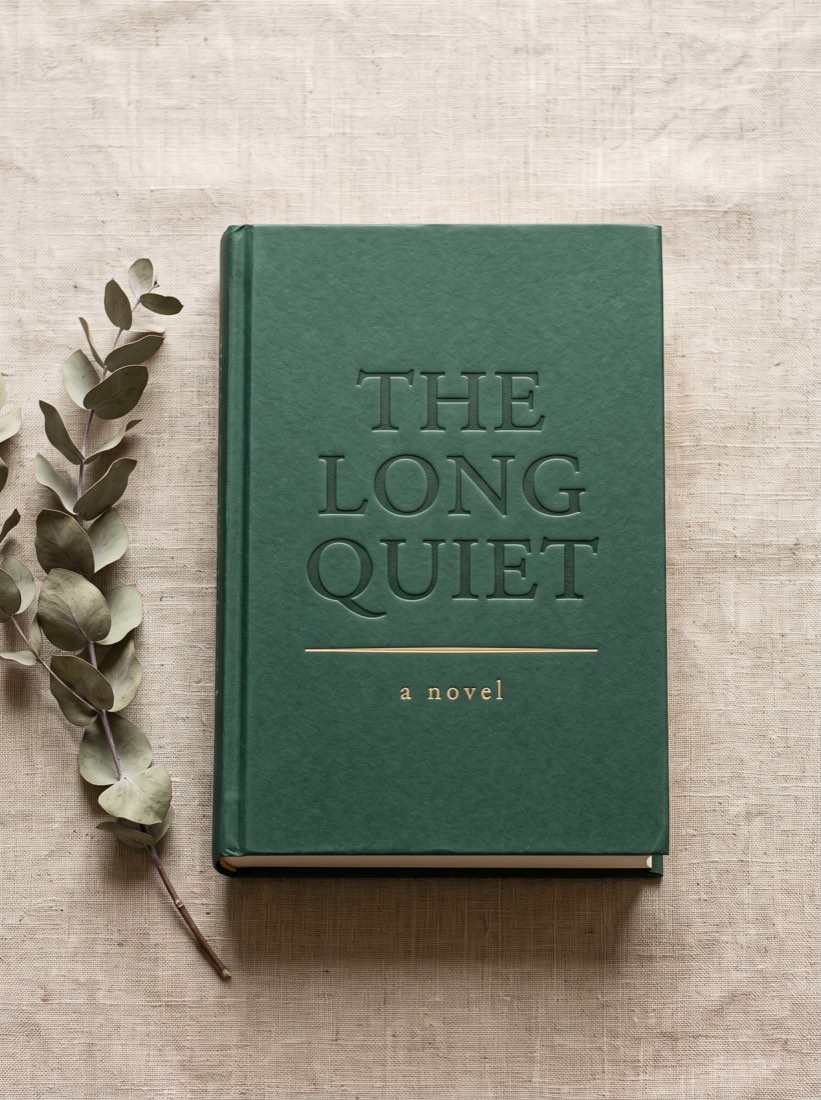
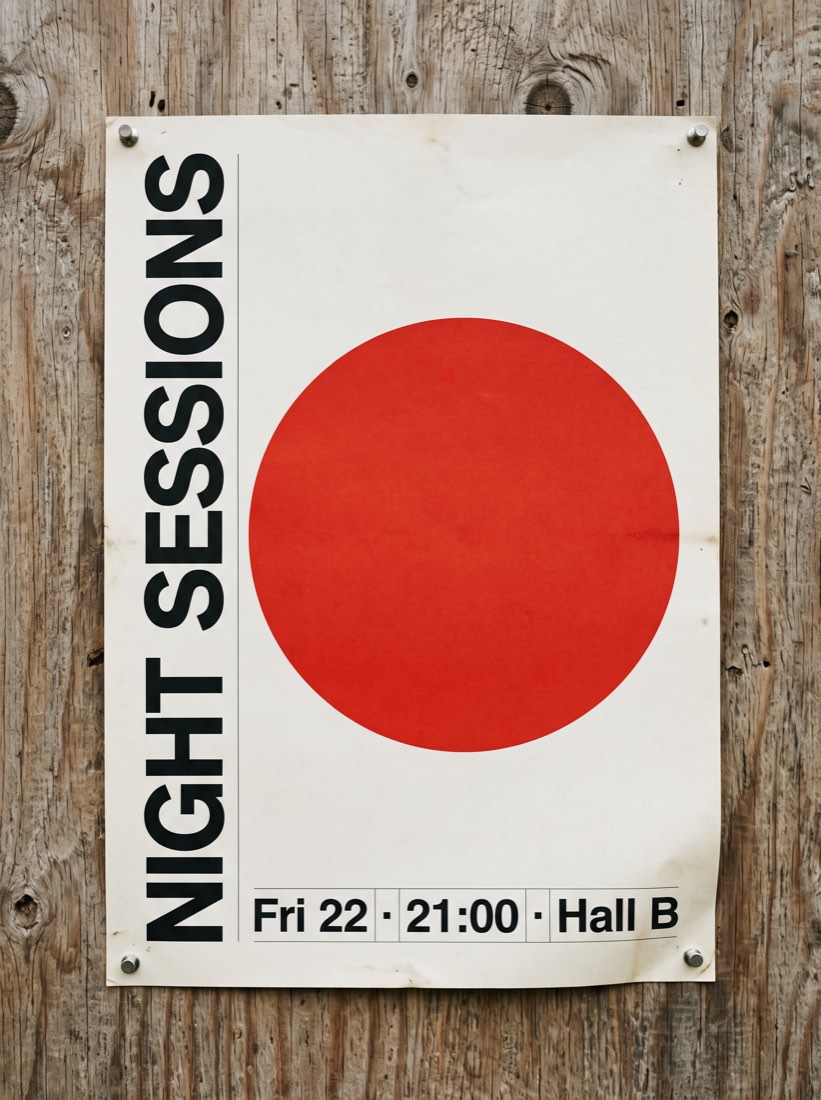
RUXA / Ausgewählte Bildwelten
Ein neuer Blickwinkel.
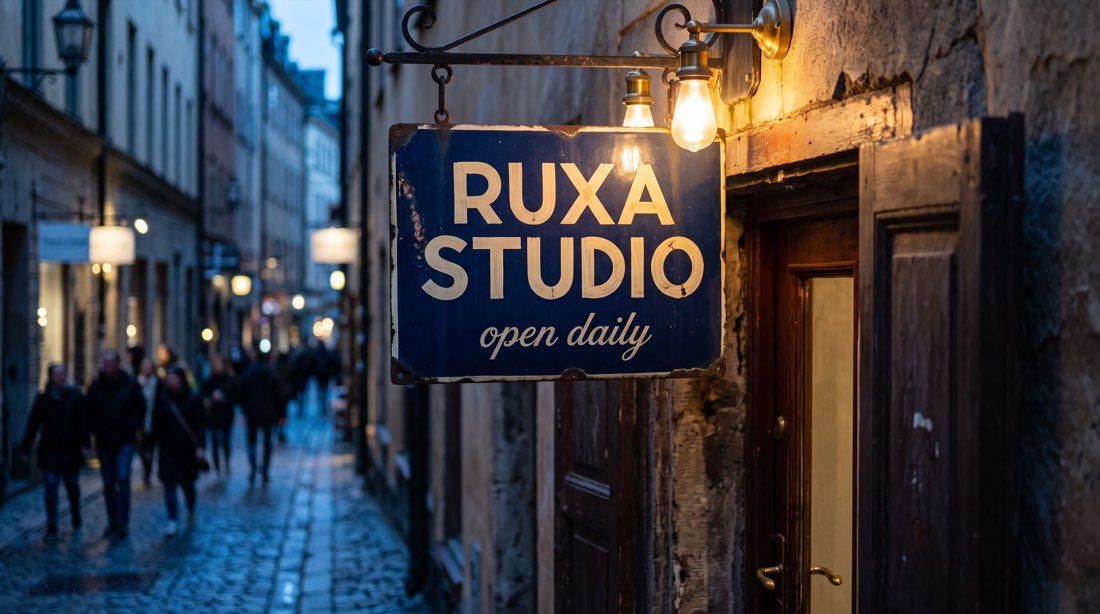
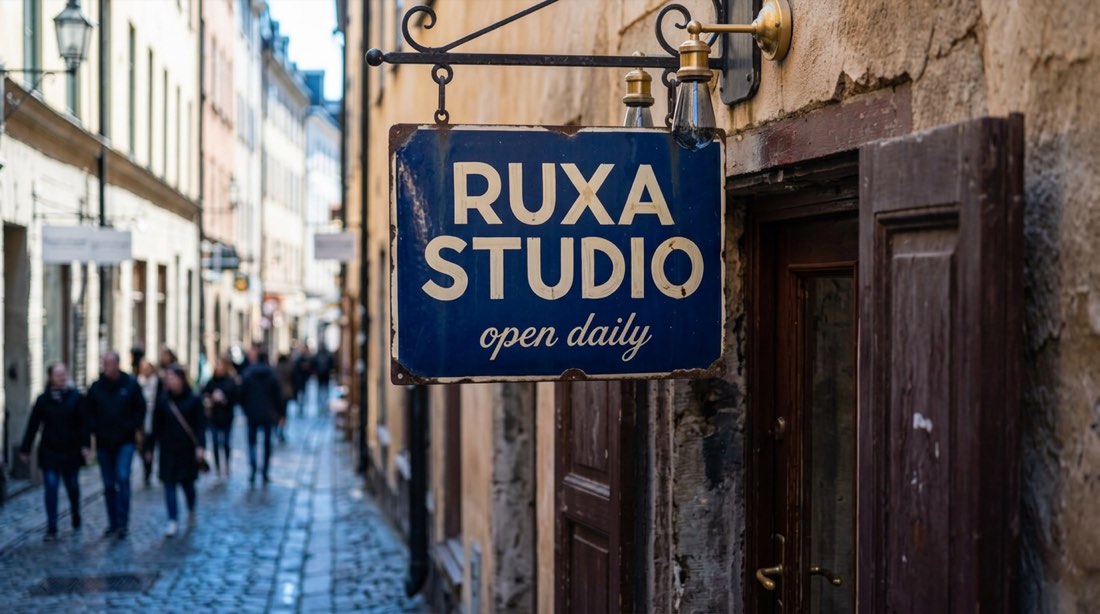
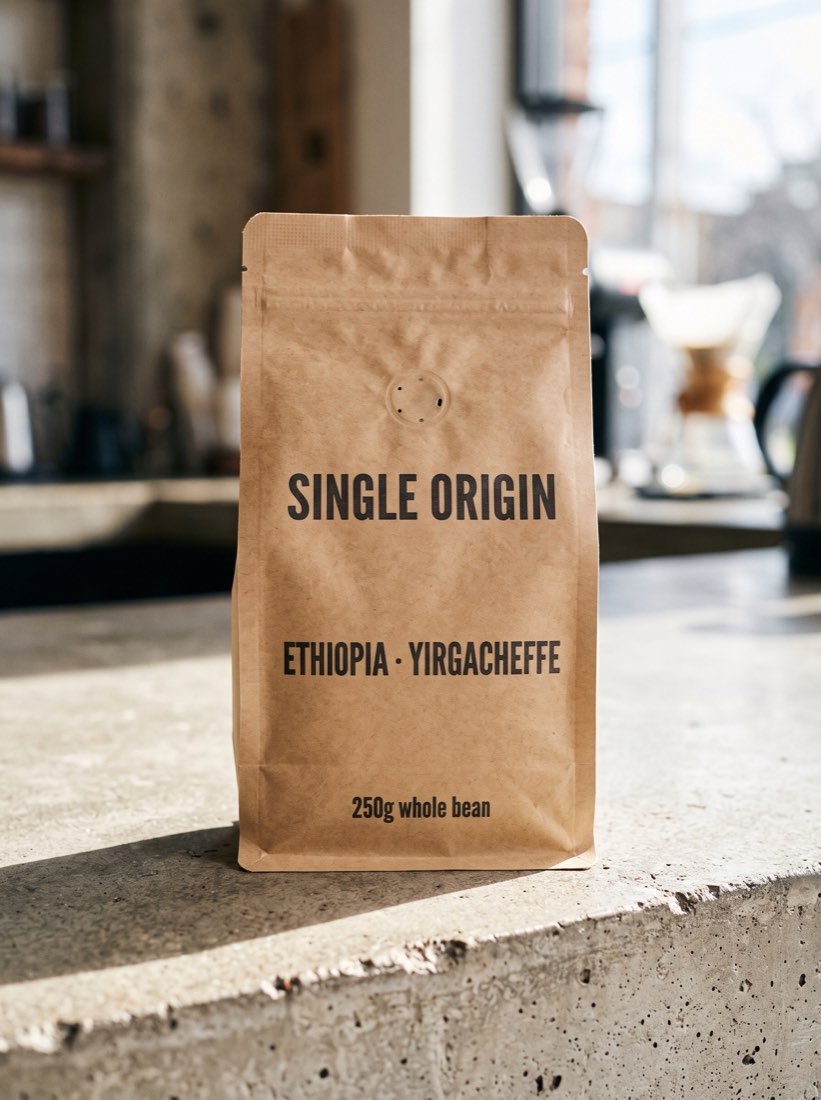
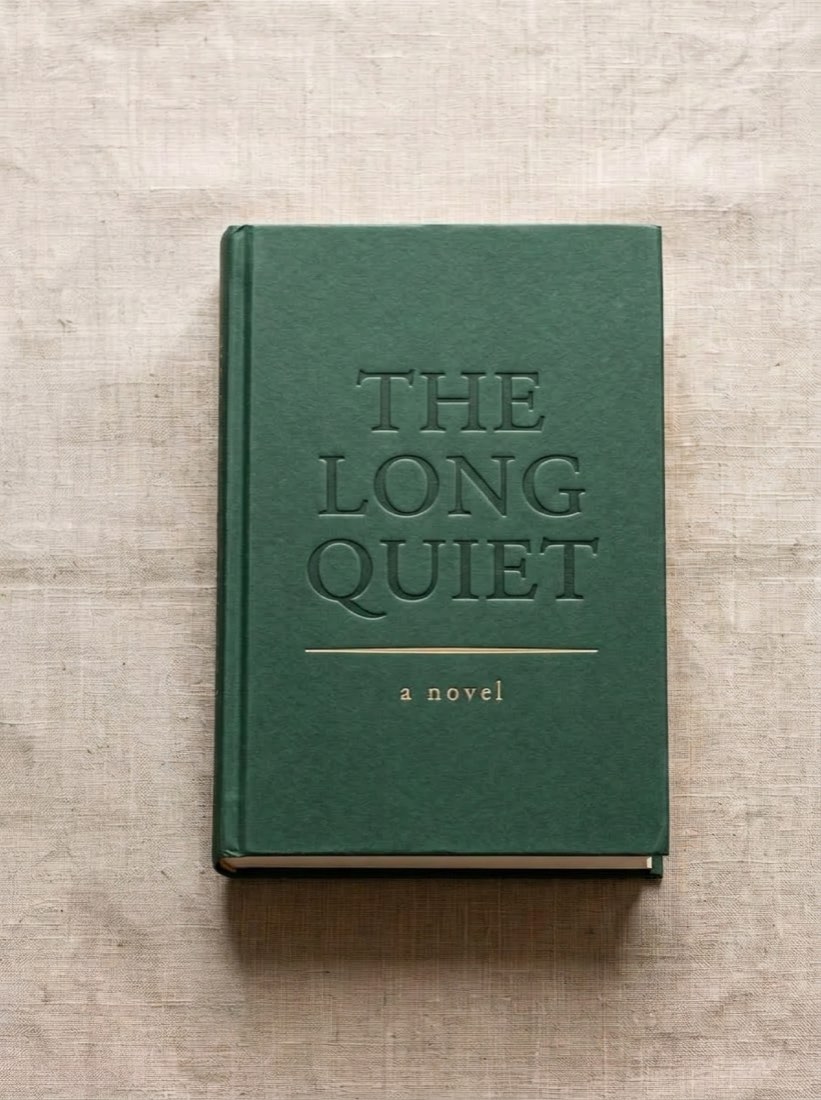
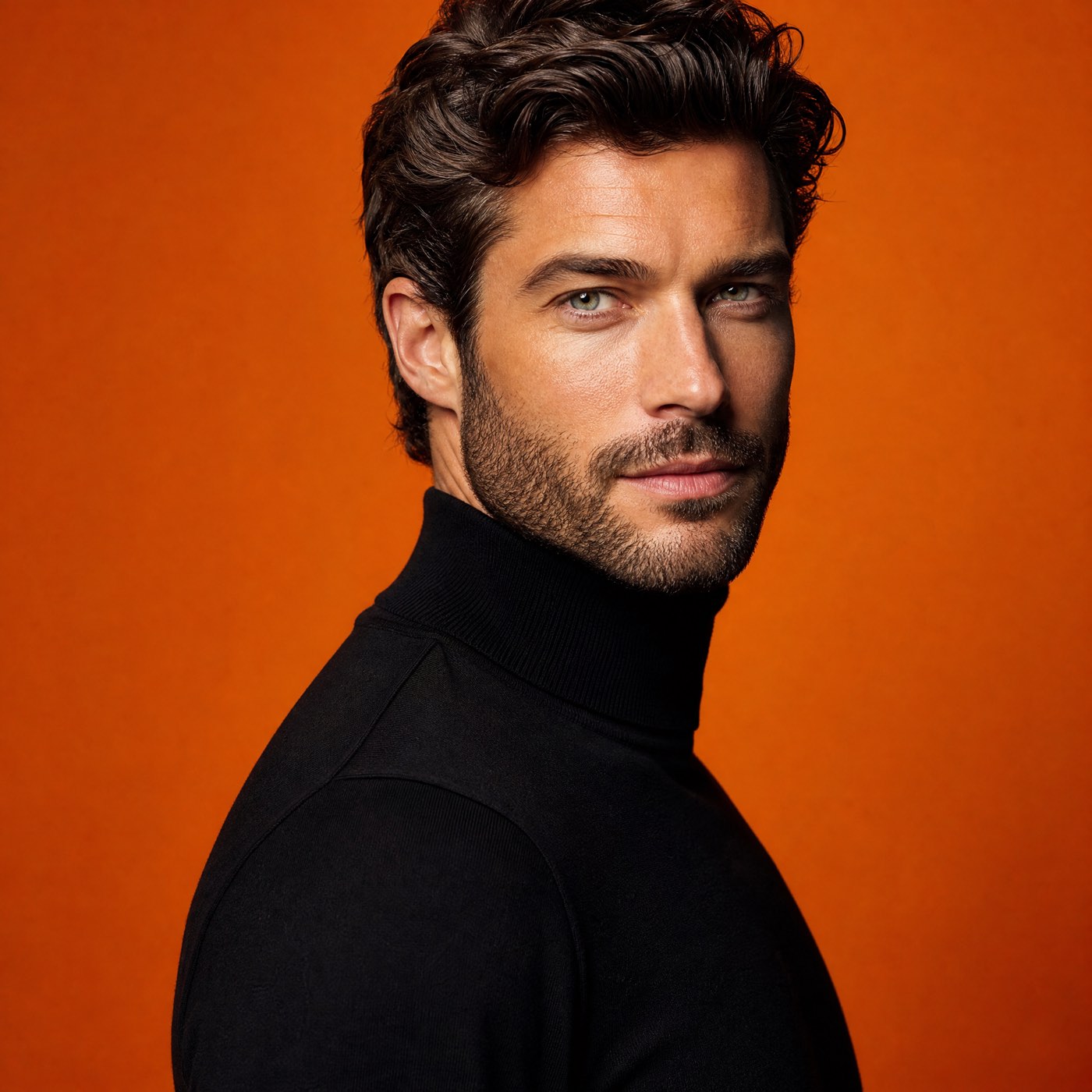
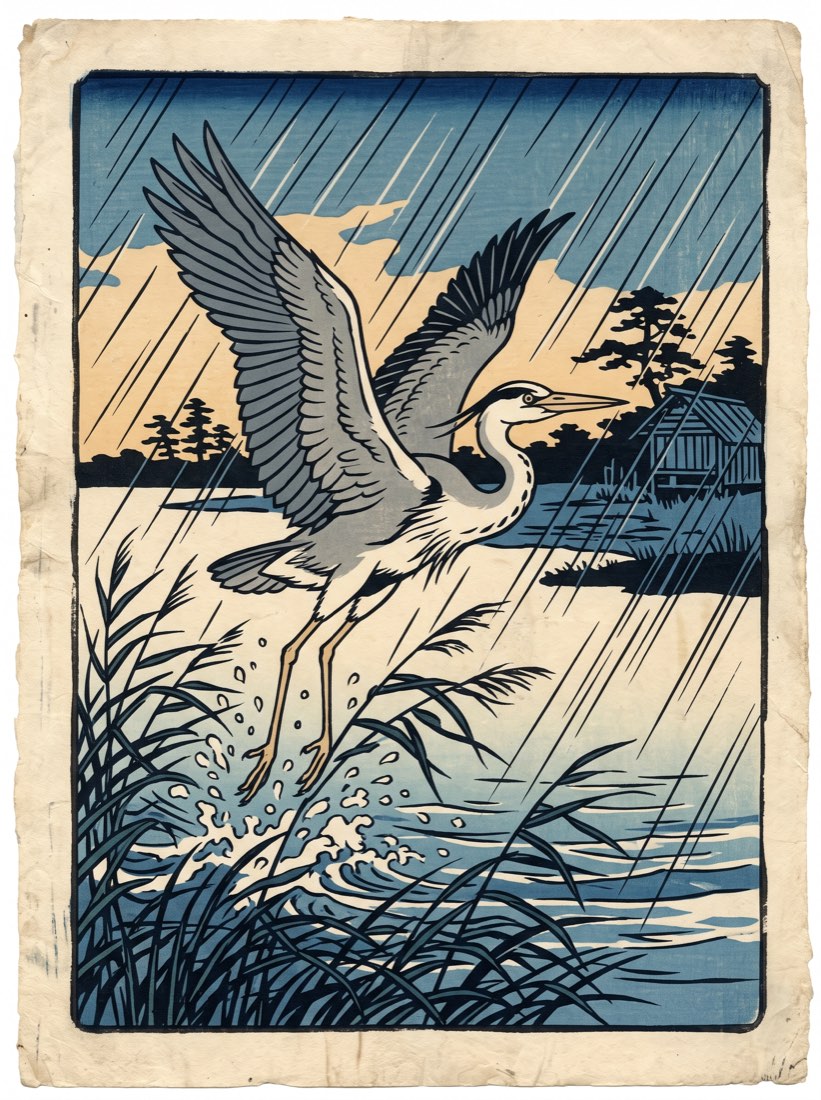
Folge deiner Fantasie.
Gut zu wissen
Kann ich nur einen Teil des Bildes ändern?
Ja. Beschreibe den Bereich und das gewünschte Ergebnis. Das Modell gestaltet diesen Bereich neu und lässt die übrigen Pixel unverändert.
Werden Gesichter oder Produkte verzerrt?
Die Anweisung „Person und Produkt unverändert lassen“ verringert das deutlich. Weicht das Ergebnis dennoch ab, gehe eine Version zurück und formuliere neu.
Welche Bildformate funktionieren?
JPG, PNG und WebP können direkt hochgeladen werden. Größenlimits stehen auf der jeweiligen Modellseite.
Wie wird die Bearbeitung abgerechnet?
Prüfe vor der Generierung die Schätzung im Studio. Verfügbare Modelle, Creditverbrauch, Kontoboni und der Umgang mit fehlgeschlagenen Aufgaben richten sich nach den aktuellen Studioangaben und Kontoregeln.
Deine nächste Idee ist hier gut aufgehoben.
Bild. Bewegung. Was auch immer folgt.