LogoRuxa.ai

Google · Gemini 2.5 Flash Image

Nano Banana AI-billedgenerator og billededitor

Start med en idé. Bevar det, du kan lide.

Nano Banana

Tag din idé med til studiet, vælg indstillinger, og generér derefter.

Uden et startbillede beskriver du den scene, du vil se. Med et billede, du allerede kan lide, angiver du, hvad der skal bevares, og hvad der skal ændres. Et nyttigt Nano Banana-workflow begynder med en tydelig retning og udvikler derefter det valgte materiale gennem konkrete, overskuelige anmodninger.

Tilgængelige muligheder og anslåede kreditter vises i studiet.

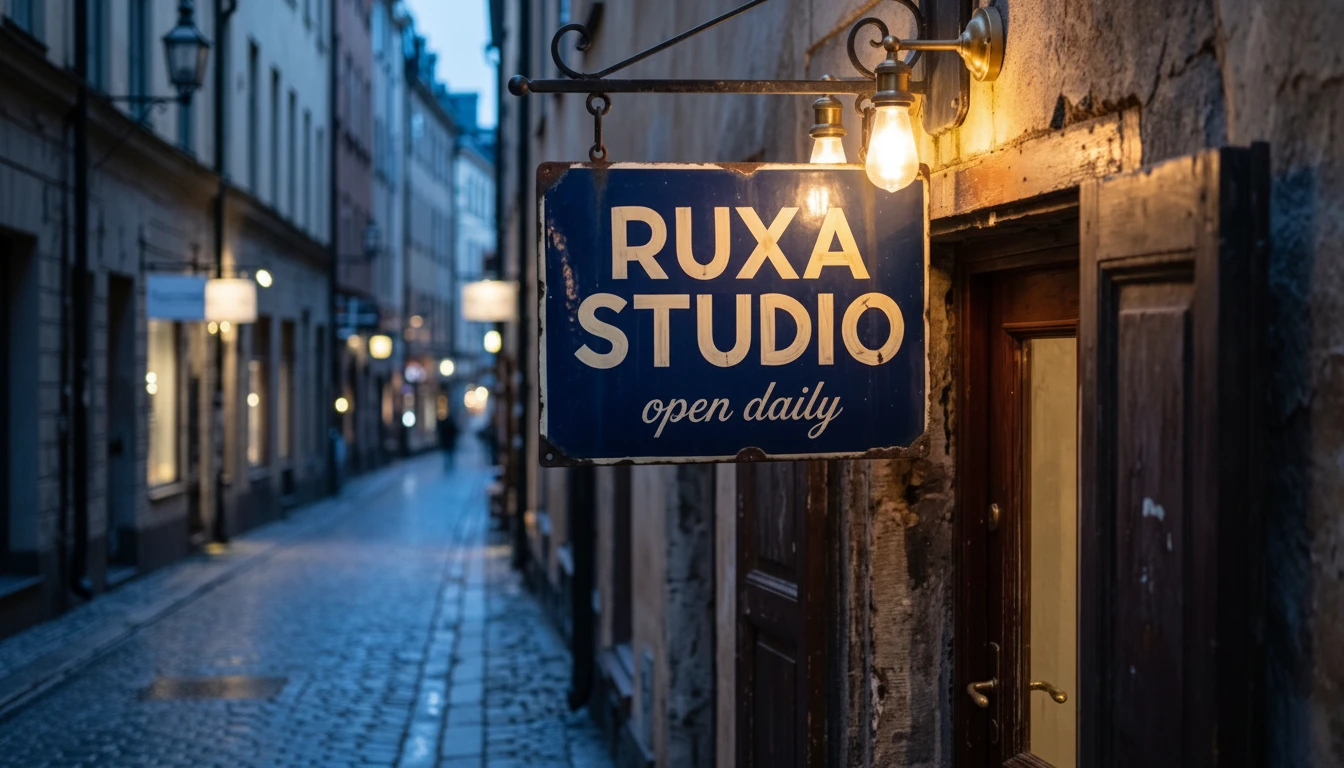
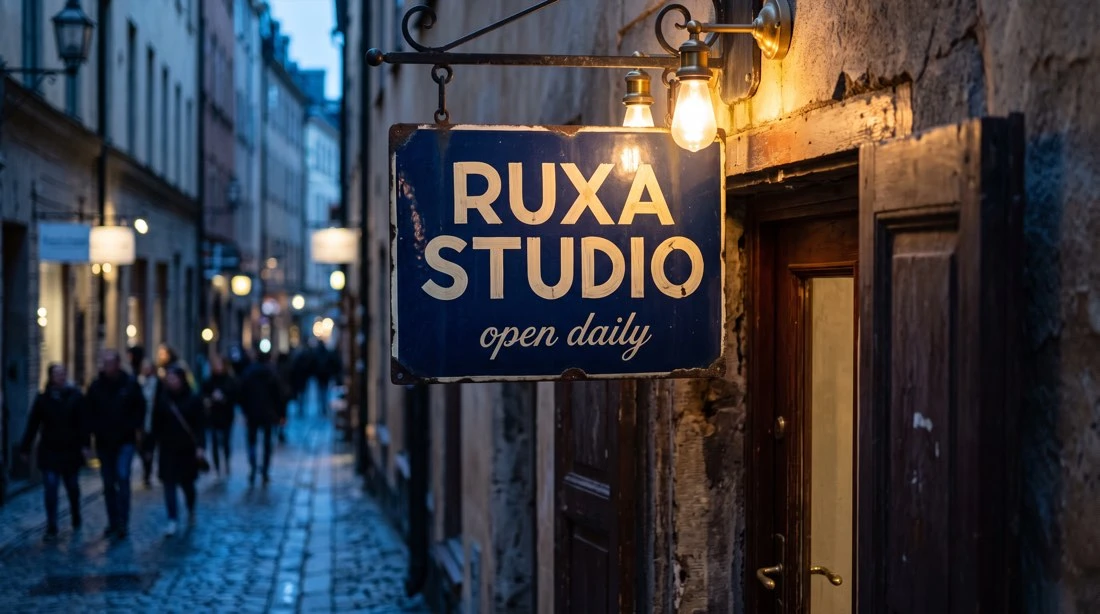
Blåt butiksskilt i en regnvåd gade ved skumring, redigeret med Nano Banana
Nano Banana · Redigeret resultatBILLEDSTUDIE

FIND DIN KREATIVE RETNING

Én reference. En ny retning.

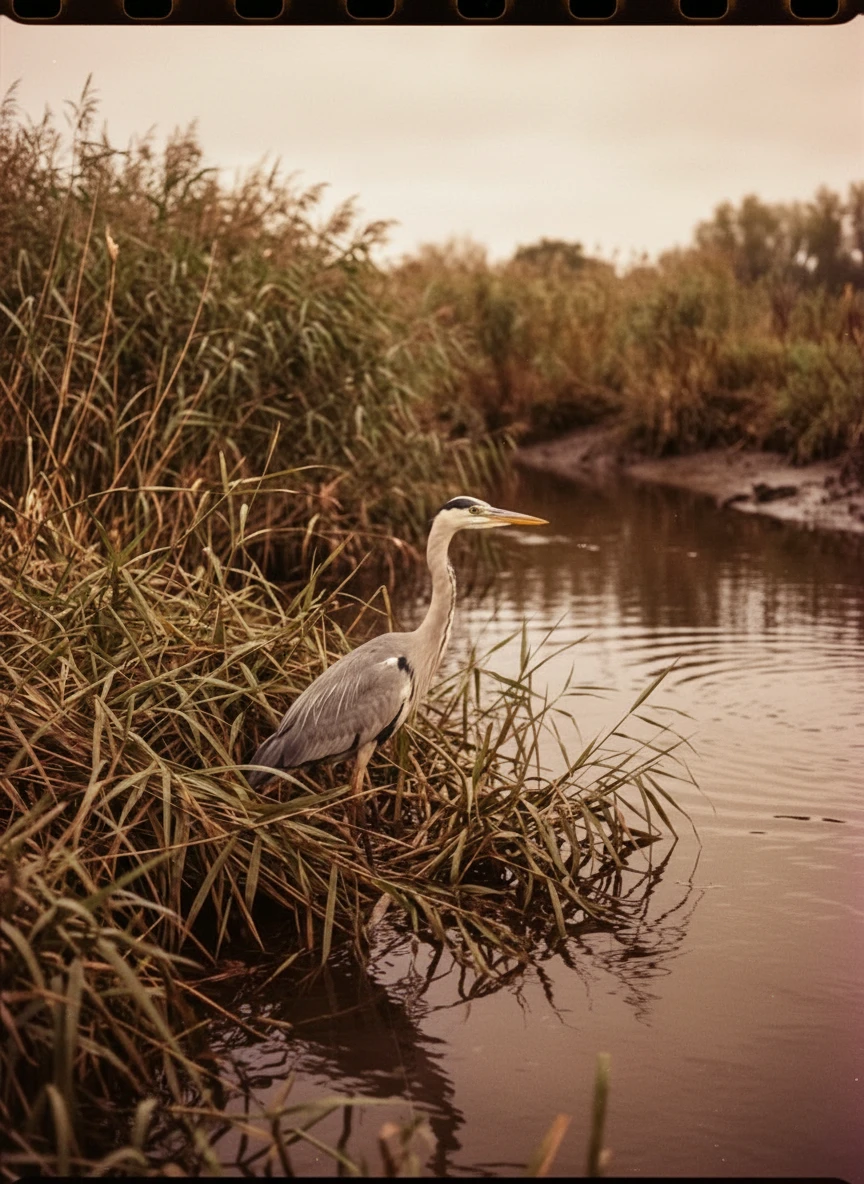
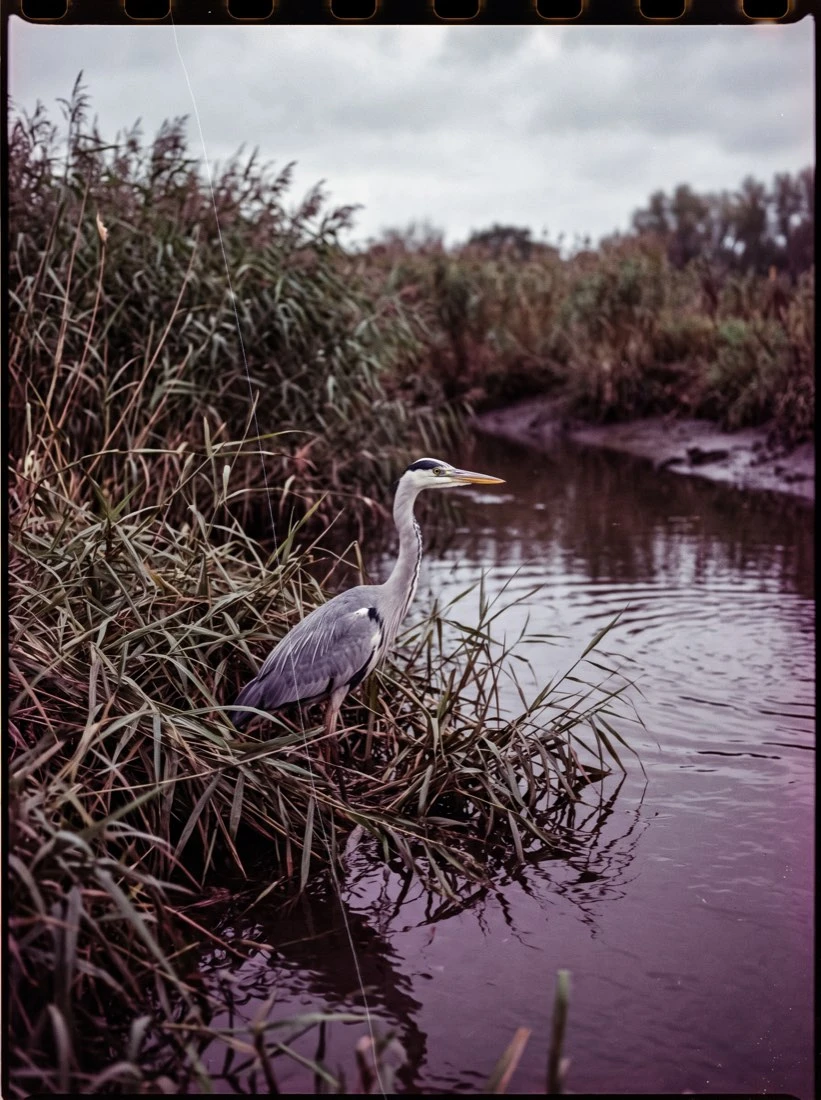
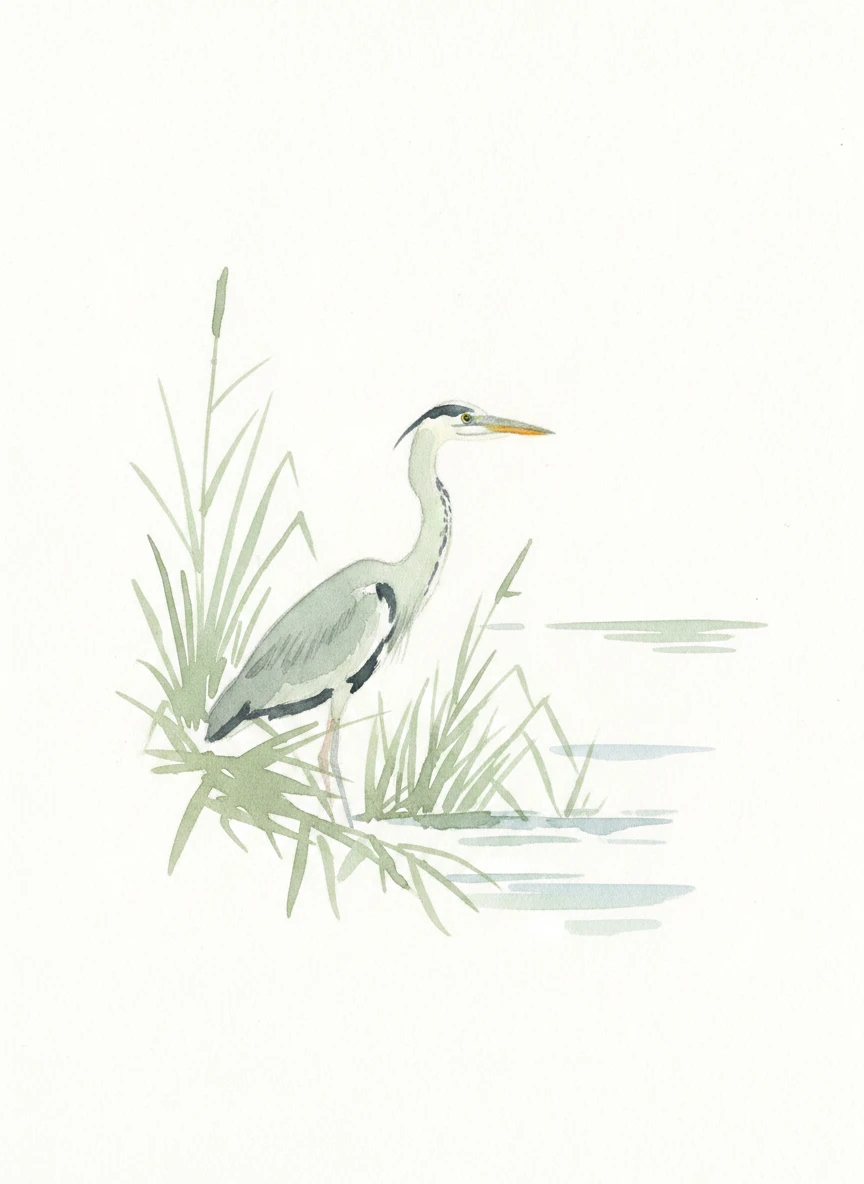
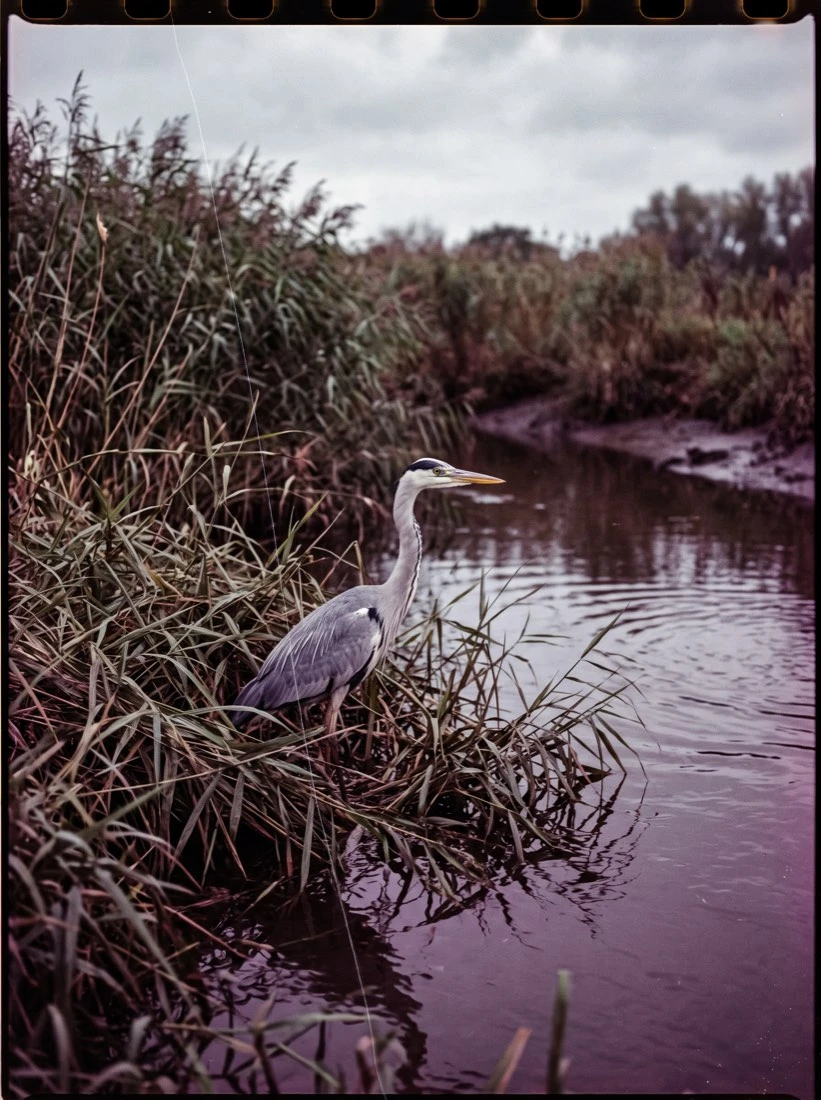
Se færdige Nano Banana-redigeringer ved siden af originalerne: en regnvåd gade, varmere lys og en akvarelfortolkning. Hvert eksempel indeholder den præcise prompt. Upload en reference med Nano Banana valgt i studiet for at redigere; en separat Edit-model er ikke nødvendig.

MØD MODELLEN

Hvad er Nano Banana?

Nano Banana er Googles navn for Gemini 2.5 Flash Image, en model til billedgenerering og ændring af eksisterende billeder. Gør en skriftlig idé til et visuelt udkast, eller ændr baggrund, lys eller stil i et billede. Behold Nano Banana valgt i Ruxa: Uden reference skaber du et nyt billede; når du uploader en reference, vælges den tilgængelige redigeringstilstand automatisk.

Læs den officielle modeldokumentation

Én Nano Banana. To måder at begynde på.

Start med en beskrivelse, når du ikke har et referencebillede. Hvis du allerede har et billede, skal du åbne redigeringsindgangen, uploade det og beskrive ændringen.

GØR DIN IDÉ TIL EN TYDELIG BESKRIVELSE

Gør næste instruktion mindre og tydeligere

Du behøver ikke løse alle detaljer i én anmodning. Fastlæg motiv og komposition, og vælg derefter én ting, du faktisk vil forbedre.

  1. 01

    Start med tekst eller en reference

    Behold Nano Banana valgt. Skriv en prompt for at skabe en ny scene, eller upload et billede til redigering. Vælg det billede fra et tidligere resultat, du vil arbejde videre på, så den rigtige reference bliver vedhæftet.

  2. 02

    Beskriv, hvad der skal bevares

    Sæt instruktioner om bevaring først: positur, produktsilhuet eller kameraposition. Beskriv derefter den baggrund eller belysning, der må ændres. Henvis til synlige genstande frem for et uklart ønske om at bevare den oprindelige følelse.

  3. 03

    Skift én ting ad gangen

    Udskift baggrunden, før du udforsker en anden stil eller farvepalet. Kontrollér motivets kanter, proportioner og skygger. Hvis du ændrer positur, tøj og kameravinkel samtidig, bliver det sværere at se, hvilken instruktion der gav et uønsket resultat.

  4. 04

    Bevar den foretrukne version

    Download vigtige resultater. Før næste redigering skal du sikre, at den valgte reference er den version, du vil arbejde videre med. Genbrug af tekstprompten alene vedhæfter ikke automatisk det tidligere billede som redigeringsinput.

I RUXA-STUDIET

Kend dine muligheder, før du starter.

Kontrolmulighederne afspejler den aktuelle integration

Tekstgenerering
Beskriv motiv, lys og komposition. De opdaterede indstillinger nedenfor viser promptlængde, beskæringer og outputmuligheder.
Billedredigering
Upload en reference under samme model for at gå til redigeringstilstand. Giv hvert billede en klar rolle, og kontrollér understøttede formater og uploadgrænsen nedenfor.
Antal og kreditter
Start med få resultater for at fastlægge en retning. Kontrollér studiets anslåede kreditforbrug for den valgte model og det valgte antal før afsendelse. Denne side lover ikke en fast enhedspris eller ubegrænset generering.
Kontrollerer status

LIDT MERE KLARHED

Spørgsmål om Nano Banana

Kan Nano Banana generere og redigere billeder?

Ja. Behold Nano Banana valgt i studiet. Uden reference skaber prompten et nyt billede. Tilføj en reference, eller vælg et eksisterende resultat for at redigere videre; den tilgængelige redigeringstilstand vælges automatisk.

Er Nano Banana Edit et separat produkt, jeg skal lære?

Nej. Redigering er en del af Nano Banana. Upload et billede, og beskriv ændringen; du behøver ikke finde eller lære en separat Edit-model. Kontrollér referenceminiaturen før afsendelse.

Hvorfor ændrede motivet sig sammen med baggrunden?

Modellen genererer billedet på ny; en anmodning om bevaring er ikke en pixellås. Brug en tydeligere reference, foretag færre samtidige ændringer, beskriv præcist den silhuet og positur, der skal bevares, og kontrollér hvert resultat for uønskede forskelle.

Hvordan adskiller redigering sig fra genbrug af en prompt?

En redigering kræver det tidligere billede som reference. Genbrug af en prompt udfylder kun teksten. Kontrollér referencens miniature og den valgte model før afsendelse, så en planlagt rettelse ikke bliver til en helt anden ny scene.

Kan jeg skrive prompter på kinesisk?

Du kan indtaste kinesisk i studiet. Brug konkrete beskrivelser af genstande, placeringer og lys. Sæt tekst, der skal vises i billedet, i anførselstegn, og læs korrektur på resultatet; promptens sprog garanterer ikke korrekt typografi.

Vil en person eller et produkt forblive præcis det samme?

Det er ikke garanteret. Referencer hjælper med at beskrive målet, men ansigter, mærker, dimensioner og lokale teksturer kan stadig ændre sig. Sammenlign produktbilleder med den faktiske vare, og brug traditionel redigering til detaljer, der skal gengives helt præcist.

Hvordan vælger jeg mellem Nano Banana, 2 og Pro?

Denne side omhandler Gemini 2.5 Flash Image. Nano Banana 2 og Pro har separate modelguider. Vælg ud fra referencer, outputindstillinger og din egen lille test; antag ikke, at Pros 4K-kontroller også findes i denne model.

SKAB NOGET, DER ER DIT

Din næste kreation starter med en idé.

Vælg en retning. Skriv din første prompt.

Åbn billedstudiet