LogoRuxa.ai

OpenAI · GPT Image 1.5

GPT Image 1.5 AI-billedgenerator

Bring næste redigering tættere på din idé.

GPT Image 1.5

Tag din idé med til studiet, vælg indstillinger, og generér derefter.

Start med en beskrevet idé, eller medbring et referencebillede. Udforsk produktopstillinger, plakattekst og visuelle variationer med GPT Image 1.5. Adskil de detaljer, du vil bevare, fra de ændringer, du ønsker, og vælg derefter en kvalitetsindstilling til opgaven.

Tilgængelige muligheder og anslåede kreditter vises i studiet.

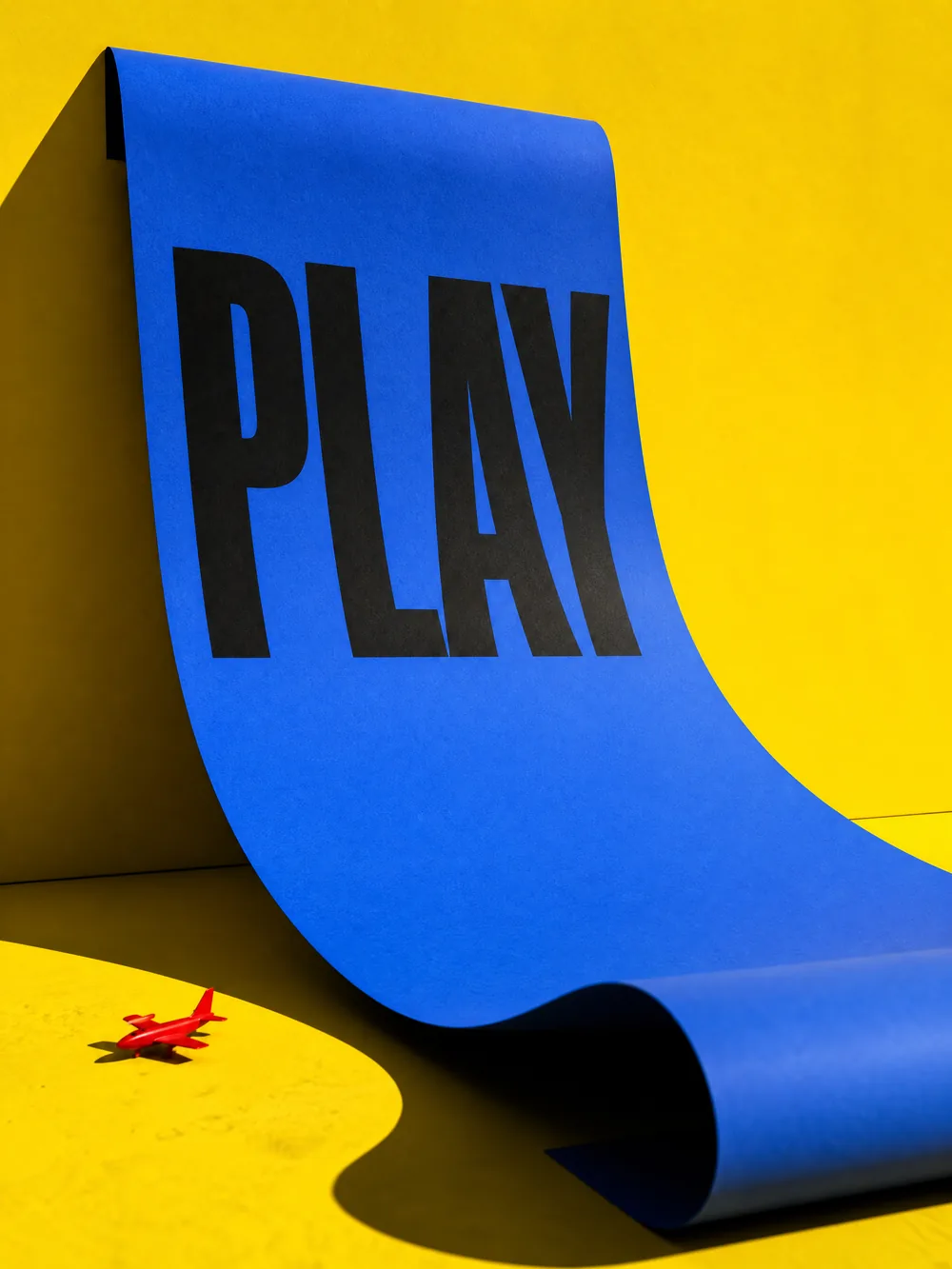
Blå plakat af foldet papir med teksten PLAY, en redigeringsreference lavet med GPT Image 2
Referenceinput · Lavet med GPT Image 2BILLEDSTUDIE

FIND DIN KREATIVE RETNING

Fire måder at beskrive en fokuseret billedredigering på.

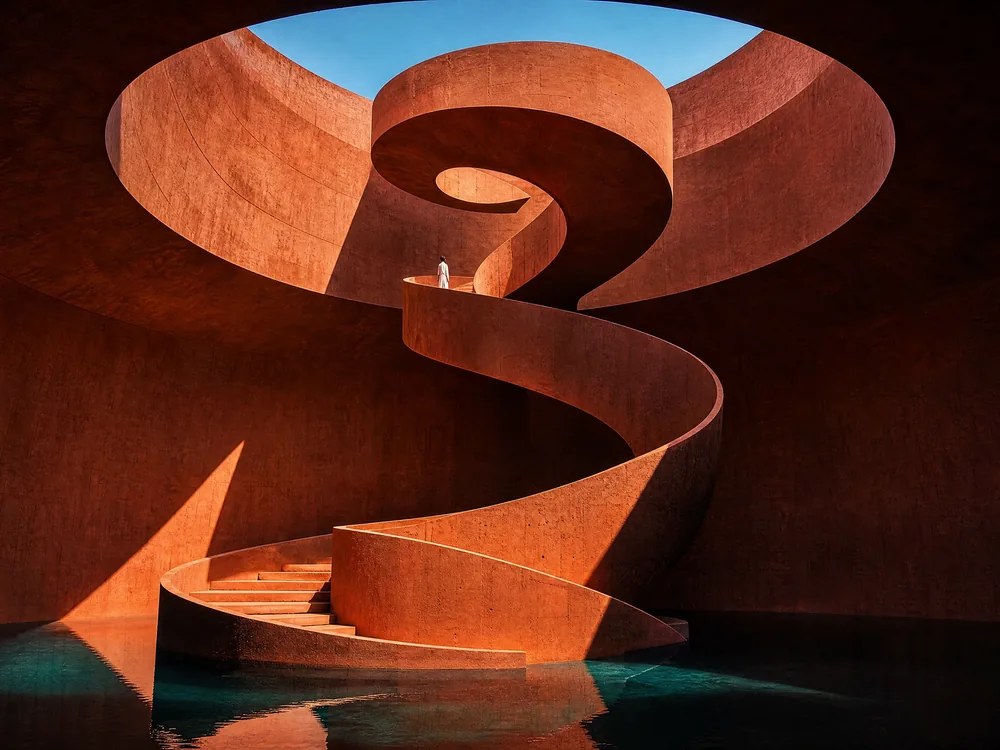
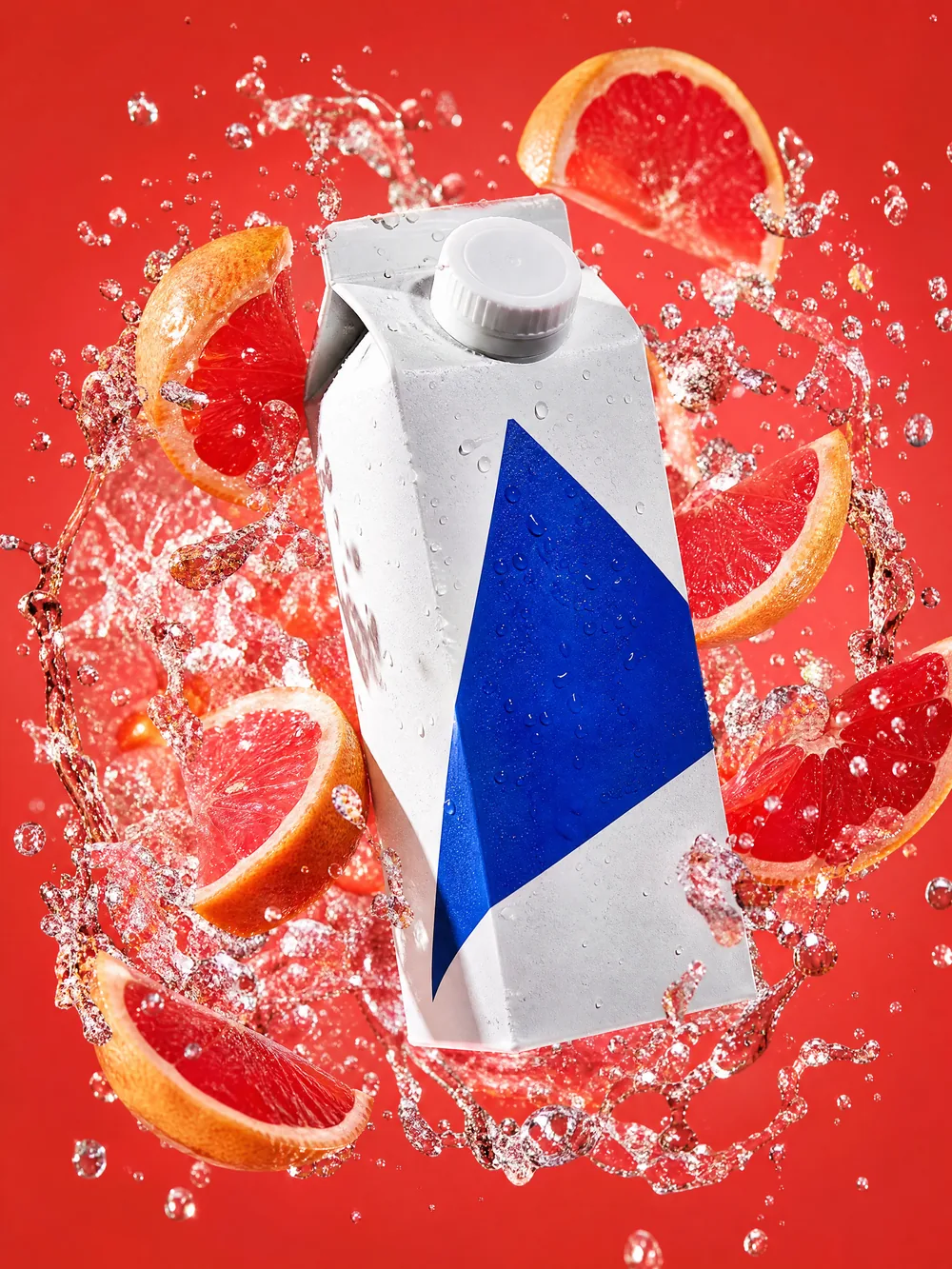
Disse fire billeder stammer fra Ruxas registrerede GPT Image 2-samling. De viser referenceinput, ikke kvaliteten af GPT Image 1.5-resultater. Vælg en retning, og upload den tilhørende reference i studiet, før du bruger redigeringsforslaget. Når du overfører en prompt til studiet, vedhæftes billedet ikke automatisk.

MØD MODELLEN

Hvad er GPT Image 1.5?

GPT Image 1.5 er OpenAIs model til billedgenerering og redigering med det officielle id gpt-image-1.5. Det er det id, der er konfigureret for denne Ruxa-indgang; den bevarede sideadresse /gpt-image-1 gør den ikke til version 1.0. Brug skriftlige instruktioner til at udforske en komposition, eller kombiner én reference med en redigeringsbeskrivelse. Da modellen genererer et nyt resultat, bør du kontrollere, hvor godt vigtige detaljer bevares ved hver redigering.

Læs den officielle modeldokumentation

GØR DIN IDÉ TIL EN TYDELIG BESKRIVELSE

Skriv en tydeligere redigeringsbeskrivelse til GPT Image 1.5.

Adskil det, der skal ændres, fra det, der skal bevares. Foretag først én tydelig ændring, og byg derefter videre, så du kan se virkningen af hver instruktion. Uden en reference beskriver du motiv, komposition og lys for at starte et nyt billede.

  1. 01

    Vælg én tydelig reference

    Upload et billede med et komplet motiv og synlige detaljer. Denne indgang accepterer én reference. Et sløret skærmbillede giver færre pålidelige detaljer at bevare, især ved små bogstaver eller produktdetaljer.

  2. 02

    Angiv den ønskede ændring

    »Skift den røde baggrund til lyseblå« er lettere at vurdere end »gør det eksklusivt«. Ved tekst skal du sætte den præcise ordlyd i anførselstegn og holde den adskilt fra beskrivelser af den visuelle stil.

  3. 03

    Angiv, hvad der skal bevares

    Nævn motivets form, ansigtsudtryk, synsvinkel eller lysretning. Prioritér de få detaljer, der betyder mest. En helt ny komposition og et uændret billede er modstridende instruktioner.

  4. 04

    Kontrollér før næste redigering

    Kontrollér tekst, kanter, hænder og produktstruktur i en passende visningsstørrelse. Bekræft, at ændringen fungerer, før du justerer en anden del. En højere kvalitetsindstilling erstatter ikke denne kontrol.

I RUXA-STUDIET

Kend dine muligheder, før du starter.

Prompt og reference
Prompter kan indeholde op til 4.000 tegn. Generér uden upload, eller redigér med én JPEG-, PNG- eller WebP-reference på højst 10MB.
Billedformat
Konfigurationen omfatter 1:1, 16:9, 9:16, 4:3, 3:4, 3:2, 2:3 og auto. Modelmarkedet kan begrænse valgmulighederne; brug de muligheder, der aktuelt vises i studiet.
Kvalitetsindstilling
Vælg lav, mellem eller høj; mellem er i øjeblikket standard. Fastlæg komposition og redigeringsretning, før du sammenligner fine detaljer. En kvalitetsbetegnelse angiver ikke en fast pixelstørrelse.
Kreditter og filer
Kontrollér studiets anslåede kreditforbrug før afsendelse. Undersøg den downloadede fils format og dimensioner. Denne indgang viser ikke særskilte parametre for gennemsigtighed, outputformat eller masker.

LIDT MERE KLARHED

Spørgsmål om GPT Image 1.5

Er dette GPT Image 1 eller GPT Image 1.5?

Denne indgang er konfigureret som GPT Image 1.5 med id'et gpt-image-1.5. Den eksisterende adresse /gpt-image-1 bevares af hensyn til kontinuiteten. Kontrollér modelnavnet i studiet, når du vælger.

Kan jeg generere uden at uploade et billede?

Ja. Referencen er valgfri i den aktuelle konfiguration. Beskriv motiv, omgivelser, indramning og lys for at skabe et nyt billede. De billedafhængige redigeringsbeskrivelser på denne side kræver først den tilhørende upload.

Hvor mange referencebilleder kan jeg bruge?

Den aktuelle GPT Image 1.5-indgang i Ruxa accepterer ét referencebillede. Du bør ikke antage, at en leverandør-API's funktioner til flere billeder er tilgængelige i netop dette workflow.

Hvordan vælger jeg mellem lav, mellem og høj?

Start med standardindstillingen mellem for at vurdere retningen. Når komposition og indhold fungerer, kan du sammenligne med høj, hvis fine detaljer er vigtige; lav kan være værd at prøve til bred udforskning. Kontrollér de anslåede kreditter før afsendelse frem for at antage, at alle indstillinger koster det samme.

Kan modellen ændre tekst på en plakat præcist?

Du kan bede om en tekstrettelse, men kontrollér stavning, afstande og linjerækkefølge i resultatet. Adskil tydeligt den tekst, der skal bevares, fra den, der skal erstattes. Opdel lang tekst i overskuelige afsnit, og læs korrektur på hvert ord i det endelige billede.

Kan jeg ændre ét område og bevare alt andet identisk?

Du kan beskrive en lokal ændring og bede om at bevare resten, men identiske pixels er ikke garanteret. Den aktuelle indgang har ingen maskeparameter. Kontrollér igen alle detaljer, der skal forblive præcise i det returnerede billede.

Er billederne på denne side genereret med GPT Image 1.5?

Nej. Disse fire billeder er registrerede GPT Image 2-resultater, der her bruges som referencer før redigering. De tilhørende instruktioner hjælper med at planlægge dine egne ændringer; de demonstrerer ikke færdige GPT Image 1.5-redigeringer.

SKAB NOGET, DER ER DIT

Din næste kreation starter med en idé.

Vælg en retning. Skriv din første prompt.

Åbn billedstudiet