LogoRuxa.ai

Google · Gemini 2.5 Flash Image

Nano Banana AI-bildegenerator og redigerer

Start med en idé. Behold det du liker.

Nano Banana

Ta ideen til studioet, velg innstillinger og generer.

Uten et startbilde beskriver du scenen du vil se. Med et bilde du allerede liker, navngir du det som skal bevares og det som trenger endring. En nyttig Nano Banana-arbeidsflyt begynner med en tydelig retning og utvikler deretter det valgte materialet gjennom konkrete, håndterlige forespørsler.

Tilgjengelige alternativer og anslåtte kreditter vises i studioet.

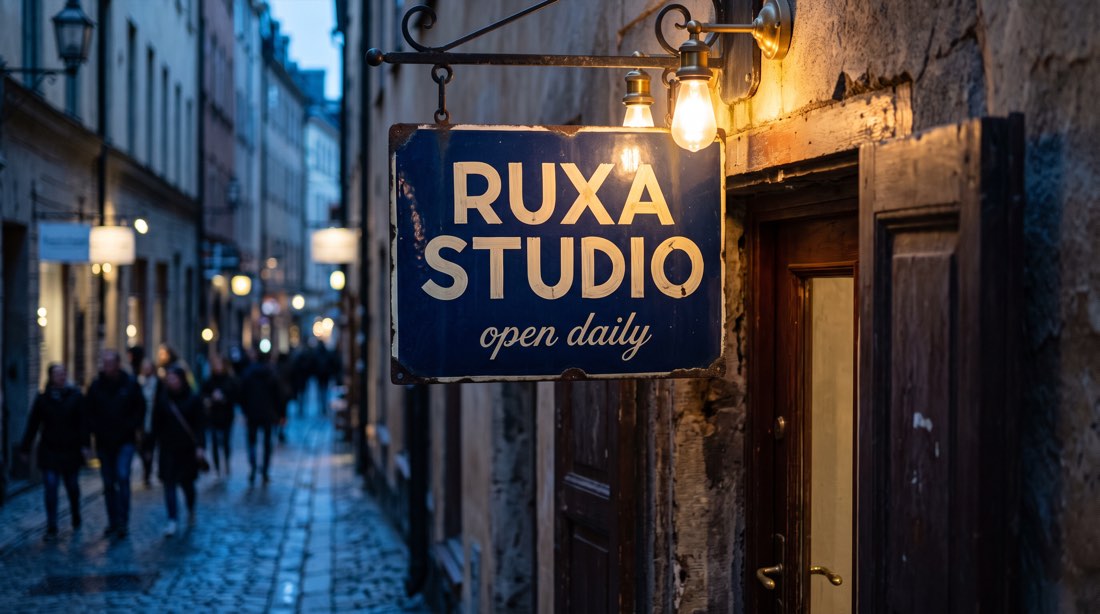
Ruxa Studio-skilt i en gate i skumringen, en kreativ referanse laget med Nano Banana 2
Referanseinndata · Laget med Nano Banana 2BILDESTUDIE

FINN DIN KREATIVE RETNING

Referanseinndata og prompter for en bilderedigering

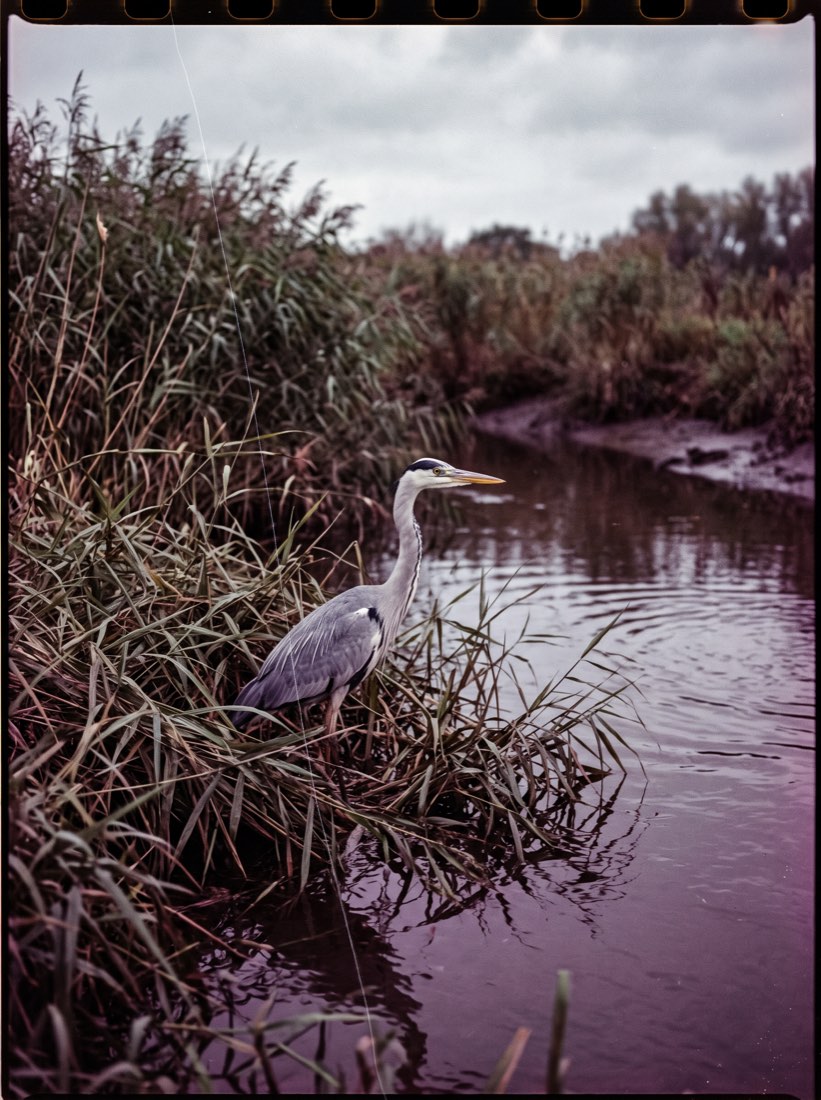
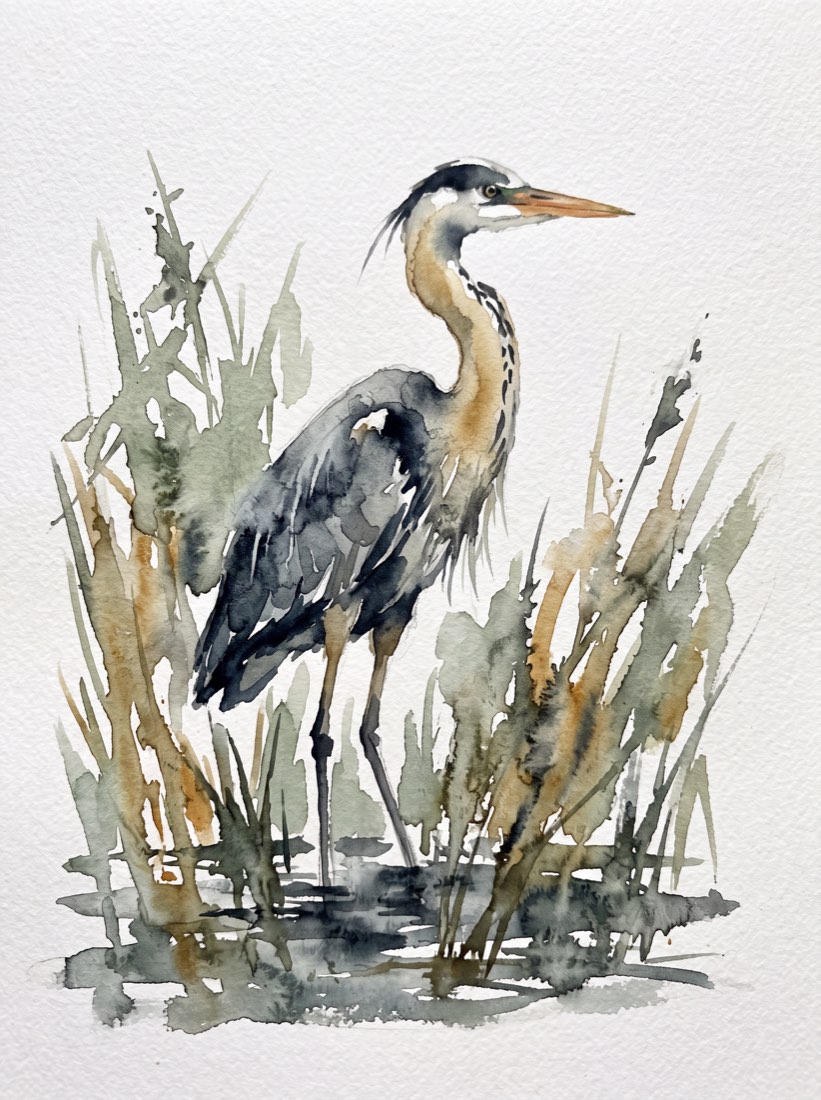
Disse bildene med kildeangivelse illustrerer kreative retninger. Originalene ble laget med Nano Banana 2 og presenteres ikke som dokumentasjon på Nano Banana-resultater. De foreslåtte promptene er bilderedigeringsbriefer. Velg redigeringsoppføringen i studioet og last opp referansebildet. Veiledningen nedenfor forklarer også hvordan du starter et nytt bilde fra tekst.

MØT MODELLEN

Hva er Nano Banana?

Nano Banana er Googles navn på Gemini 2.5 Flash Image, en modell for bildegenerering og bildebaserte endringer. Den kan gjøre en skriftlig idé til et visuelt utkast eller tolke en instruksjon om bakgrunn, lys eller stil i et eksisterende bilde. I Ruxa er dette to deler av den samme kreative prosessen: Avgjør om du må bevare eksisterende materiale før du velger studiooppføring. Tekstgenerering og bilderedigering bruker nå separate oppføringer; å legge til et bilde bytter ennå ikke automatisk tekstgeneratoren til redigeringsmodus.

Les den offisielle modelldokumentasjonen

Én Nano Banana. To måter å begynne på.

Start med en beskrivelse når du ikke har et referansebilde. Hvis du allerede har et bilde, åpner du redigeringsoppføringen, laster det opp og beskriver endringen.

GJØR IDEEN TIL EN TYDELIG BRIEF

Gjør neste instruksjon mindre og tydeligere

Du trenger ikke løse hver detalj i én forespørsel. Fastsett motiv og komposisjon, og velg deretter én ting du faktisk vil forbedre.

  1. 01

    Velg tekst eller et eksisterende bilde

    Bruk Nano Banana-tekstgenerering for å utforske en ny scene. Velg redigeringsoppføringen og last opp et bilde når bevaring av motivet betyr noe. En tekstbeskrivelse alene kan ikke pålitelig identifisere nøyaktige detaljer i et tidligere bilde.

  2. 02

    Si hva som skal bevares

    Sett bevaringsinstruksjoner først: posituren, produktsilhuetten eller kameraposisjonen. Beskriv deretter bakgrunnen eller lyset som kan endres. Vis til synlige objekter i stedet for en vag forespørsel om å beholde den opprinnelige følelsen.

  3. 03

    Endre én ting om gangen

    Bytt bakgrunnen før du utforsker en annen stil eller palett. Sjekk motivkanter, proporsjoner og skygger. Å endre positur, klær og kameravinkel samtidig gjør det vanskeligere å forstå hvilken instruksjon som ga et uønsket resultat.

  4. 04

    Behold den foretrukne versjonen

    Last ned viktige resultater. Før neste redigering bekrefter du at den valgte referansen er versjonen du vil fortsette med. Å bruke tekstprompten alene på nytt legger ikke automatisk ved det tidligere bildet som redigeringsinndata.

I RUXA-STUDIOET

Kjenn alternativene før du starter.

Tekstgenerering
Gjeldende promptgrense er 2,000 tegn. Utsnittsalternativene er 1:1, 16:9, 9:16, 4:3, 3:4, 3:2 og 2:3. Utdataalternativene er PNG, WebP og JPEG, avhengig av kontrollene i studioet.
Bilderedigering
Gjeldende redigeringsoppføring krever en referanse og godtar opptil fem bilder: JPEG, PNG eller WebP på opptil 10 MB hver. Redigeringsprompter kan ha 5,000 tegn. Sideforholdene er ikke identiske med tekstgeneratorens.
Antall og kreditter
Start med et lite antall resultater for å fastsette en retning. Før innsending ser du gjennom studioets anslåtte kreditter for valgt modell og antall. Denne siden lover ikke en fast enhetspris eller ubegrenset generering.

LITT MER KLARHET

Spørsmål om Nano Banana

Kan Nano Banana generere og redigere bilder?

Modellen støtter begge deler. Ruxa ber deg nå velge tekstgenererings- eller redigeringsoppføringen for oppgaven. Redigering krever en opplastet referanse; å skrive «endre det forrige bildet» leverer ikke automatisk bildet.

Er Nano Banana Edit et separat produkt å lære?

Det er bilderedigeringsbruken innen Nano Banana-arbeidsflyten. Samme tilnærming gjelder: identifiser motivet og angi hva som blir eller endres. Redigering har nå sin egen oppføring og opplastingsinnstillinger; automatisk bytte fra tekstgenerering er ikke tilgjengelig ennå.

Hvorfor endret motivet seg sammen med bakgrunnen?

Modellen genererer bildet på nytt; en forespørsel om bevaring er ikke en piksellås. Bruk en tydeligere referanse, reduser samtidige endringer, beskriv silhuetten og posituren som skal bevares eksplisitt, og sjekk hvert resultat for uønskede forskjeller.

Hvordan skiller redigering seg fra å bruke en prompt på nytt?

En redigering trenger det forrige bildet som referanse. Gjenbruk av en prompt fyller bare inn teksten. Sjekk referanseminiatyren og valgt modell før innsending, slik at en planlagt retting ikke blir en helt ny scene.

Kan jeg skrive prompter på kinesisk?

Du kan skrive kinesisk i studioet. Bruk konkrete beskrivelser av objekter, posisjoner og lys. Sett ordlyd som skal vises i bildet i anførselstegn og korrekturles resultatet; promptens språk garanterer ikke nøyaktig typografi.

Vil en person eller et produkt forbli helt likt?

Det er ingen garanti. Referanser hjelper med å beskrive målet, men ansikter, merker, dimensjoner og lokale teksturer kan fortsatt endres. Sammenlign produktbilder med den faktiske varen, og bruk vanlig redigering for detaljer som krever full nøyaktighet.

Hvordan velger jeg Nano Banana, 2 eller Pro?

Denne siden dekker Gemini 2.5 Flash Image. Nano Banana 2 og Pro har separate modellveiledninger. Velg ut fra referanser, utdataalternativer og en liten egen test; ikke anta at Pros 4K-kontroller også finnes i denne modellen.

LAG NOE EGET

Ditt neste verk starter med en idé.

Velg en retning. Skriv din første prompt.

Åpne bildestudio