LogoRuxa.ai

OpenAI · GPT Image 1.5

GPT Image 1.5 AI-bildegenerator

La neste redigering komme nærmere ideen din.

GPT Image 1.5

Ta ideen til studioet, velg innstillinger og generer.

Start med en skriftlig idé eller ta med et referansebilde. Utforsk produktkomposisjoner, plakatskrift og visuelle variasjoner med GPT Image 1.5. Skill detaljene som skal bevares fra endringene du ønsker, og velg deretter en kvalitetsinnstilling for oppgaven.

Tilgjengelige alternativer og anslåtte kreditter vises i studioet.

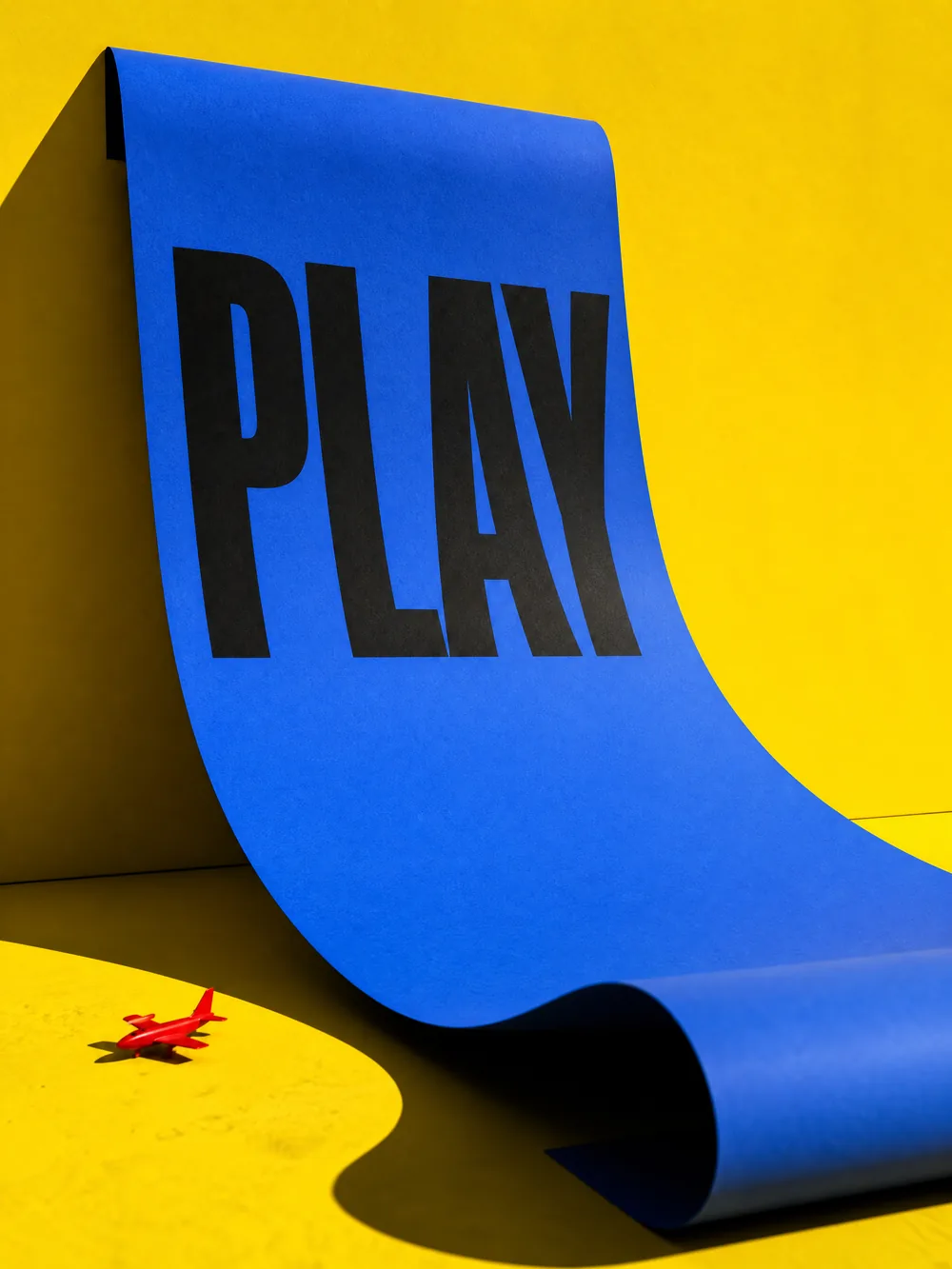
Blå plakat av brettet papir med PLAY-skrift, en redigeringsreferanse laget med GPT Image 2
Referanseinndata · Laget med GPT Image 2BILDESTUDIE

FINN DIN KREATIVE RETNING

Fire måter å skrive en målrettet bilderedigering på.

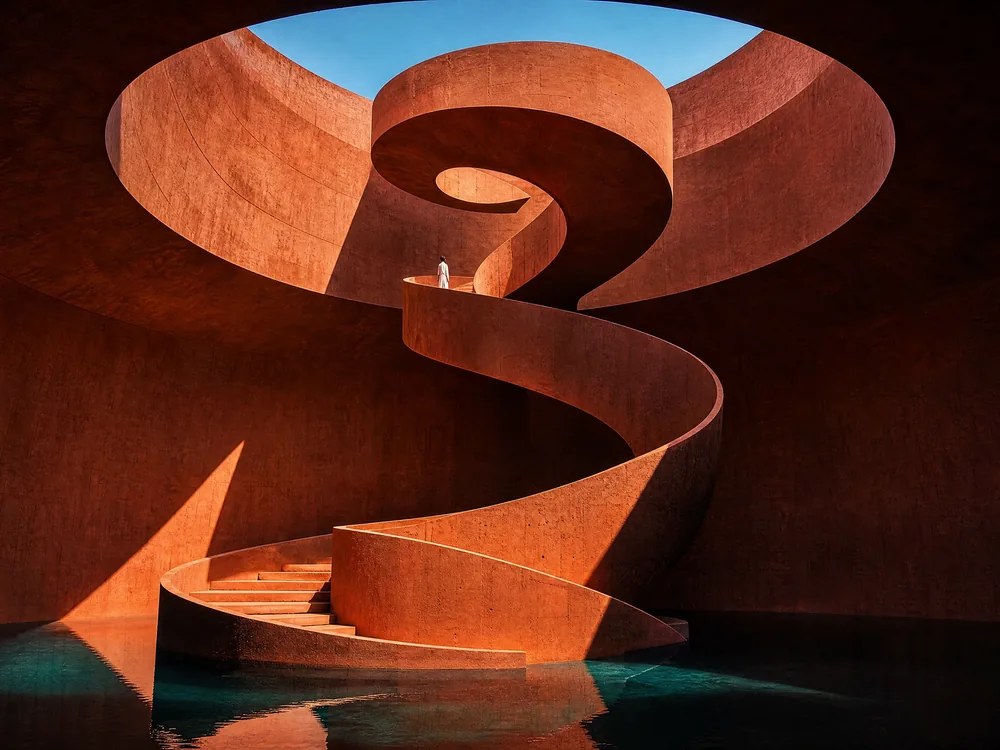
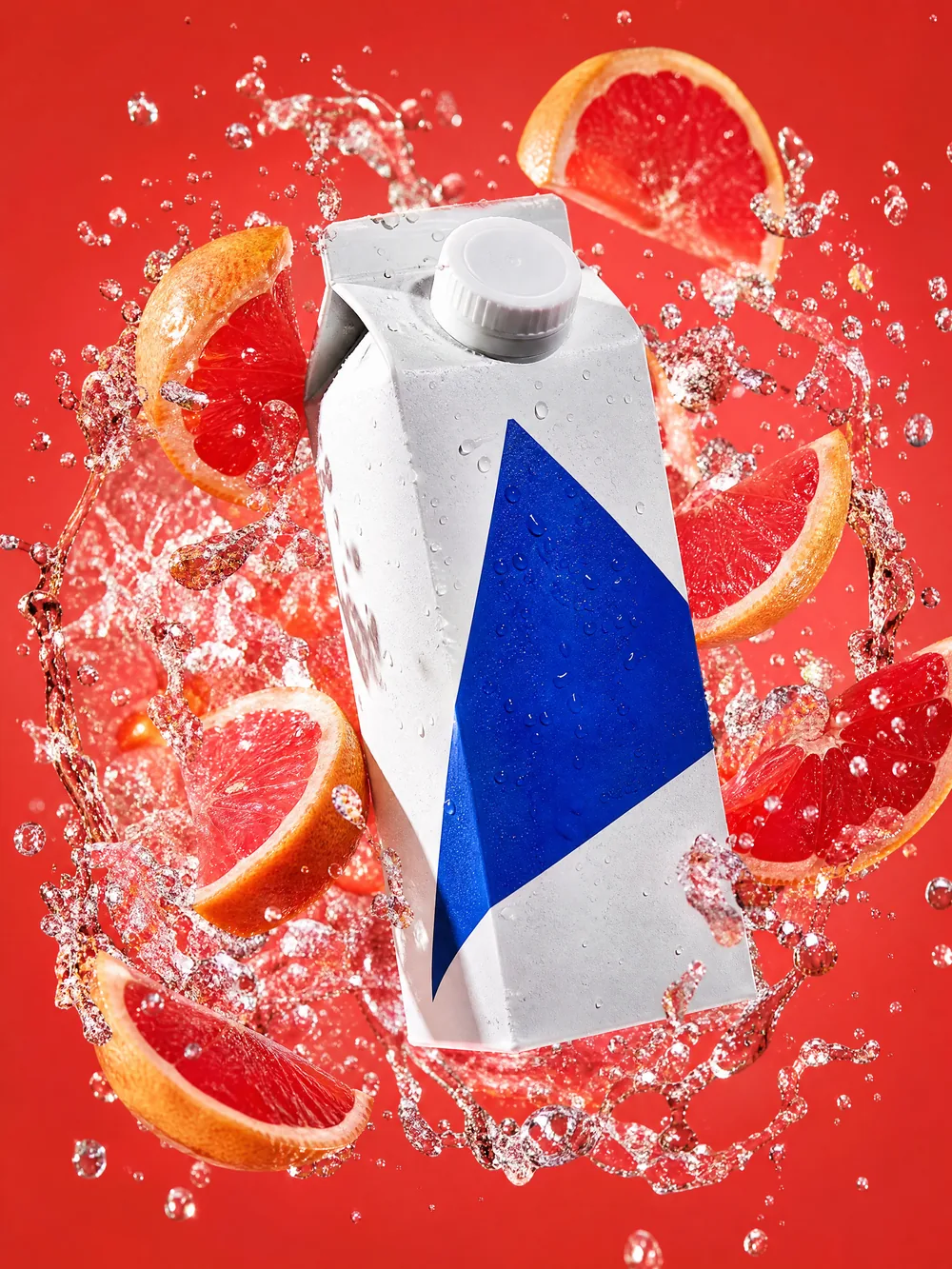
Disse fire bildene kommer fra Ruxas dokumenterte GPT Image 2-samling. De illustrerer referanseinndata, ikke resultatkvaliteten til GPT Image 1.5. Velg en retning og last opp den tilhørende referansen i studioet før du bruker den foreslåtte redigeringen. Å ta en prompt inn i studioet legger ikke automatisk ved bildet.

MØT MODELLEN

Hva er GPT Image 1.5?

GPT Image 1.5 er en OpenAI-modell for bildegenerering og redigering med den offisielle identifikatoren gpt-image-1.5. Det er identifikatoren som er konfigurert for denne Ruxa-oppføringen; den beholdte adressen /gpt-image-1 gjør den ikke til versjon 1.0. Bruk skriftlige instruksjoner til å utforske en komposisjon, eller kombiner én referanse med en redigeringsbrief. Fordi modellen lager et nytt resultat, bør du undersøke hvor godt viktige detaljer overlever hver redigering.

Les den offisielle modelldokumentasjonen

GJØR IDEEN TIL EN TYDELIG BRIEF

Lag en tydeligere redigeringsbrief for GPT Image 1.5.

Skill det som skal endres fra det som skal bevares. Gjør først én tydelig endring, og bygg deretter videre slik at du ser virkningen av hver instruksjon. Uten referanse beskriver du motiv, komposisjon og lys for å starte et nytt bilde.

  1. 01

    Velg én tydelig referanse

    Last opp et bilde med et fullstendig motiv og synlige detaljer. Denne oppføringen godtar én referanse. Et uklart skjermbilde gir mindre pålitelige detaljer å bevare, særlig for liten skrift eller produktkjennetegn.

  2. 02

    Navngi den ønskede endringen

    «Endre den røde bakgrunnen til lyseblå» er enklere å vurdere enn «gjør det eksklusivt». Sett nøyaktig ordlyd i anførselstegn for skrift, og hold den atskilt fra beskrivelser av visuell stil.

  3. 03

    Si hva som skal bevares

    Nevn motivets form, ansiktsuttrykk, synsvinkel eller lysretning. Prioriter de få detaljene som betyr mest. En helt ny komposisjon og et uendret bilde er motstridende instruksjoner.

  4. 04

    Undersøk før neste redigering

    Undersøk skrift, kanter, hender og produktstruktur i en nyttig visningsstørrelse. Bekreft at endringen fungerer før du redigerer en annen del. Høyere kvalitet erstatter ikke denne kontrollen.

I RUXA-STUDIOET

Kjenn alternativene før du starter.

Prompt og referanse
Prompter kan ha opptil 4,000 tegn. Generer uten opplasting, eller rediger med én JPEG-, PNG- eller WebP-referanse på maksimalt 10MB.
Bildeutsnitt
Konfigurasjonen inkluderer 1:1, 16:9, 9:16, 4:3, 3:4, 3:2, 2:3 og auto. Modellmarkedet kan begrense valgene; bruk alternativene som vises i studioet nå.
Kvalitetsinnstilling
Velg lav, middels eller høy, med middels som gjeldende standard. Fastsett komposisjon og redigeringsretning før du sammenligner fine detaljer. En kvalitetsbetegnelse angir ikke en fast pikselstørrelse.
Kreditter og filer
Sjekk studioets anslåtte kreditter før innsending. Undersøk format og dimensjoner på nedlastingen. Denne oppføringen har ikke separate parametere for gjennomsiktighet, utdataformat eller maske.

LITT MER KLARHET

Spørsmål om GPT Image 1.5

Er dette GPT Image 1 eller GPT Image 1.5?

Denne oppføringen er konfigurert som GPT Image 1.5 med identifikatoren gpt-image-1.5. Den eksisterende adressen /gpt-image-1 beholdes for kontinuitet. Sjekk modellnavnet som vises i studioet når du velger.

Kan jeg generere uten å laste opp et bilde?

Ja. Referansen er valgfri i gjeldende konfigurasjon. Beskriv motiv, omgivelser, utsnitt og lys for å lage et nytt bilde. De bildeavhengige redigeringsbriefene på denne siden krever at du laster opp det tilhørende bildet først.

Hvor mange referansebilder kan jeg bruke?

Den gjeldende Ruxa-oppføringen for GPT Image 1.5 godtar ett referansebilde. Ikke anta at mulighetene for flere bilder i leverandørens API er tilgjengelige i akkurat denne arbeidsflyten.

Hvordan bør jeg velge lav, middels eller høy?

Start med standardinnstillingen middels for å vurdere retningen. Når komposisjon og innhold fungerer, sammenlign høy hvis finere detaljer betyr noe; lav kan være verdt å prøve for bred utforsking. Sjekk anslåtte kreditter før innsending i stedet for å anta at alle innstillinger koster det samme.

Kan den endre teksten på en plakat nøyaktig?

Du kan be om tekstredigering, men sjekk stavemåte, mellomrom og linjerekkefølge i resultatet. Skill tydelig mellom ordlyden som skal beholdes og den som skal erstattes. Del lang tekst i håndterlige deler og korrekturles hvert ord i sluttbildet.

Kan jeg endre ett område og beholde alt annet identisk?

Du kan beskrive en lokal endring og be om at resten bevares, men identiske piksler er ikke garantert. Den gjeldende oppføringen har ingen maskeparameter. Sjekk alle detaljer som må være nøyaktige i bildet du får tilbake.

Ble bildene på denne siden generert med GPT Image 1.5?

Nei. Disse fire bildene er dokumenterte GPT Image 2-resultater som brukes som referanser før redigering. Instruksjonene hjelper deg å planlegge egne endringer; de demonstrerer ikke fullførte GPT Image 1.5-redigeringer.

LAG NOE EGET

Ditt neste verk starter med en idé.

Velg en retning. Skriv din første prompt.

Åpne bildestudio