
 01
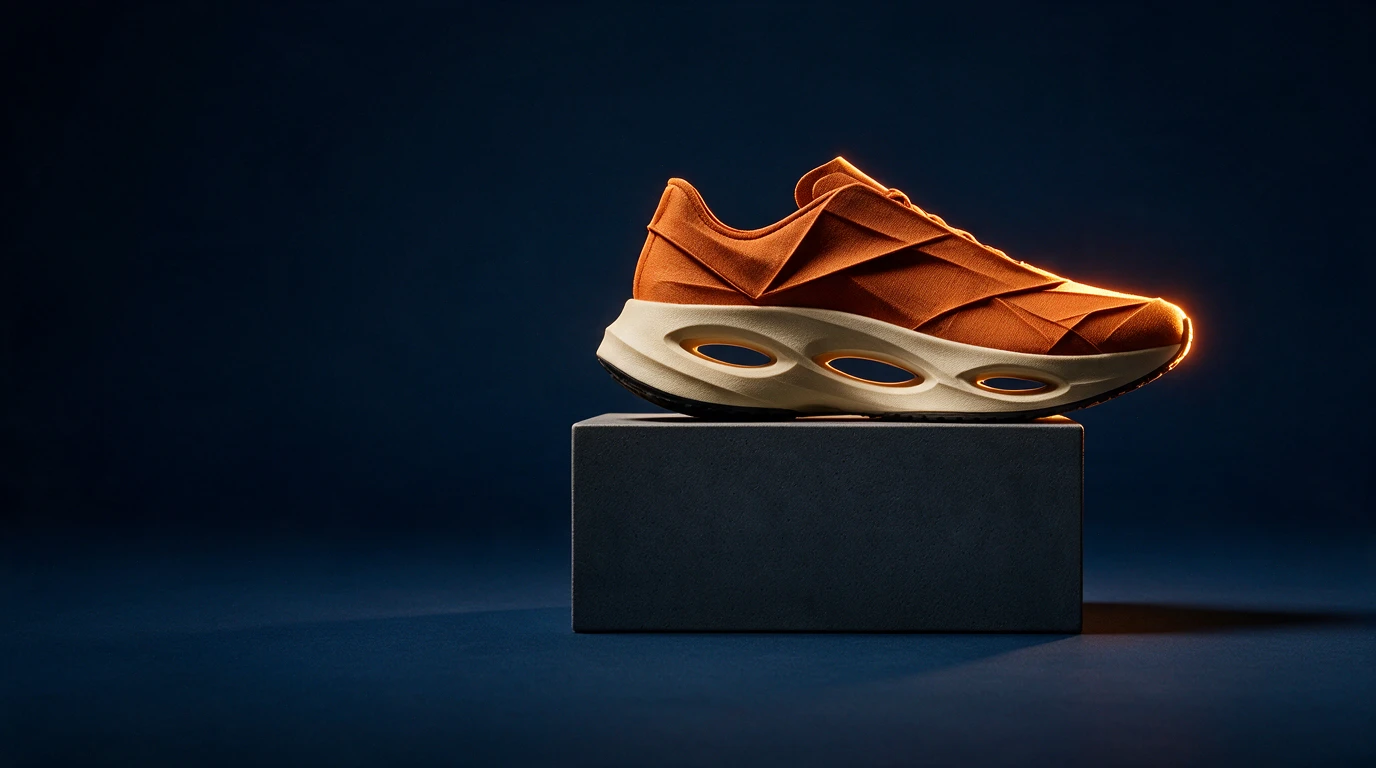
01Oryginalna kompozycja
Jedna sylwetka, detale dotykowe
Seedream 5.0 Pro
Użyty prompt
Prześlij odniesienie po wejściu do studia. To wypełnia prompt bez automatycznego generowania.
Pobierz ten obraz referencyjnyByteDance
Zmień materiał, zachowaj pomysł
Poznaj edycję materiałów i kompozycję obrazu Seedream 5.0 Pro poprzez studium rzeźbiarskiego buta, korzystając ze wskazówek dotyczących obrazów referencyjnych i jasnych wskazówek kreatywnych.
Dostępne opcje i szacunkowy koszt w kredytach są wyświetlane w studiu.
ZNAJDŹ SWÓJ KIERUNEK TWÓRCZY
Zapoznaj się z kompozycją, porównaj źródło, jeśli jest dostępne, i otwórz monit, aby zrozumieć twórcze wybory.
01Oryginalna kompozycja
Seedream 5.0 Pro
Prześlij odniesienie po wejściu do studia. To wypełnia prompt bez automatycznego generowania.
Pobierz ten obraz referencyjny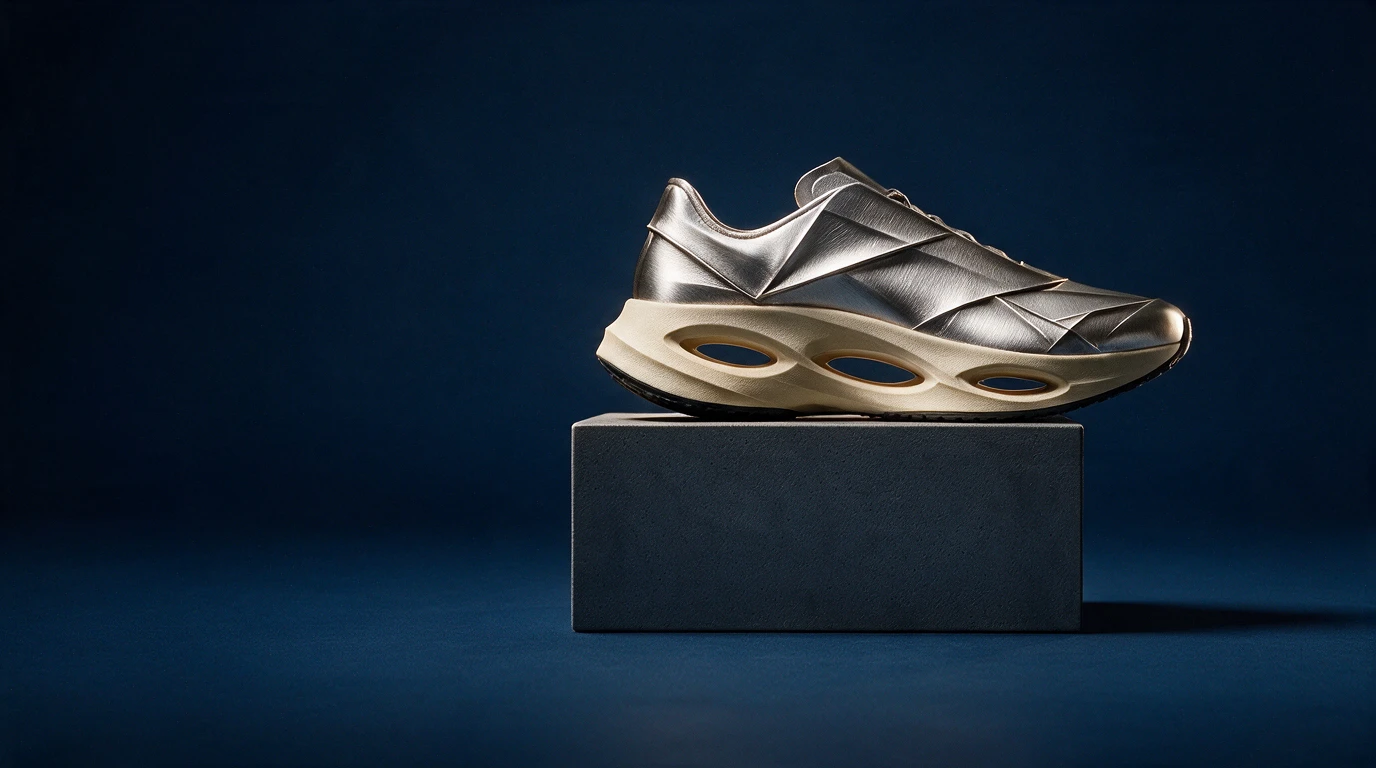 02
02Obraz źródłowy
Obraz źródłowyRedakcja materiału
Seedream 5.0 Pro
Prześlij odniesienie po wejściu do studia. To wypełnia prompt bez automatycznego generowania.
Obraz źródłowyPOZNAJ MODEL
Transformacja materiału to przydatny sposób sprawdzenia, jak edycja jest zgodna z wytycznymi wizualnymi. Zacznij od obiektu, którego sylwetka jest łatwa do rozpoznania, a następnie zmień jego powierzchnię, wykończenie i reakcję oświetlenia. Seedream 5.0 Pro posiada także oddzielny tryb rozkładu warstw; płaski obraz z ruchomymi częściami nie jest tym samym, co faktycznie oddzielone warstwy.
POZNAJ MODELZAMIEŃ POMYSŁ W JASNY BRIEF
Zacznij od jednego jasnego wyniku. Opisz, co jest ważne, a następnie zmieniaj jeden element na raz.
Użyj wyraźnej sylwetki obiektu i prostego tła. Unikaj ukrywania części, które chcesz zachować w wyniku edycji.
Nazwij powierzchnię i jej zachowanie: szczotkowany metal, miękka tkanina lub szkliwiona ceramika. Określ odbicia, szorstkość i kolor.
Porównaj krawędzie, otwory, proporcje i cienie kontaktowe ze źródłem. Przed dodaniem dekoracji sprawdź nieoczekiwaną geometrię.
W STUDIU RUXA
Opcje odpowiadają aktualnej integracji
TROCHĘ WIĘCEJ JASNOŚCI
Użyj jasnego odniesienia i określ sylwetkę, otwory i proporcje, które powinny pozostać. Sprawdź te funkcje w wyniku; instrukcja nie stanowi gwarancji.
Nie. But jest czytelnym sposobem zademonstrowania zmiany materiału. To samo zachęcające podejście można zastosować w przypadku rekwizytów, ubiorów, architektury lub ilustrowanego obiektu.
Nie. Rozkład warstw zwraca oddzielne warstwy obrazu. Widok rozstrzelony może nadal być pojedynczym płaskim obrazem.
STWÓRZ COŚ SWOJEGO
Wybierz kierunek. Napisz pierwszy prompt.
Otwórz studio obrazów