LogoRuxa.ai

OpenAI · GPT Image 1.5

Generator obrazów AI GPT Image 1.5

Niech kolejna edycja będzie bliższa Twojemu pomysłowi.

GPT Image 1.5

Przenieś pomysł do studia, wybierz ustawienia i wygeneruj.

Zacznij od zapisanego pomysłu lub obrazu referencyjnego. Odkrywaj kompozycje produktowe, liternictwo plakatowe i warianty wizualne z GPT Image 1.5. Oddziel szczegóły do zachowania od żądanych zmian, a następnie wybierz jakość odpowiednią do zadania.

Dostępne opcje i szacunkowy koszt w kredytach są wyświetlane w studiu.

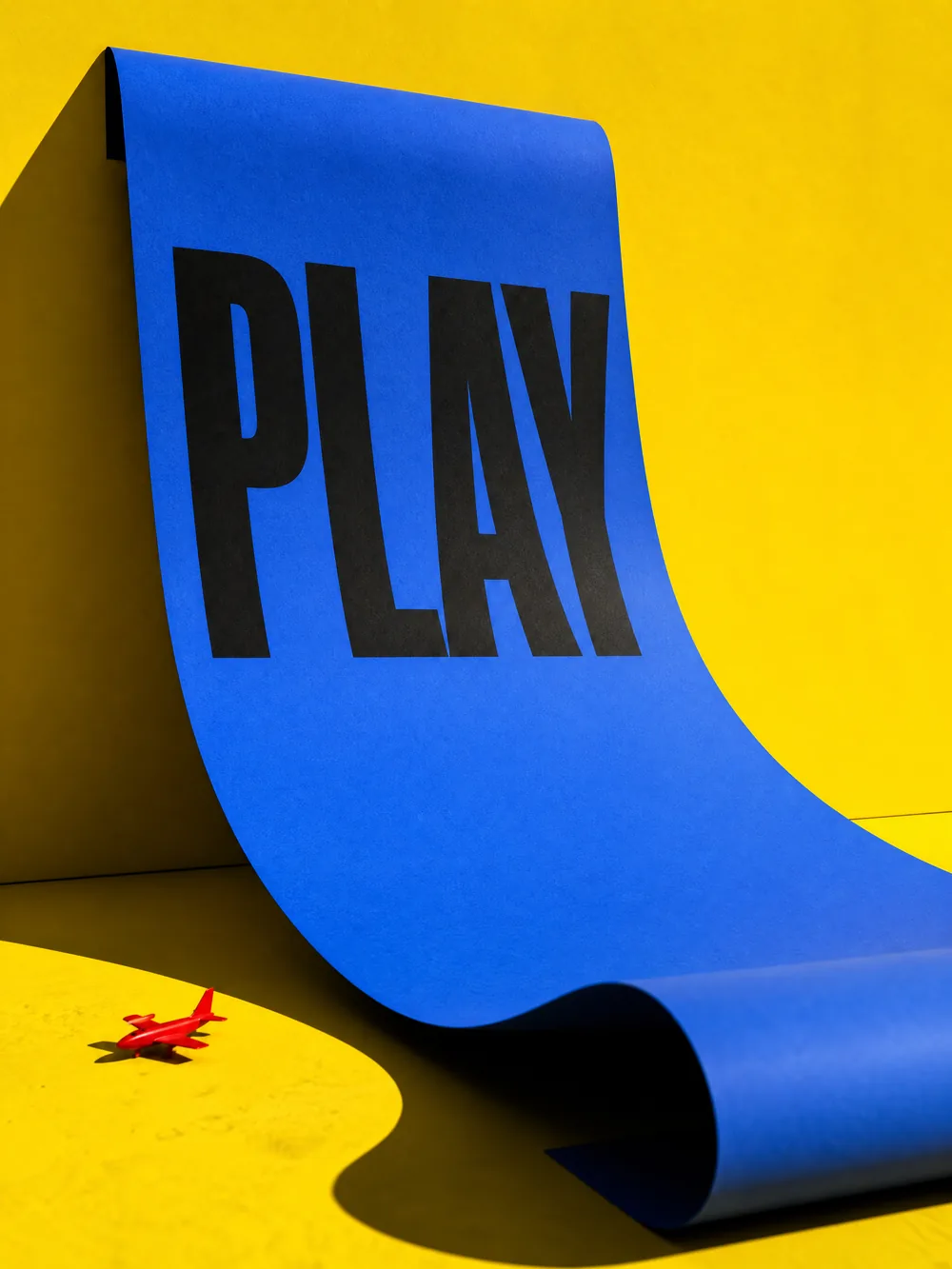
Niebieski plakat ze złożonego papieru z napisem PLAY, odniesienie do edycji wykonane w GPT Image 2
Obraz referencyjny · Stworzono w GPT Image 2STUDIUM OBRAZU

ZNAJDŹ SWÓJ KIERUNEK TWÓRCZY

Cztery sposoby na precyzyjny opis edycji obrazu.

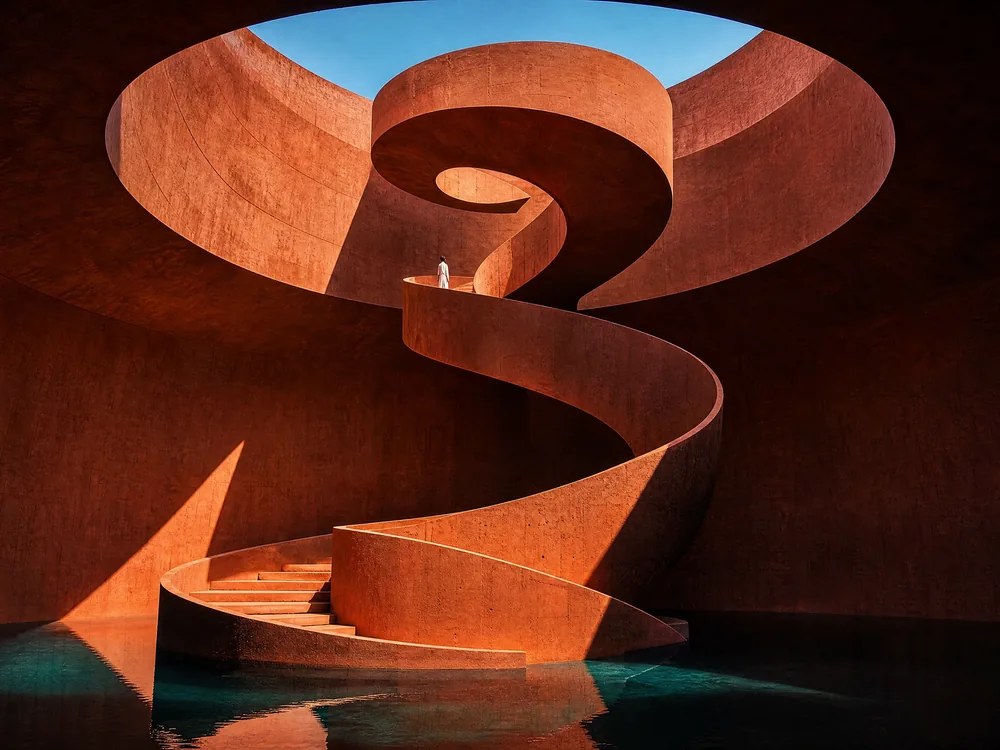
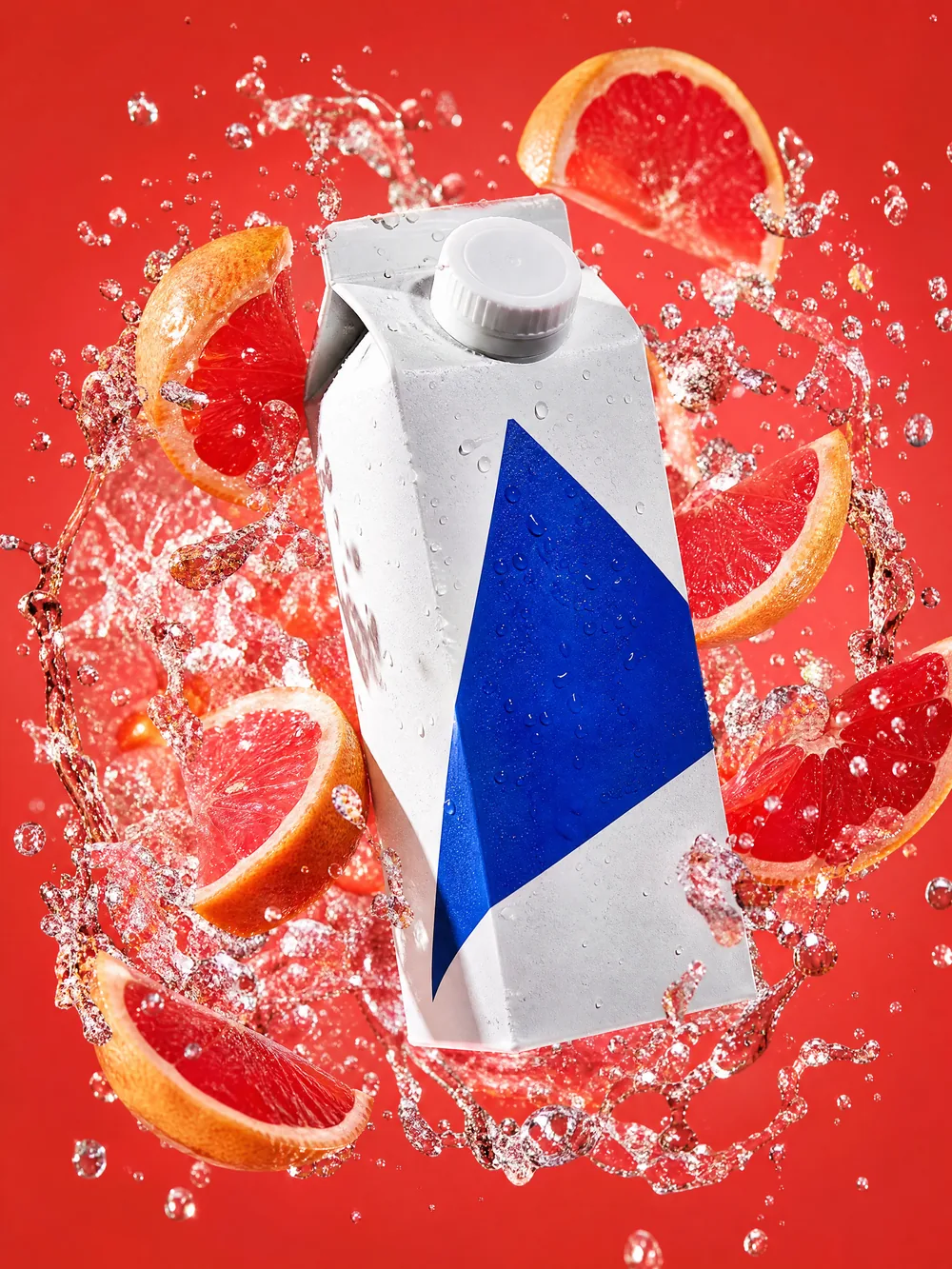
Te cztery obrazy pochodzą z udokumentowanej kolekcji GPT Image 2 Ruxa. Ilustrują dane referencyjne, nie jakość wyników GPT Image 1.5. Wybierz kierunek i prześlij odpowiednie odniesienie w studiu przed użyciem sugerowanej edycji. Przeniesienie promptu do studia nie dołącza automatycznie obrazu.

POZNAJ MODEL

Czym jest GPT Image 1.5?

GPT Image 1.5 to model OpenAI do generowania i edycji obrazów o oficjalnym identyfikatorze gpt-image-1.5. Ten identyfikator skonfigurowano dla tej pozycji w Ruxa; zachowany adres /gpt-image-1 nie oznacza wersji 1.0. Użyj pisemnych instrukcji do eksploracji kompozycji lub połącz jedno odniesienie z briefem edycji. Ponieważ model generuje nowy wynik, sprawdzaj, jak dobrze ważne szczegóły przetrwały każdą edycję.

Przeczytaj oficjalną dokumentację modelu

ZAMIEŃ POMYSŁ W JASNY BRIEF

Stwórz jaśniejszy brief edycji GPT Image 1.5.

Oddziel to, co ma się zmienić, od tego, co ma pozostać. Najpierw wykonaj jedną wyraźną poprawkę, a potem ją rozwijaj, aby zobaczyć efekt każdej instrukcji. Bez odniesienia opisz temat, kompozycję i światło, aby zacząć nowy obraz.

  1. 01

    Wybierz jedno wyraźne odniesienie

    Prześlij obraz z pełnym tematem i widocznymi szczegółami. Ta pozycja przyjmuje jedno odniesienie. Rozmyty zrzut ekranu daje mniej wiarygodnych szczegółów do zachowania, zwłaszcza drobnych napisów lub cech produktu.

  2. 02

    Nazwij zamierzoną zmianę

    „Zmień czerwone tło na jasnoniebieskie” łatwiej ocenić niż „nadaj luksusowy wygląd”. W przypadku napisów umieść dokładne brzmienie w cudzysłowie i oddziel je od opisów stylu wizualnego.

  3. 03

    Określ, co ma pozostać

    Wymień kształt tematu, wyraz twarzy, punkt widzenia lub kierunek światła. Ustal kilka najważniejszych szczegółów. Całkowicie nowa kompozycja i niezmieniony obraz to sprzeczne instrukcje.

  4. 04

    Sprawdź przed kolejną edycją

    Sprawdź napisy, krawędzie, dłonie i konstrukcję produktu w odpowiednim powiększeniu. Potwierdź efekt zmiany przed poprawianiem kolejnej części. Wyższe ustawienie jakości nie zastępuje tej kontroli.

W STUDIU RUXA

Poznaj opcje przed rozpoczęciem.

Prompt i odniesienie
Prompty mogą mieć do 4,000 znaków. Generuj bez przesyłania pliku lub edytuj z jednym odniesieniem JPEG, PNG lub WebP o rozmiarze do 10MB.
Kadrowanie obrazu
Konfiguracja obejmuje 1:1, 16:9, 9:16, 4:3, 3:4, 3:2, 2:3 i auto. Katalog modeli może zawęzić dostępne opcje; używaj opcji aktualnie wyświetlanych w studiu.
Ustawienie jakości
Wybierz niską, średnią lub wysoką jakość; obecnie domyślna jest średnia. Ustal kompozycję i kierunek edycji przed porównywaniem drobnych detali. Etykieta jakości nie określa stałego rozmiaru w pikselach.
Kredyty i pliki
Sprawdź szacunkowy koszt w kredytach w studiu przed wysłaniem. Sprawdź format i wymiary pobranego pliku. Ta pozycja nie udostępnia osobnych parametrów przezroczystości, formatu wyjściowego ani maski.

TROCHĘ WIĘCEJ JASNOŚCI

Pytania o GPT Image 1.5

Czy to GPT Image 1 czy GPT Image 1.5?

Ta pozycja jest skonfigurowana jako GPT Image 1.5 z identyfikatorem gpt-image-1.5. Istniejący adres /gpt-image-1 pozostaje dostępny dla ciągłości. Przy wyborze sprawdź nazwę modelu wyświetlaną w studiu.

Czy mogę generować bez przesyłania obrazu?

Tak. Odniesienie jest opcjonalne w bieżącej konfiguracji. Opisz temat, scenerię, kadr i światło, aby stworzyć nowy obraz. Briefy edycji na tej stronie zależne od obrazu wymagają najpierw przesłania odpowiedniego pliku.

Ilu obrazów referencyjnych mogę użyć?

Bieżąca pozycja GPT Image 1.5 w Ruxa przyjmuje jeden obraz referencyjny. Nie należy zakładać, że możliwości wielu obrazów w API dostawcy są dostępne w tym konkretnym procesie.

Jak wybrać niską, średnią lub wysoką jakość?

Zacznij od domyślnej średniej jakości, aby ocenić kierunek. Gdy kompozycja i treść się sprawdzą, porównaj wysoką, jeśli liczą się drobniejsze szczegóły; niską warto wypróbować przy szerokiej eksploracji. Sprawdź szacunkowy koszt przed wysłaniem, zamiast zakładać jednakową cenę wszystkich ustawień.

Czy może precyzyjnie zmienić tekst na plakacie?

Możesz poprosić o edycję tekstu, ale sprawdź pisownię, odstępy i kolejność wierszy w wyniku. Wyraźnie oddziel tekst do zachowania od tekstu do zastąpienia. Podziel długą treść na mniejsze części i sprawdź każde słowo na końcowym obrazie.

Czy mogę zmienić jeden obszar i zachować resztę identyczną?

Możesz opisać lokalną zmianę i poprosić o zachowanie reszty, ale identyczne piksele nie są gwarantowane. Bieżąca pozycja nie ma parametru maski. Ponownie sprawdź w wyniku każdy szczegół, który musi pozostać dokładny.

Czy obrazy na tej stronie wygenerowano w GPT Image 1.5?

Nie. Te cztery obrazy to udokumentowane wyniki GPT Image 2 użyte tutaj jako odniesienia przed edycją. Towarzyszące instrukcje pomagają zaplanować własne zmiany; nie są pokazem wykonanych edycji GPT Image 1.5.

STWÓRZ COŚ SWOJEGO

Następna praca zaczyna się od pomysłu.

Wybierz kierunek. Napisz pierwszy prompt.

Otwórz studio obrazów