LogoRuxa.ai

Google · Gemini 2.5 Flash Image

Generator i edytor obrazów AI Nano Banana

Zacznij od pomysłu. Zachowaj to, co lubisz.

Nano Banana

Przenieś pomysł do studia, wybierz ustawienia i wygeneruj.

Bez obrazu początkowego opisz scenę, którą chcesz zobaczyć. Gdy masz już obraz, który lubisz, nazwij to, co ma pozostać, i to, co wymaga zmiany. Skuteczna praca z Nano Banana zaczyna się od jasnego kierunku, a następnie rozwija wybrany materiał przez konkretne, możliwe do opanowania polecenia.

Dostępne opcje i szacunkowy koszt w kredytach są wyświetlane w studiu.

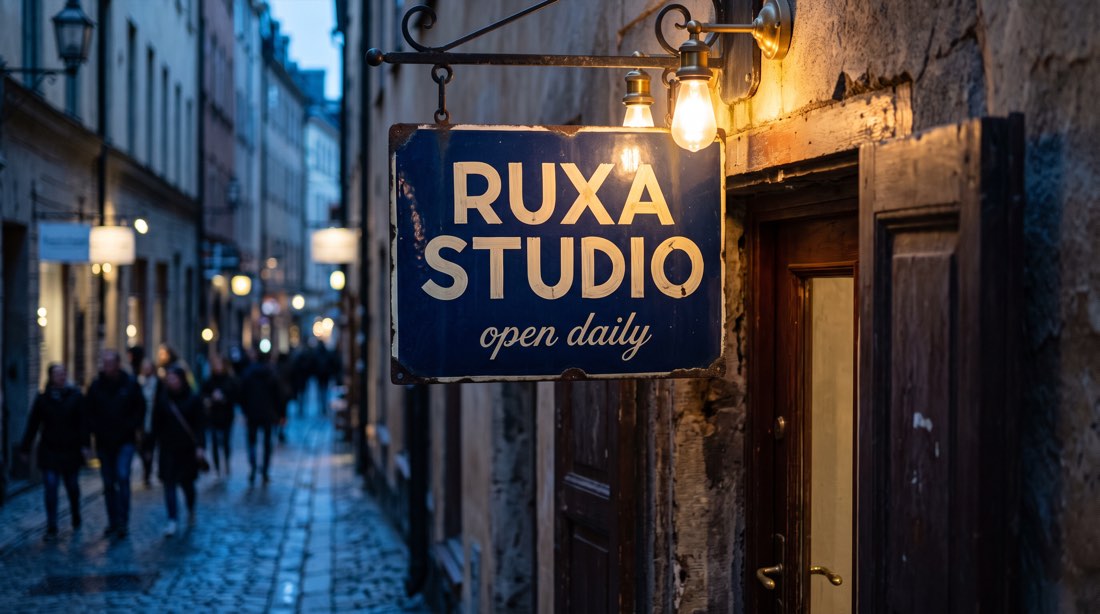
Szyld Ruxa Studio na ulicy o zmierzchu, odniesienie twórcze wykonane w Nano Banana 2
Obraz referencyjny · Stworzono w Nano Banana 2STUDIUM OBRAZU

ZNAJDŹ SWÓJ KIERUNEK TWÓRCZY

Obrazy referencyjne i prompty do edycji obrazu

Te obrazy z oznaczonym źródłem ilustrują kierunki twórcze. Oryginały wykonano w Nano Banana 2 i nie są przedstawiane jako dowód wyników Nano Banana. Sugerowane prompty to briefy edycji obrazów. Wybierz pozycję edycji w studiu i prześlij obraz referencyjny. Poniższy poradnik wyjaśnia też, jak zacząć nowy obraz od tekstu.

POZNAJ MODEL

Czym jest Nano Banana?

Nano Banana to nazwa Google dla Gemini 2.5 Flash Image, modelu do generowania obrazów i zmian opartych na obrazie. Może zamienić zapisany pomysł w szkic wizualny lub zinterpretować instrukcję dotyczącą tła, światła czy stylu istniejącego obrazu. W Ruxa są to dwie części tego samego procesu twórczego: przed wyborem pozycji w studiu zdecyduj, czy chcesz zachować istniejący materiał. Generowanie z tekstu i edycja obrazu korzystają obecnie z osobnych pozycji; dodanie obrazu nie przełącza jeszcze automatycznie generatora tekstowego w tryb edycji.

Przeczytaj oficjalną dokumentację modelu

Jedno Nano Banana. Dwa sposoby na początek.

Zacznij od opisu, gdy nie masz obrazu referencyjnego. Jeśli masz już obraz, otwórz pozycję edycji, prześlij go i opisz zmianę.

ZAMIEŃ POMYSŁ W JASNY BRIEF

Niech następna instrukcja będzie mniejsza i jaśniejsza

Nie musisz rozwiązywać każdego szczegółu w jednym poleceniu. Ustal temat i kompozycję, a potem wybierz jedną rzecz, którą naprawdę chcesz poprawić.

  1. 01

    Wybierz tekst lub istniejący obraz

    Użyj generowania z tekstu Nano Banana, aby odkryć nową scenę. Wybierz pozycję edycji i prześlij obraz, gdy ważne jest zachowanie tematu. Sam opis tekstowy nie pozwala wiarygodnie rozpoznać dokładnych szczegółów poprzedniego obrazu.

  2. 02

    Powiedz, co ma pozostać

    Najpierw podaj instrukcje zachowania: pozę, sylwetkę produktu lub pozycję kamery. Następnie opisz tło lub oświetlenie, które może się zmienić. Odwołuj się do widocznych obiektów zamiast ogólnie prosić o zachowanie pierwotnego charakteru.

  3. 03

    Zmieniaj jedną rzecz naraz

    Zastąp tło przed wypróbowaniem innego stylu lub palety. Sprawdź krawędzie tematu, proporcje i cienie. Jednoczesna zmiana pozy, ubrania i kąta kamery utrudnia ustalenie, która instrukcja spowodowała niepożądany wynik.

  4. 04

    Zachowaj preferowaną wersję

    Pobieraj ważne wyniki. Przed kolejną edycją potwierdź, że wybrane odniesienie to wersja, którą chcesz kontynuować. Ponowne użycie samego promptu tekstowego nie dołącza automatycznie poprzedniego obrazu jako danych do edycji.

W STUDIU RUXA

Poznaj opcje przed rozpoczęciem.

Generowanie z tekstu
Bieżący limit promptu to 2,000 znaków. Opcje kadru to 1:1, 16:9, 9:16, 4:3, 3:4, 3:2 i 2:3. Formaty wyjściowe to PNG, WebP i JPEG, zależnie od opcji dostępnych w studiu.
Edycja obrazów
Bieżąca pozycja edycji wymaga odniesienia i przyjmuje do pięciu obrazów: JPEG, PNG lub WebP, każdy do 10 MB. Prompty edycji mogą mieć 5,000 znaków. Opcje proporcji nie są identyczne jak w generatorze tekstowym.
Liczba wyników i kredyty
Zacznij od małej liczby wyników, aby ustalić kierunek. Przed wysłaniem sprawdź szacunkowy koszt w studiu dla wybranego modelu i liczby. Ta strona nie obiecuje stałej ceny jednostkowej ani nieograniczonego generowania.

TROCHĘ WIĘCEJ JASNOŚCI

Pytania o Nano Banana

Czy Nano Banana może generować i edytować obrazy?

Model obsługuje oba zastosowania. Ruxa obecnie wymaga wyboru pozycji generowania z tekstu lub edycji dla danego zadania. Edycja wymaga przesłanego odniesienia; napisanie „zmień poprzedni obraz” nie dostarcza go automatycznie.

Czy Nano Banana Edit to osobny produkt do nauki?

To zastosowanie edycji obrazu w procesie Nano Banana. Podejście pozostaje takie samo: wskaż temat i określ, co zostaje, a co się zmienia. Edycja ma obecnie własną pozycję i ustawienia przesyłania; automatyczne przełączanie z generowania tekstowego nie jest jeszcze dostępne.

Dlaczego temat zmienił się wraz z tłem?

Model regeneruje obraz; prośba o zachowanie nie jest blokadą pikseli. Użyj wyraźniejszego odniesienia, ogranicz jednoczesne zmiany, dokładnie opisz sylwetkę i pozę do zachowania oraz sprawdzaj każdy wynik pod kątem niechcianych różnic.

Czym edycja różni się od ponownego użycia promptu?

Edycja wymaga poprzedniego obrazu jako odniesienia. Ponowne użycie promptu wypełnia tylko tekst. Sprawdź miniaturę odniesienia i wybrany model przed wysłaniem, aby planowana poprawka nie stała się niepowiązaną nową sceną.

Czy mogę pisać prompty po chińsku?

Możesz wpisywać chiński w studiu. Używaj konkretnych opisów obiektów, pozycji i światła. Tekst, który ma pojawić się na obrazie, umieszczaj w cudzysłowie i sprawdzaj wynik; język promptu nie gwarantuje poprawnej typografii.

Czy osoba lub produkt pozostaną dokładnie takie same?

Nie ma gwarancji. Odniesienia pomagają opisać cel, ale twarze, oznaczenia, wymiary i lokalne faktury nadal mogą się zmienić. Porównuj obrazy produktów z rzeczywistym przedmiotem i używaj tradycyjnej edycji do detali wymagających pełnej wierności.

Jak wybrać Nano Banana, 2 lub Pro?

Ta strona dotyczy Gemini 2.5 Flash Image. Nano Banana 2 i Pro mają osobne przewodniki. Wybieraj według odniesień, ustawień wyjściowych i własnej małej próby; nie zakładaj, że opcje 4K Pro należą również do tego modelu.

STWÓRZ COŚ SWOJEGO

Następna praca zaczyna się od pomysłu.

Wybierz kierunek. Napisz pierwszy prompt.

Otwórz studio obrazów