跳至创作区域
Ruxa.ai
全部创作指南
图片 / 创作笔记

把产品放进一张好画面

从主体、光线和留白开始,完成产品概念图,再裁剪与导出。

6 分钟阅读4 个可操作步骤
开始阅读
把产品放进一张好画面
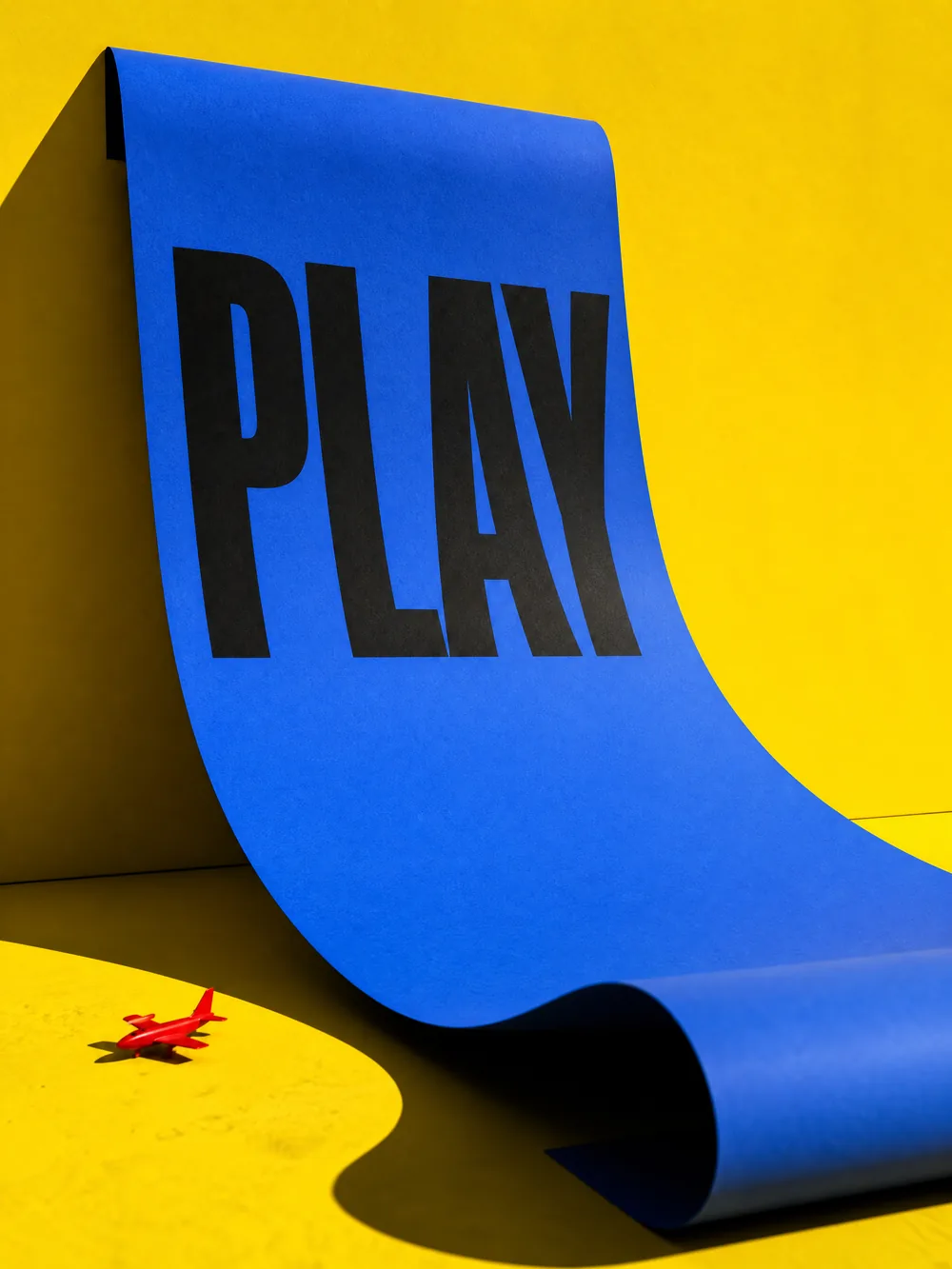
方向示例;以下提示词不是此素材的原始生成记录。
查看参考画面的创作拆解

开始前,准备这些

准备产品的形状、材质和用途描述。需要保留真实包装时,另备一张清晰的产品照片,在支持参考图的模型中上传。

一张主体突出的横幅概念图,以及一份适合交付的裁剪文件。真实包装文字仍需逐字检查。

  1. 01

    先确定一个主角

    先只描述一个产品,写清轮廓、材质和放置位置。不要同时加入多个抢眼道具;参考图负责提供线索,仍需检查生成后的形状。

    检查这一点

    缩小预览后,第一眼仍能认出产品。

    选择图片模型
  2. 02

    用光线分离背景

    填入示例提示词,先用一个明确的侧逆光。需要包装参考时,在图片工作台上传自己的照片,再检查预计积分并生成。

    检查这一点

    瓶身边缘清楚,亮部没有吞掉材质。

    打开图片工作台
  3. 03

    给标题留下空间

    在作品详情下载结果,或进入本地裁剪。调整到交付比例时,保留瓶口、底座和一侧留白;不要通过拉伸填满画面。

    检查这一点

    裁剪边界没有切到主体的重要结构。

    打开裁剪工具
  4. 04

    按尺寸和格式交付

    先锁定比例调整尺寸,再按用途选择格式。PNG 适合保留透明信息;JPEG 会将透明区域转为白底。压缩后对照原图检查细节。

    检查这一点

    检查像素尺寸、实际文件大小与透明区域。

    调整交付尺寸
不满意时,先检查这里

常见问题与调整方向

背景比产品更抢眼

删掉一半道具描述,降低背景纹理,只保留一个光源方向和一个主体位置。

包装文字或形状发生变化

改用清晰参考图并描述需要保留的细节。真实广告交付前逐项复核;生成参考不能代替产品准确性检查。