跳至創作區域
Ruxa.ai
全部創作指南
圖片 / 創作筆記

把產品放進一張好畫面

從主體、光線和留白開始,完成產品概念圖,再裁剪與導出。

6 分鐘閱讀4 個可操作步驟
開始閱讀
把產品放進一張好畫面
方向示例;以下提示詞不是此素材的原始生成記錄。
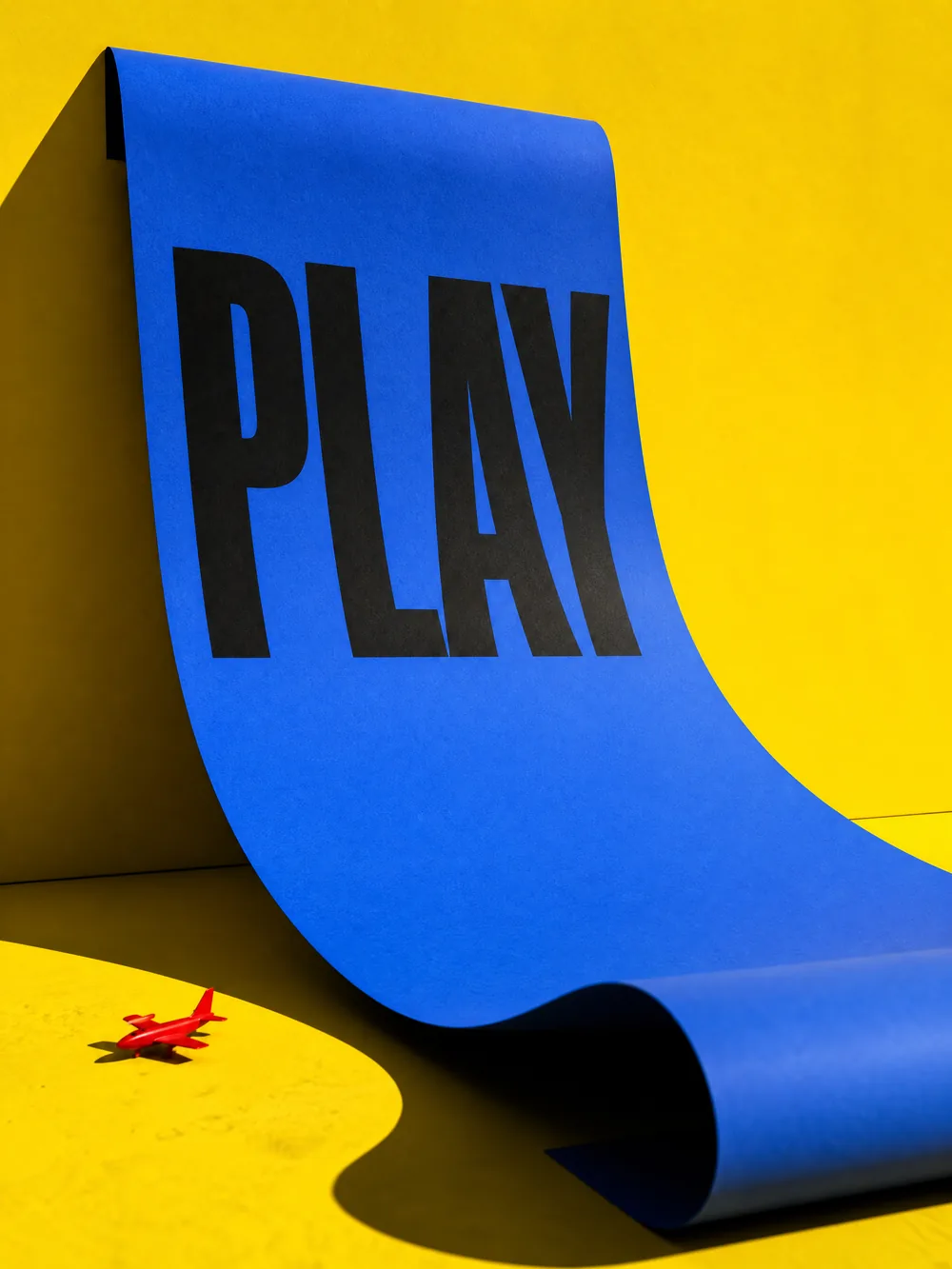
查看參考畫面的創作拆解

開始前,準備這些

準備產品的形狀、材質和用途描述。需要保留真實包裝時,另備一張清晰的產品照片,在支援參考圖的模型中上傳。

一張主體突出的橫幅概念圖,以及一份適合交付的裁剪文件。真實包裝文字仍需逐字檢查。

  1. 01

    先確定一個主角

    先只描述一個產品,寫清輪廓、材質和放置位置。不要同時加入多個搶眼道具;參考圖負責提供線索,仍需檢查生成後的形狀。

    檢查這一點

    縮小預覽後,第一眼仍能認出產品。

    選擇圖片模型
  2. 02

    用光線分離背景

    填入示例提示詞,先用一個明確的側逆光。需要包裝參考時,在圖片工作台上傳自己的照片,再檢查預計積分並生成。

    檢查這一點

    瓶身邊緣清楚,亮部沒有吞掉材質。

    開啟圖片工作台
  3. 03

    給標題留下空間

    在作品詳情下載結果,或進入本地裁剪。調整到交付比例時,保留瓶口、底座和一側留白;不要通過拉伸填滿畫面。

    檢查這一點

    裁剪邊界沒有切到主體的重要結構。

    開啟裁剪工具
  4. 04

    按尺寸和格式交付

    先鎖定比例調整尺寸,再按用途選擇格式。PNG 適合保留透明資訊;JPEG 會將透明區域轉為白底。壓縮後對照原圖檢查細節。

    檢查這一點

    檢查像素尺寸、實際文件大小與透明區域。

    調整交付尺寸
不滿意時,先檢查這裡

常見問題與調整方向

背景比產品更搶眼

刪掉一半道具描述,降低背景紋理,只保留一個光源方向和一個主體位置。

包裝文字或形狀發生變化

改用清晰參考圖並描述需要保留的細節。真實廣告交付前逐項復核;生成參考不能代替產品準確性檢查。